
premiere如何制作多画面视频特效
Premiere 的多画面视频特效,听起来是不是挺有技术感?其实只要理清流程,跟着节奏一步步来,很快就能上手。下面就把核心步骤拆开细说——不用紧张,这玩意儿没想象中那么复杂。
准备工作:素材与项目设置
先把要用的视频素材备好。格式得跟 Premiere 兼容——一般主流格式都没问题,但最好提前确认一下。内容上,围绕你想要的“多画面”主题来挑选素材,比如同时展示几个机位、分屏对比之类的。
打开 Premiere 新建项目,分辨率、帧率这些参数提前设好,跟最终输出保持一致。不然做到后面再改,容易出麻烦。
素材导入很简单:菜单栏“文件”→“导入”,或者直接拖进项目面板。接下来右键项目面板空白处,选择“新建序列”。序列参数里注意视频轨道数量,多画面通常需要多个轨道,至少留够 4-5 个轨道以备灵活调整。
排列与布局:把素材铺上轨道
把素材拖到时间轴的不同轨道上。怎么摆?全看你的创意——比如上面放主画面,下面放三个小画面。每个素材的起始位置和时长都可以直接拖动调整,边排边看效果。
核心操作:用“裁剪”特效切割画面
选中要处理的素材片段,在效果面板里搜“裁剪”,拖到素材上。然后打开效果控件,调整“顶部”“底部”“左侧”“右侧”的参数。比如想做成上下双画面,就把上面的素材裁掉下半部分,下面的素材裁掉上半部分,两个轨道对齐就行。想做九宫格?那就得把九个素材分别裁成 1/3 宽、1/3 高,再摆好位置。裁剪参数要精确,不能凭感觉——建议直接输入数值,比如左右各裁 33.3%,顶部底部也裁 33.3%,这样九宫格就齐了。
微调:顺序、时长与转场
时间轴上可以随时拖动素材调整前后顺序,让多画面的展示逻辑更清晰。每个画面的时长也能直接拉素材边缘改变——注意别太短,否则观众还没看清就切走了。
如果想让画面切换更自然,可以加点转场。效果面板里找“交叉溶解”之类的,拖到两段素材拼接处即可。不过转场别滥用,多画面本身信息量就大,转场太花哨反而干扰观看。
预览与导出
按空格键预览,重点检查:每个画面的裁剪是否对齐?时长是否合理?转场是否流畅?没问题的话,菜单“文件”→“导出”,选 H.264 格式,预设匹配源或自定义比特率就可以输出了。
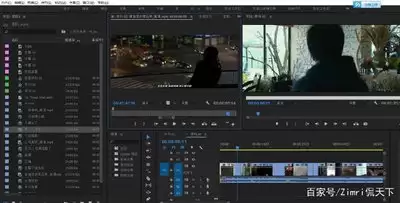
说到底,多画面特效的核心就是“裁剪+轨道排列”。掌握了这两个关键,剩下的就是创意和耐心。试几次就会发现,这功能比想象中灵活得多。


