
腾讯文档如何设置页脚-腾讯文档页脚设置方法
来源:互联网
时间:2026-06-23 09:29:55
在日常使用腾讯文档的过程中,页脚这个小细节,往往能体现出文档的规范和专业程度。设置得当的页脚,不仅让文档看起来更完整,也能为阅读者提供便捷的信息导航。今天,咱们就一步一步聊聊腾讯文档页脚的那些设置技巧。
进入页脚设置界面
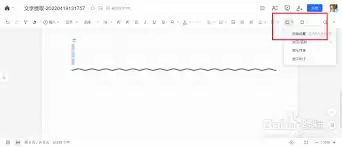
打开你的腾讯文档后,首先在页面上方找到“页面布局”这个选项卡。点击进去,就能看到“页眉页脚”的设置按钮了——没错,点击它,页脚的设置界面就随之打开,你可以开始定制属于自己的页脚样式。
添加页脚内容
进入设置界面后,你会看到一个简洁的文本框。在这里,你可以自由输入你想要的页脚内容。比如,文档的标题、当前的页码、生成日期等等,都可以直接添加进去。
调整页脚格式
光有内容还不够,格式上的匹配同样重要。好在腾讯文档提供了比较灵活的自定义选项:
1. 字体设置

2. 段落格式
3. 页边距调整
插入页码和日期
这可能是最常用的两个功能了。
插入页码
插入日期
应用到整个文档
当你设置好页脚的内容和格式后,别忘了点击“应用到全部”按钮。这样,文档的每一页都会自动套用相同的页脚设置,无需手动逐页调整。

说实话,页脚这个看似不起眼的小功能,用好了能显著提升文档的专业度和可读性。无论是个人记录还是团队协作,合理设置页脚,都是让文档更完善、更具质感的小技巧。掌握这些步骤之后,你也能轻松做出标准、规范的文档了。


