
如何修改新浪邮箱密码-新浪邮箱修改密码的教程
邮箱密码这事儿,说大不大,说小不小。万一哪天记岔了,或者系统提示账号有风险,临时抱佛脚可就手忙脚乱了。新浪邮箱修改密码的流程,其实没想象中那么绕。把几个关键入口和验证环节理清楚,跟着走一遍就行。
登录新浪邮箱
打开浏览器,在地址栏敲入新浪邮箱官网 mail.sina.com.cn。页面加载出来之后,输入你的邮箱账号和当前密码,点一下"登录",进到主界面就算到位了。
进入账户安全设置页面
登录之后,眼睛往右上角扫一扫,找到你自己的邮箱账号名,点开下拉菜单,选中"账户安全"。这里就是整个邮箱安全相关功能的控制中心了,密码管理、密保工具、绑定的手机和安全邮箱,都在这里面。
选择修改密码方式
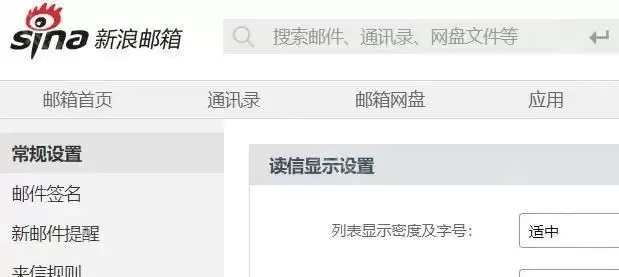
进入账户安全页面后,左侧菜单栏会有一个"修改密码"的入口,点进去。新浪提供了三种验证途径,看你当初注册时设了哪种辅助资料,选一个顺手的往下走就行。
通过密保问题修改
如果你早年注册时设过密保问题,那这条路最省事。系统会弹出你之前预设的问题,把正确答案一个个填进去。验证通过后,就能直接设置新密码了。需要注意的是,新密码要满足强度要求——最好包含字母、数字、特殊字符,长度不要太短,组合越乱越好。
通过手机验证修改
如果你绑了手机号,这个方案最直接。点击相应的选项后,系统会往你手机上发一条验证码信息。收到验证码之后填进去,通过验证就可以输入新密码了。只要手机号还在手里,基本就是秒过的节奏。
通过安全邮箱验证修改
另外一条路是安全邮箱辅助验证。点击相关选项后,新浪会往你设置的那个备用安全邮箱里发一封验证邮件。你需要登录那个安全邮箱,按照邮件里的提示完成操作,同样能改密码。本质上是靠另一封邮箱来做双重保险。
完成密码修改
不管你走哪条路,只要身份验证通过,系统就会跳转到密码设置页面。输入符合要求的新密码,确认一遍,点击确定保存。新密码会即时生效,下次登录的时候记得用这个新密码就可以了。
总的来说,步骤就这么几步。不过有一点值得提:密码不用改得太勤像个强迫症,但别所有平台都用一个密码。密保问题、手机、安全邮箱这些辅助手段,能绑就全绑上。平时留个心比临时抱佛脚强。


