注音键盘怎么设置成五行式完整显示
来源:互联网
时间:2026-06-23 09:01:05
要想在Mac上让注音键盘变成五行式的完整布局,操作其实并不复杂,但步骤有明确的先后顺序。先要确保注音输入法已经添加成功,并且虚拟键盘能正常调出来,然后还要在偏好设置里手动打开一个隐藏选项——否则系统默认给你的只是单行候选字或者简略键位,根本看不到完整的五行键盘。
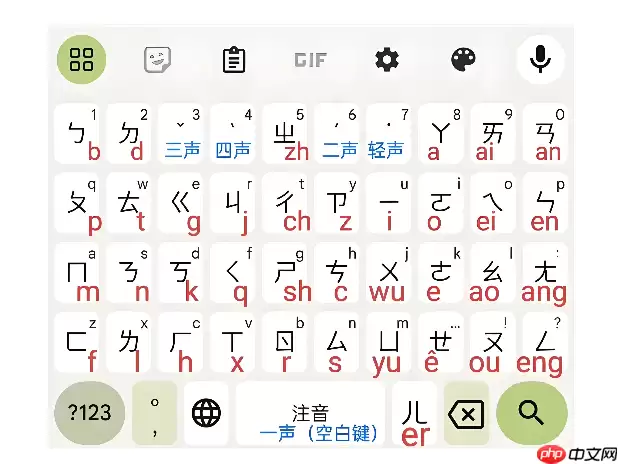
整个流程可以拆成三个关键环节,缺一不可。
启用注音输入法
点击左上角苹果菜单 →「系统偏好设置」→「键盘」→「输入法」→ 再点左下角的「+」号按钮,展开「繁体中文」列表,找到「注音」选中,然后点击「添加」。
这一步是最基础的门槛,漏掉的话后面根本调不出注音界面。**必须确保添加成功,才能在菜单栏看到注音图标**,否则一切免谈。
调出虚拟键盘并确认布局类型
接着点击菜单栏右上角的输入法图标(显示为“中”或“繁”),选择「显示虚拟键盘」。
如果这个选项是灰色的、点不了,说明虚拟键盘总开关没有打开。需要先回到「系统偏好设置」→「键盘」→「键盘」标签页,勾选「在菜单栏中显示虚拟键盘及表情检视器」。之后屏幕右下角才会弹出一个半透明的键盘窗口。
但请注意:此时默认显示的是单行注音符号排列,还不是五行式——这只是半成品。
开启五行式完整显示
第一步:点击菜单栏输入法图标 → 选择「打开注音偏好设置」。
第二步:在弹出的窗口里,先取消勾选「精简模式」(如果之前是勾着的),然后勾选「显示完整五行键盘」。
第三步:关闭窗口,再次点击输入法图标 →「显示虚拟键盘」,观察键盘区域是否已经变成五横排、每排都包含声母、韵母和声调的完整布局。
核心要点在于:「精简模式」和「完整五行键盘」是互斥的。一旦勾选了精简模式,中间三行会被强制隐藏,只留下顶部声母和最底部声调栏;不把它关掉,五行式布局永远出不来。这一步是关键中的关键。



