
欧亿交易所教学:如何绑定、修改及安全使用身份验证应用?
身份验证应用(Authenticator)是保护账户和数字资产的关键防线。就算不法分子拿到了你的密码,只要没有通过身份验证应用的二次确认,他们就无法操作你的账户——这几乎让破解账户的难度成倍增加。你可以在欧易 App 上绑定身份验证应用,为账户和资产加一道锁。
下面会详细说明如何绑定、修改以及安全地使用身份验证应用,并针对一些常见问题给出解答。
如何绑定身份验证应用?
一、下载安装身份验证应用
目前主流的两款身份验证应用是 Google Authenticator 和 Microsoft Authenticator。
1、在欧易 App 内下载安装
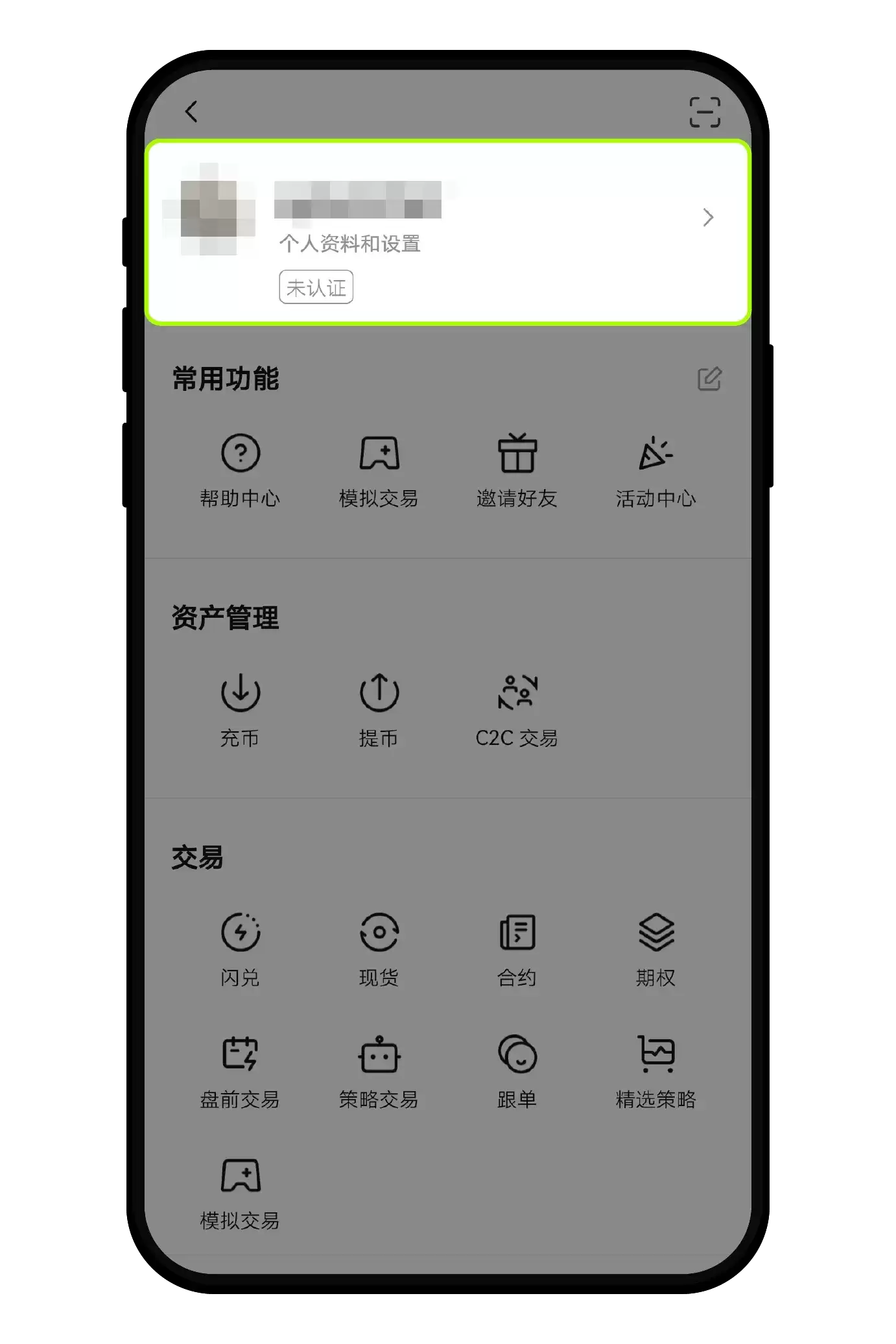
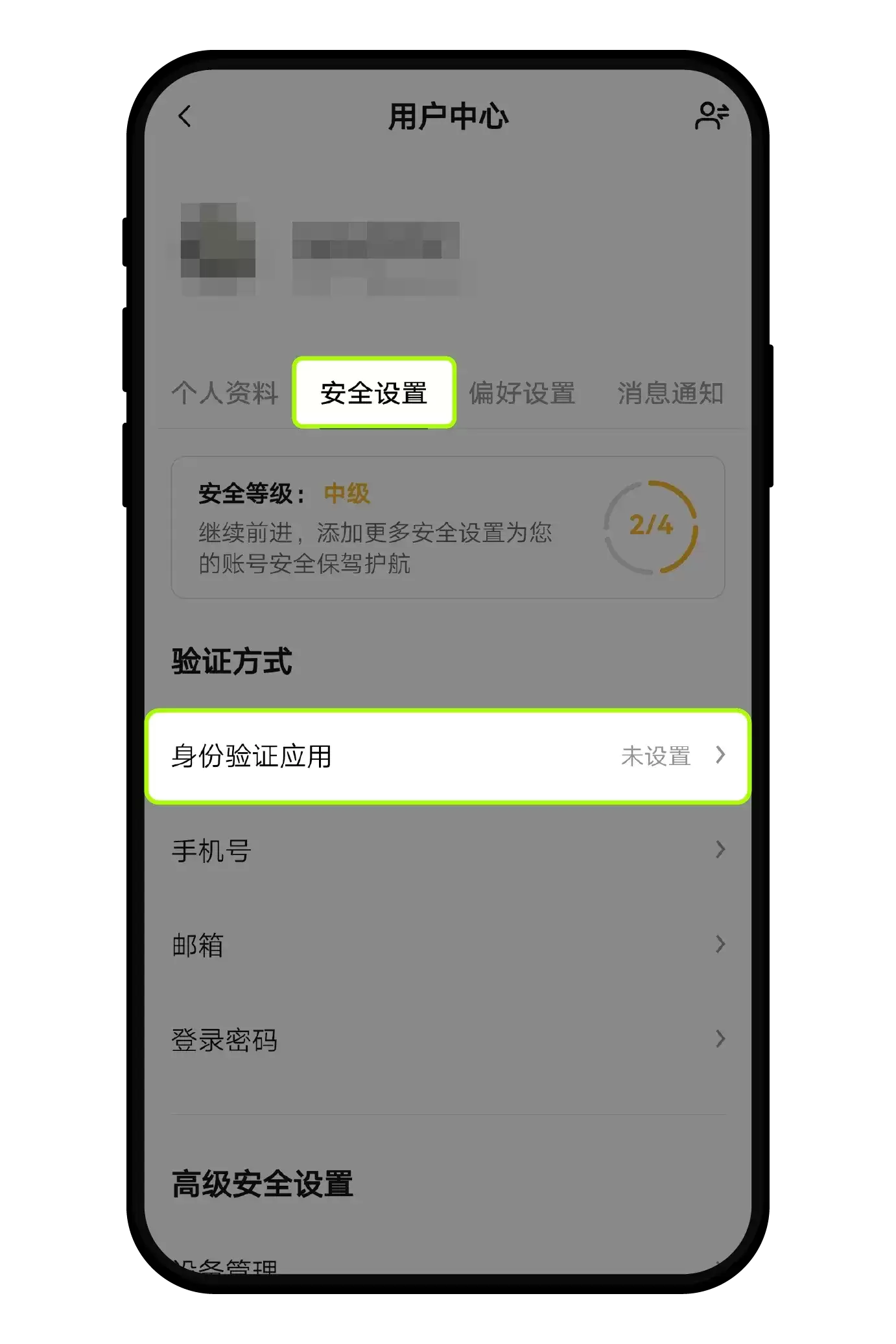
打开欧易App,点击左上角【全功能】图标 → 【个人资料和设置】→ 【安全设置】→ 【身份验证应用】→ 选择下载 Google Authenticator 或 Microsoft Authenticator。
2、通过App Store、Google Play手机应用商店下载
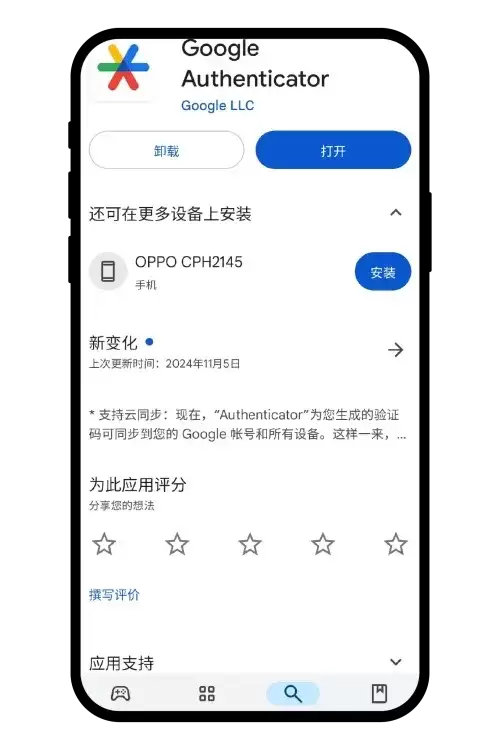
(1)Google Authenticator
苹果手机在 App Store 中下载;安卓手机需要在 Google Play 中下载(需手机支持访问 Google 服务)。
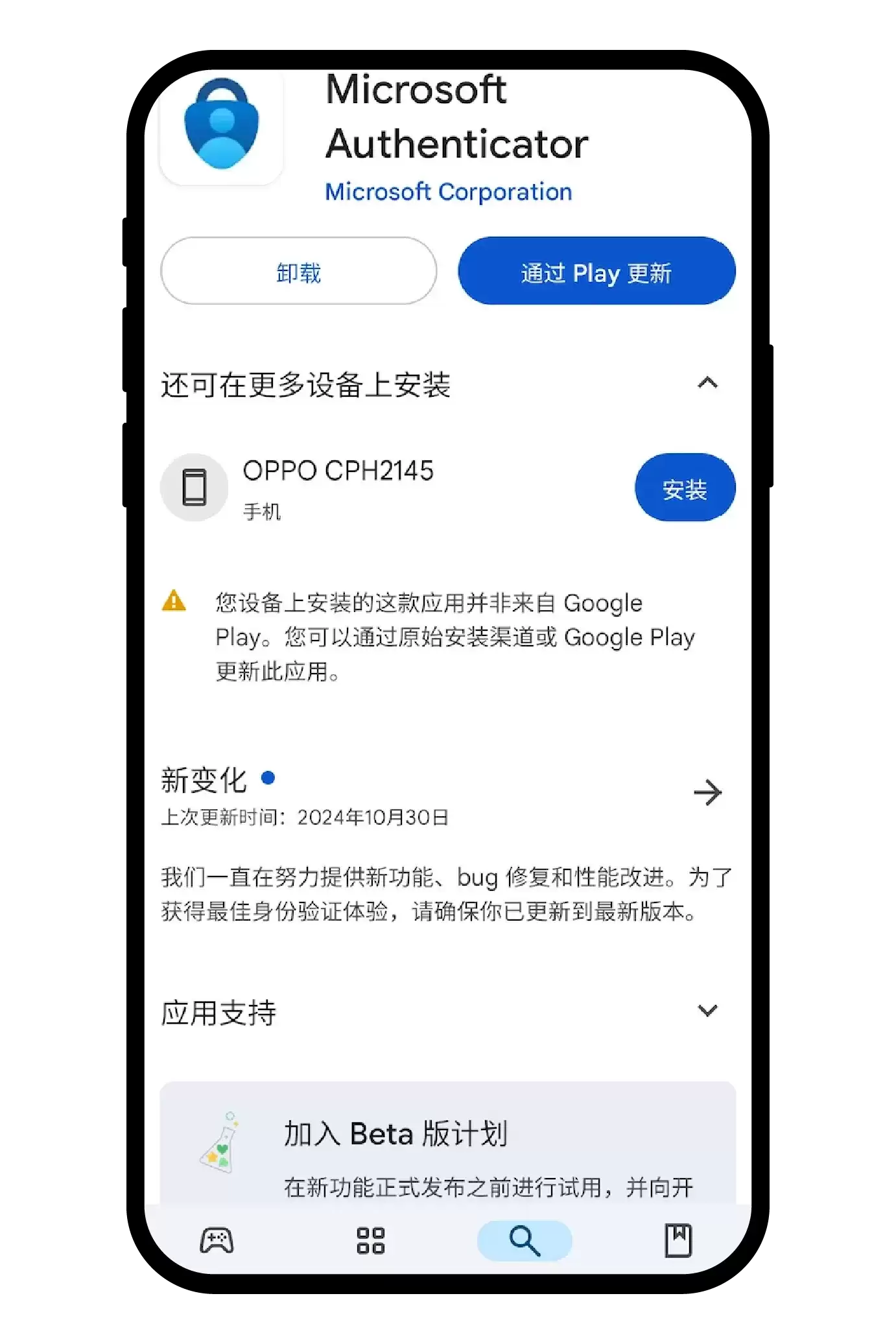
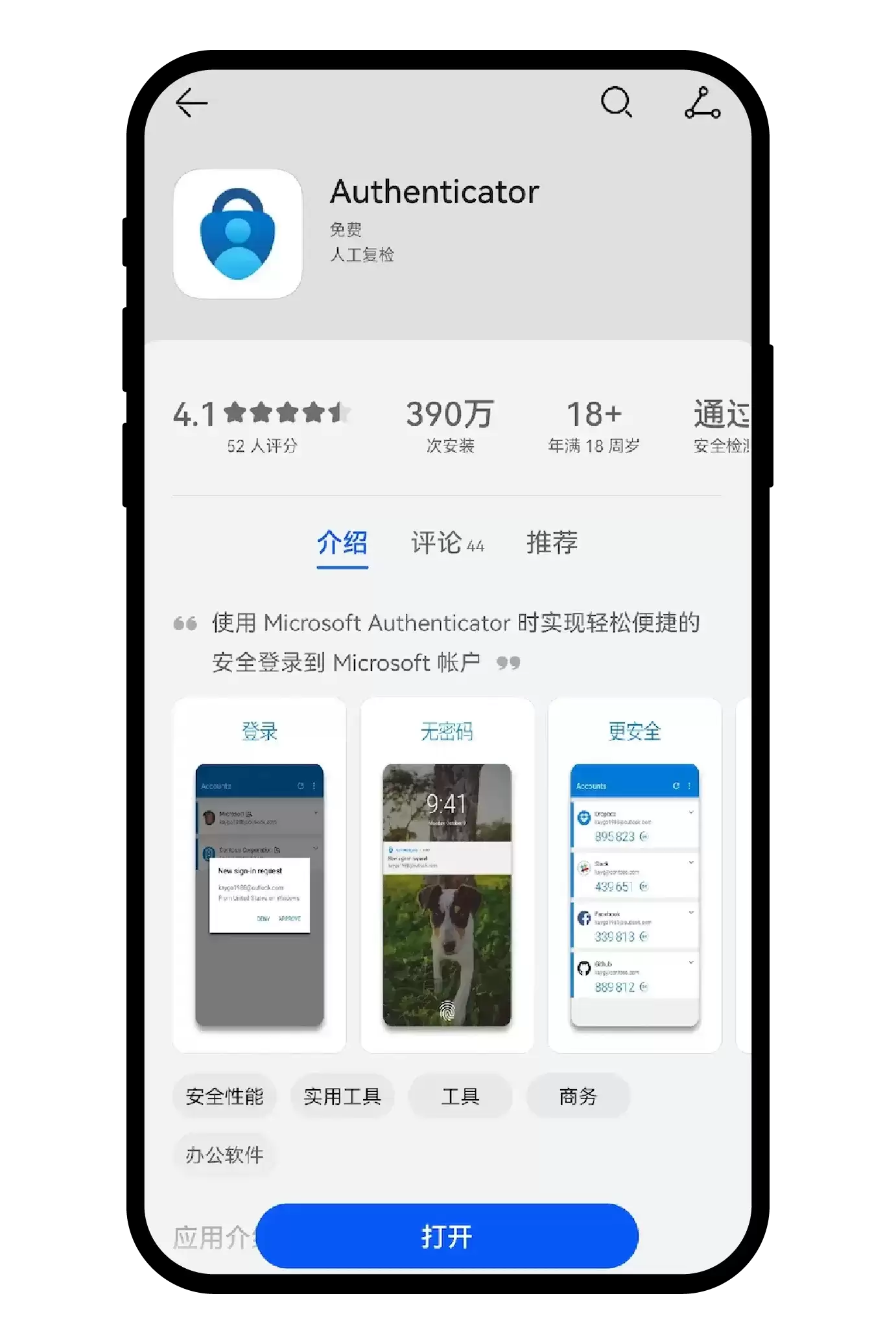
(2)Microsoft Authenticator
苹果手机在 App Store 中下载;安卓手机可以在 Google Play 下载(需手机支持访问 Google 服务),也可以在华&为、小米、OPPO、VIVO 等主流应用商店里下载。如果手机自带的应用商店没有,先装一个主流应用商店再下载即可。
二、在欧易App上绑定身份验证应用
下载安装完成后,就可以进行绑定了。在此之前,需要先完成邮箱和手机验证码验证。
1、添加账户
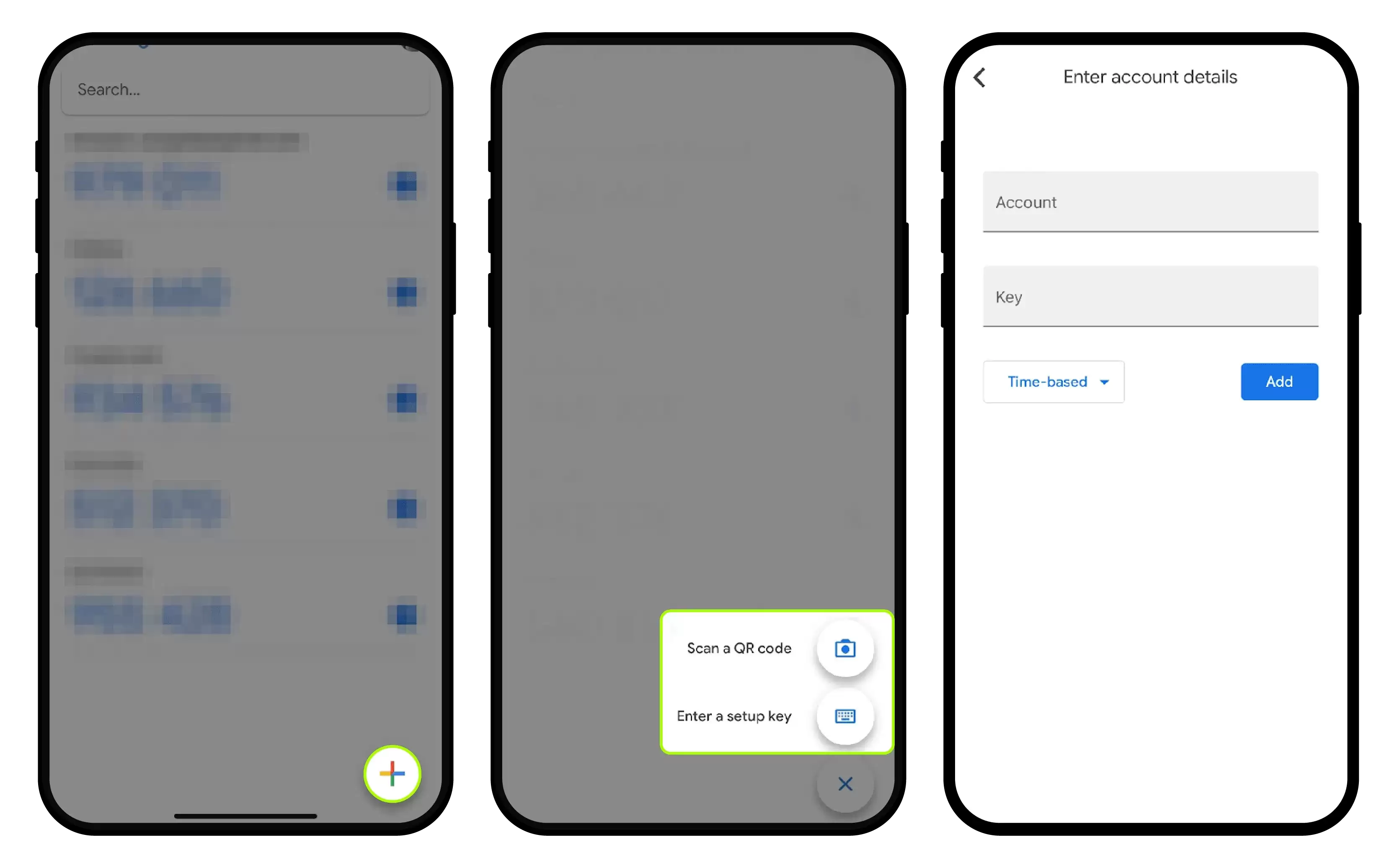
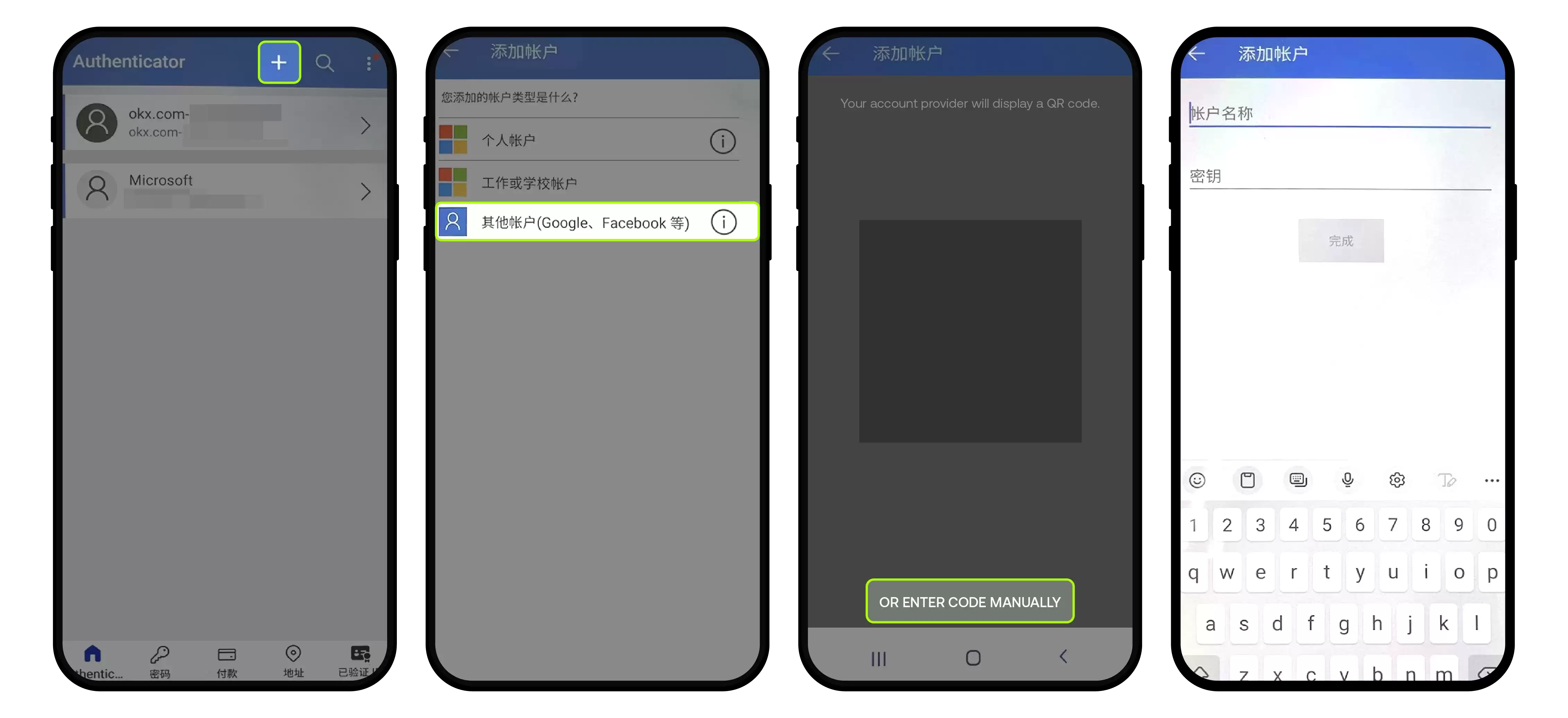
用身份验证应用扫描欧易 App 中展示的二维码,或者复制二维码下方的密钥粘贴到身份验证应用中。你还可以给这个账户命名,方便后续区分。
(1)Google Authenticator
(2)Microsoft Authenticator
2、输入新验证码,完成绑定
查看身份验证器上显示的最新验证码,输入到“新身份验证应用”一栏,绑定就完成了。
需要注意的是:
三、在欧易官网上绑定身份验证应用
1、Web 端路径和位置
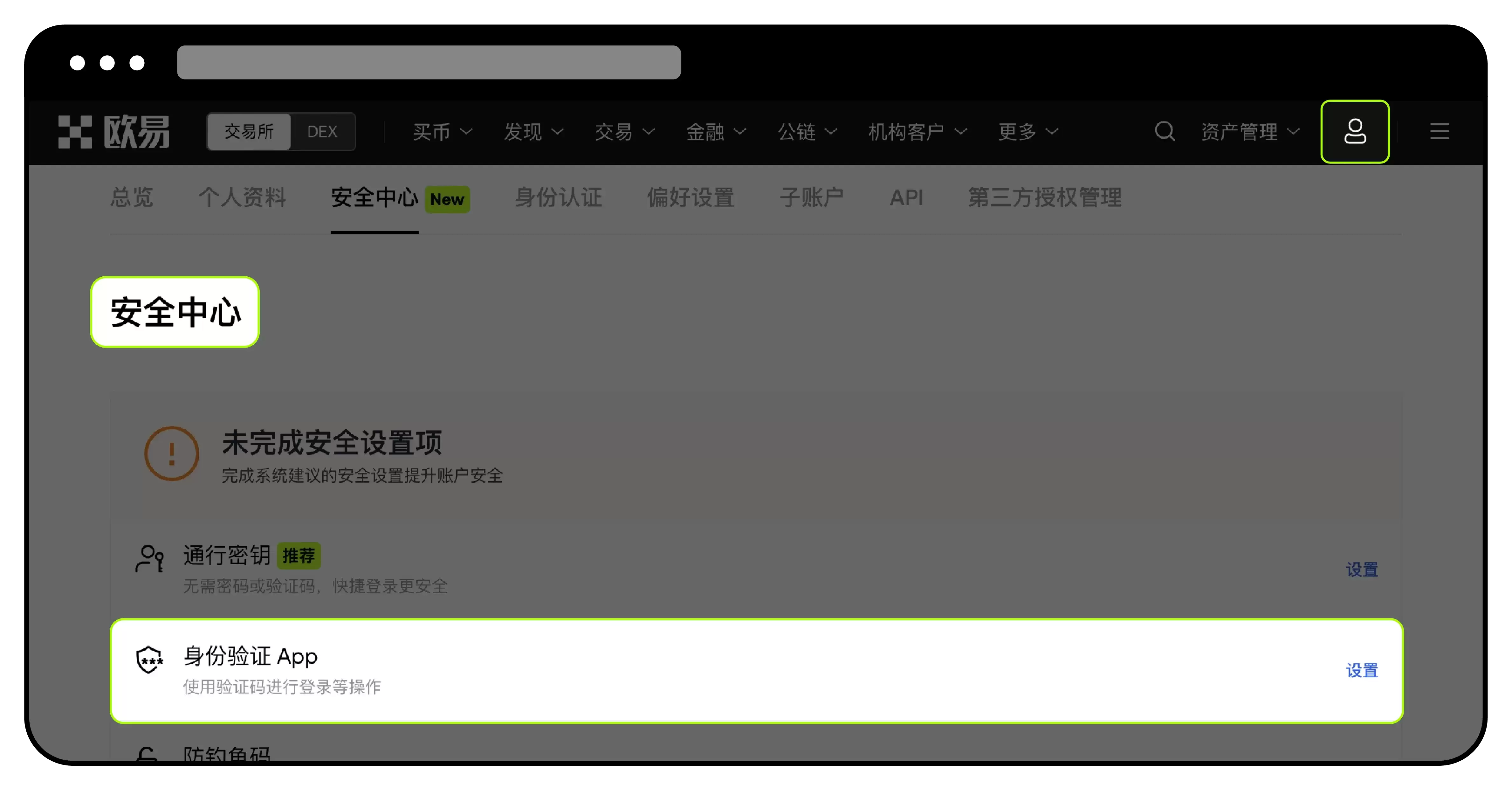
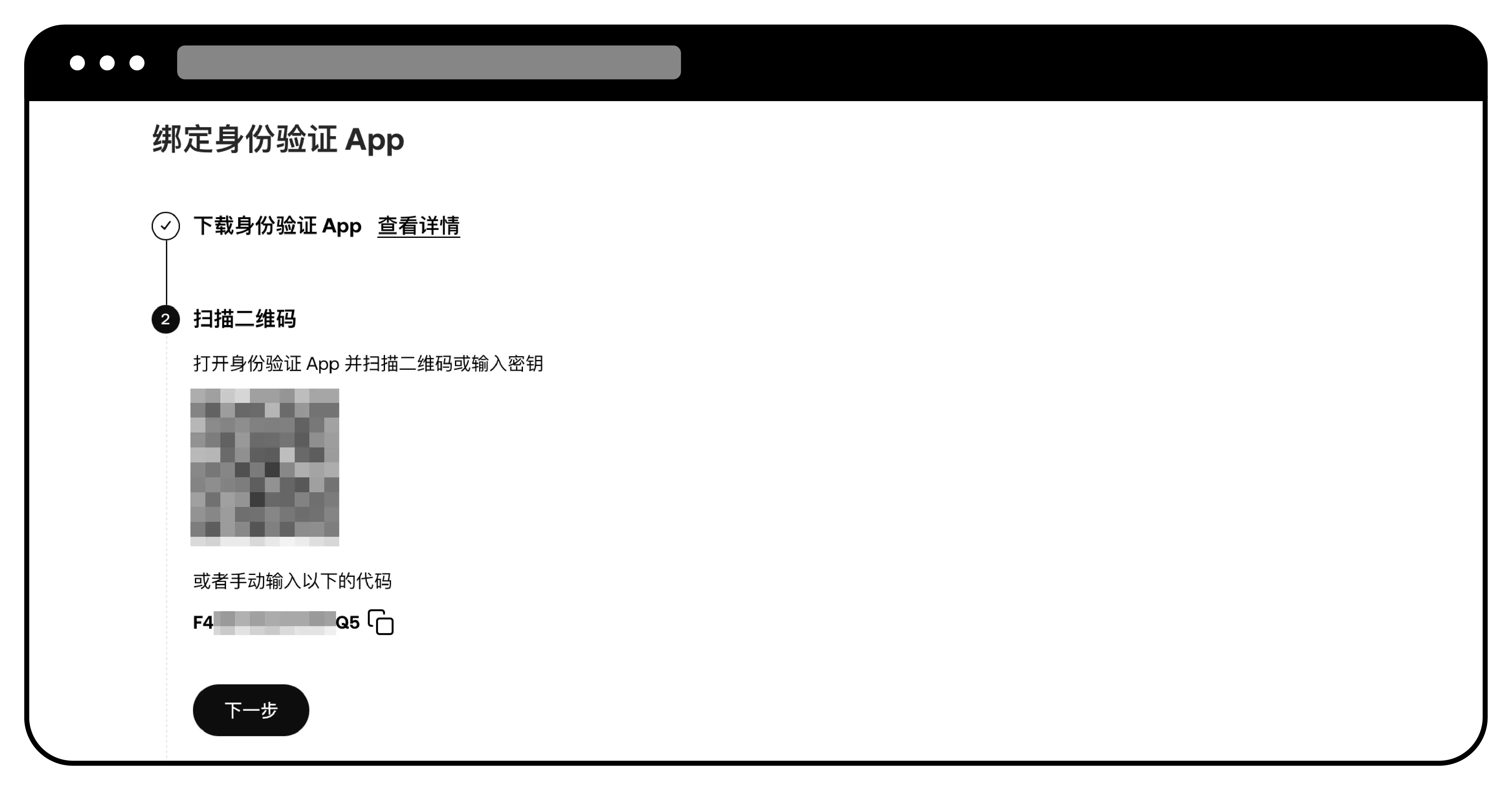
打开欧易官网,点击右上角【人物】图标 → 【安全中心】→ 【身份验证 App】,就可以开始设置。你可以根据需要,用手机扫描二维码下载不同的身份验证应用。
2、绑定身份验证应用
(1)在手机上完成身份验证 App 安装后,用它扫码绑定页面第二步中的二维码,或者复制粘贴页面上的代码,完成新账户的添加。
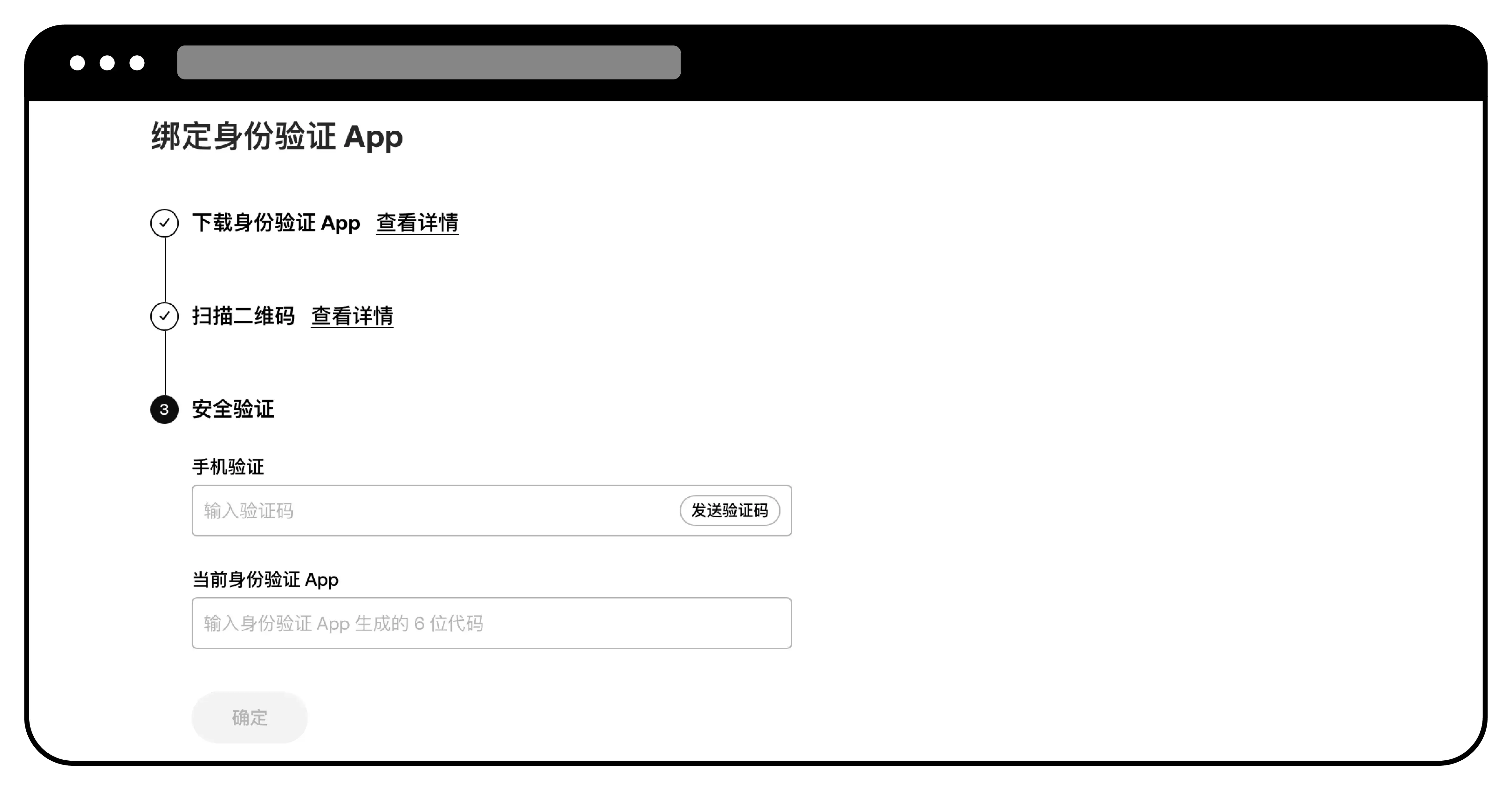
(2)输入手机验证码(注册账号时用的手机号)和身份验证 App 上显示的 6 位代码,验证成功后绑定即完成。
温馨提示:
如何修改身份认证应用?
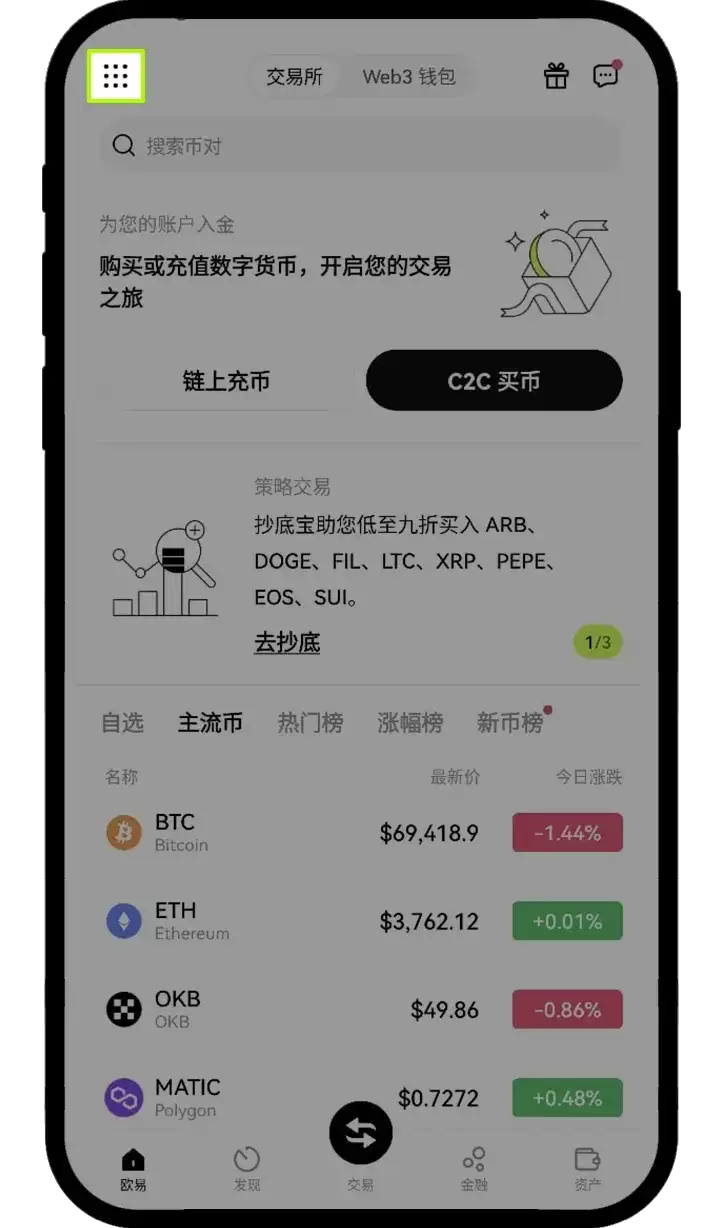
打开欧易App首页,点击右上角图标进入个人中心 → 【安全设置】→ 【身份验证应用】(谷歌)。
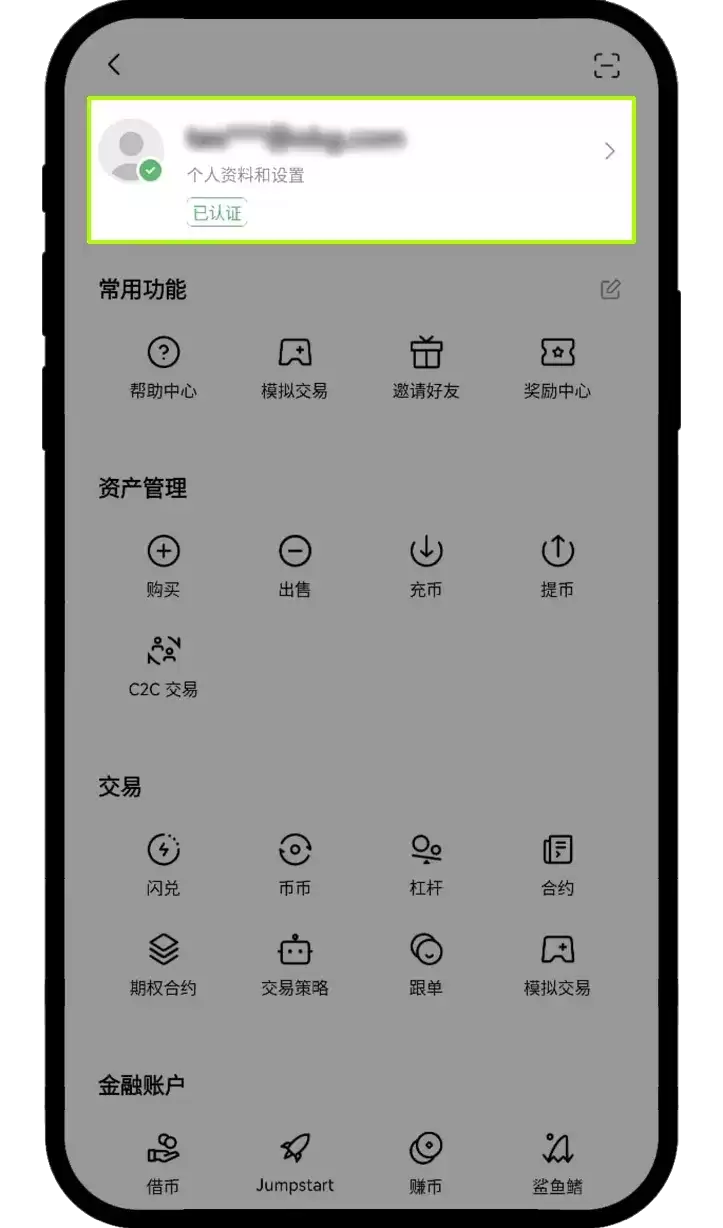
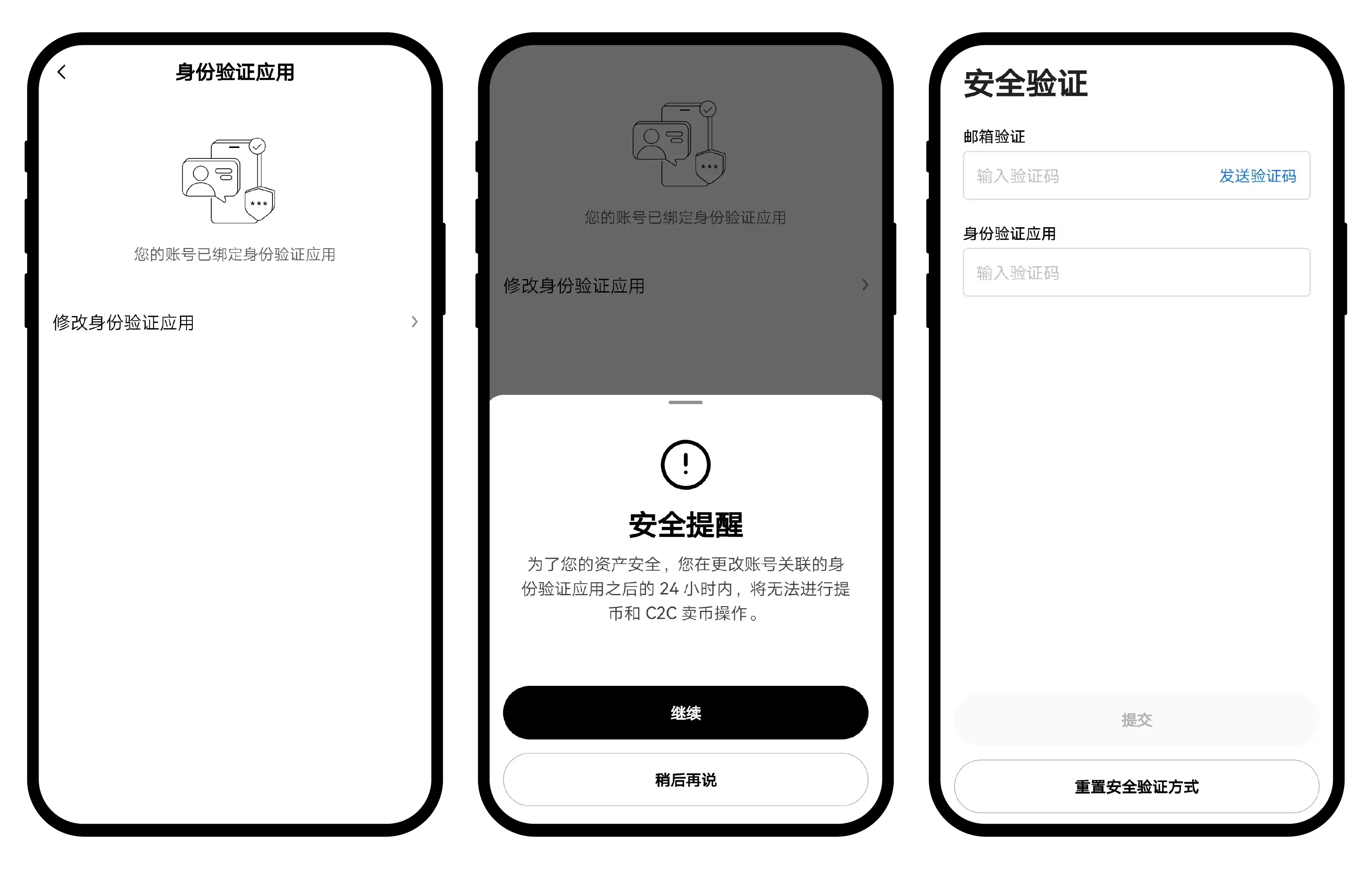
选择【修改身份验证应用】→ 复制密钥,打开身份验证应用完成添加 → 【下一步】→ 输入【手机验证码】和【新身份验证应用】的验证码,点击【提交】即可。
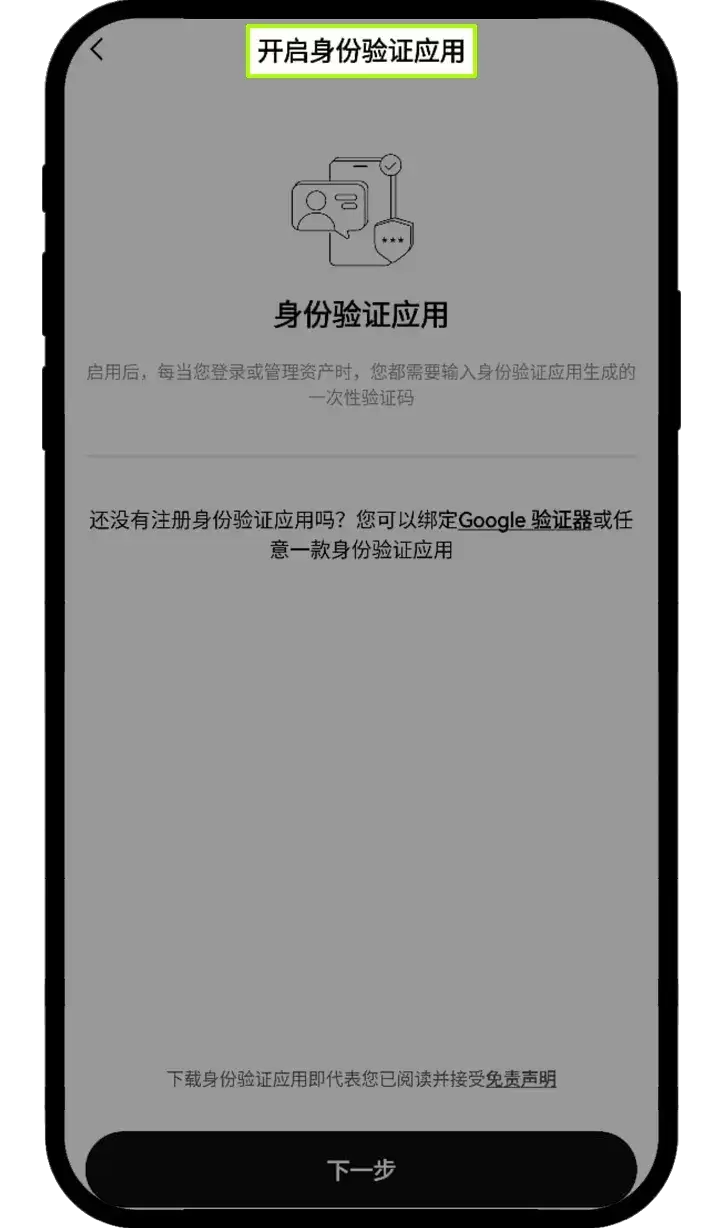
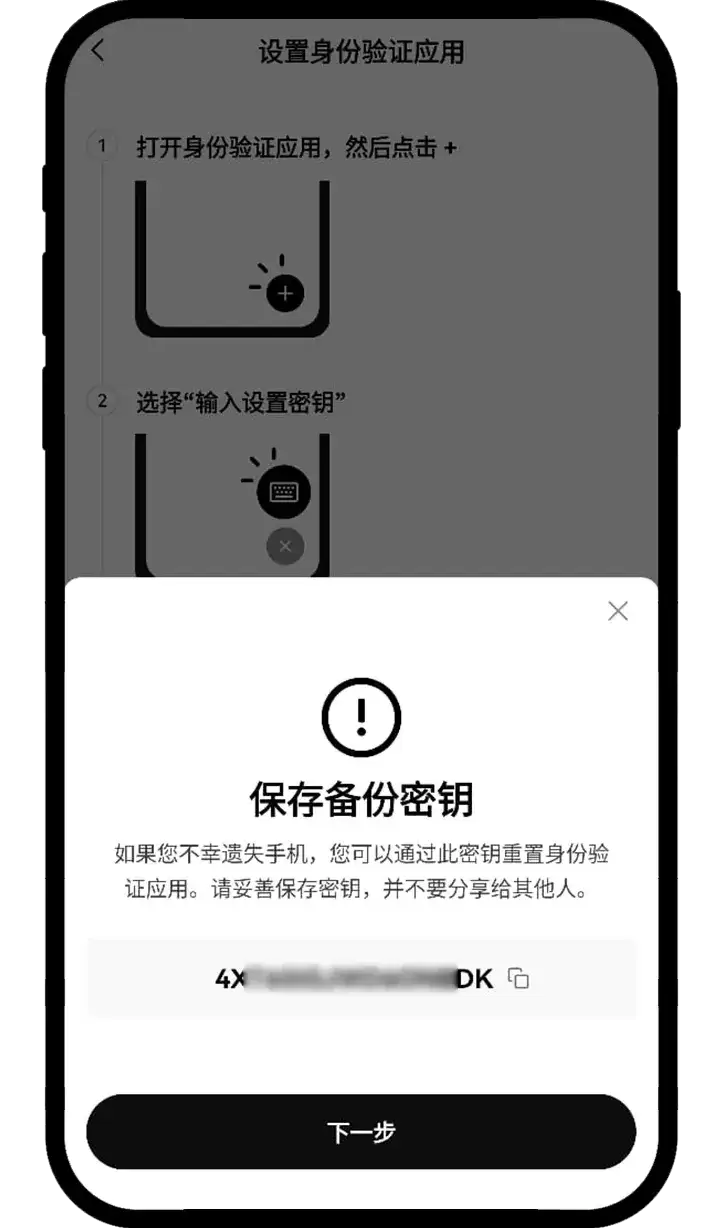
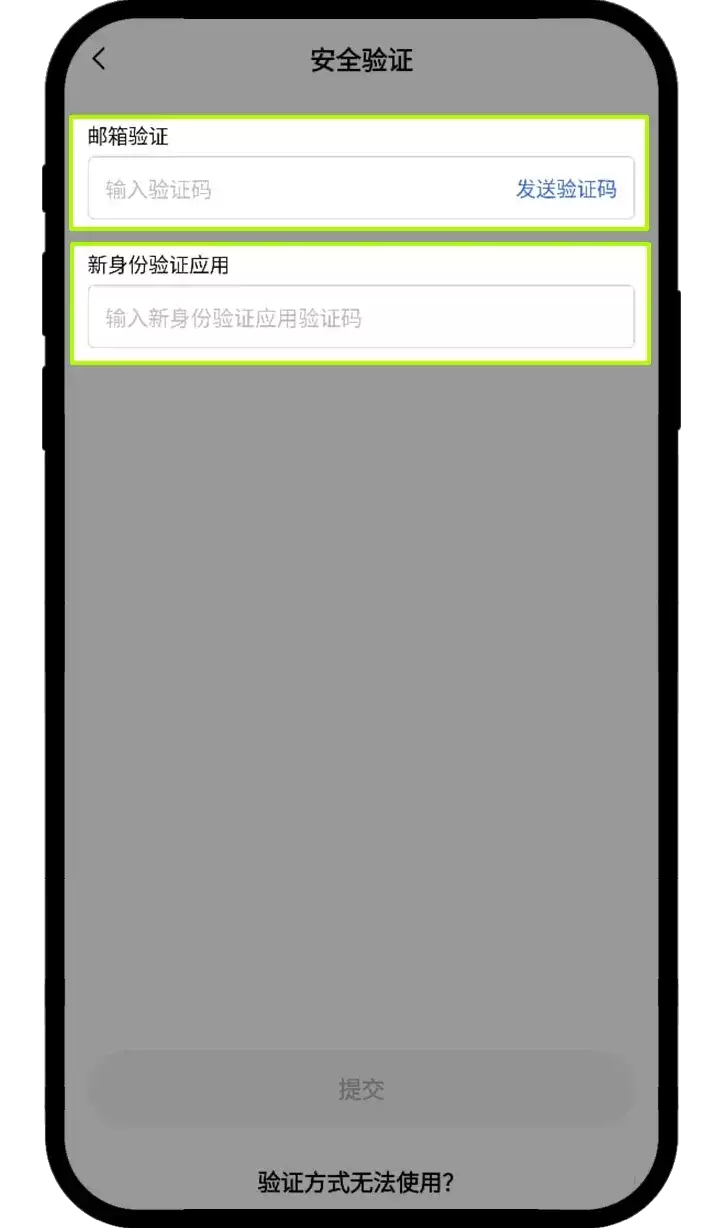
备注:
如何安全使用身份验证App?
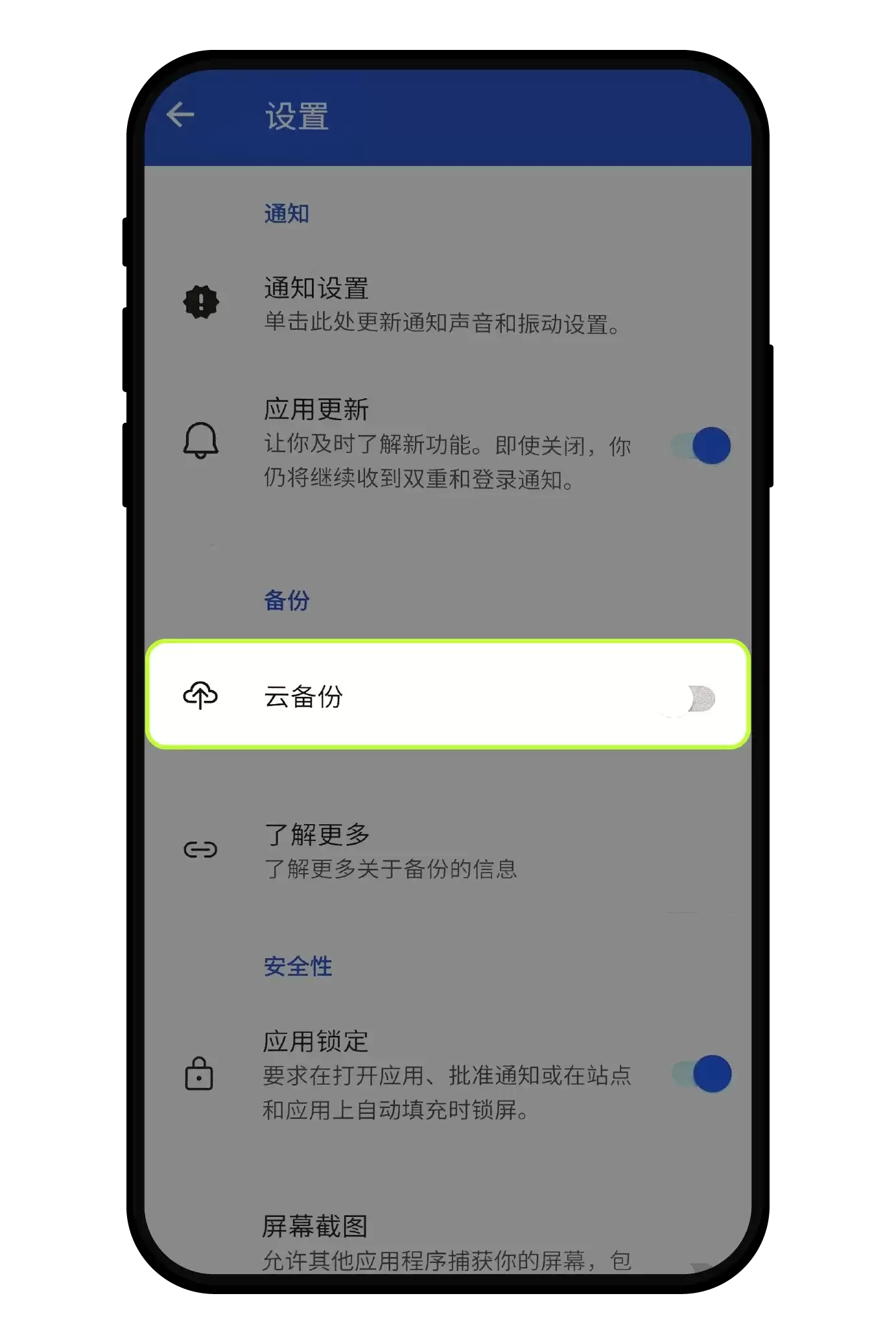
身份验证应用自带的云端同步功能,可能会带来安全隐患。如果你的验证器登录了账户,建议关闭“云同步”功能,或者考虑使用跨设备安装验证器。
一、了解云同步功能及潜在风险
所谓云同步,就是你一旦在其他设备上登录了身份验证器关联的第三方账户(比如 Google 账户、Microsoft 帐户),就能在那台设备上看到你验证器里的验证码。
听起来方便,但风险也在这里:如果这个第三方账户被盗,黑客就能顺带拿到你的验证码,账户安全也就形同虚设了。所以,强烈建议在使用身份验证器时,关闭云同步功能。
二、如何关闭云同步功能?
以 Google Authenticator 和 Microsoft Authenticator 为例:
1)Google Authenticator:iOS与Android操作一致
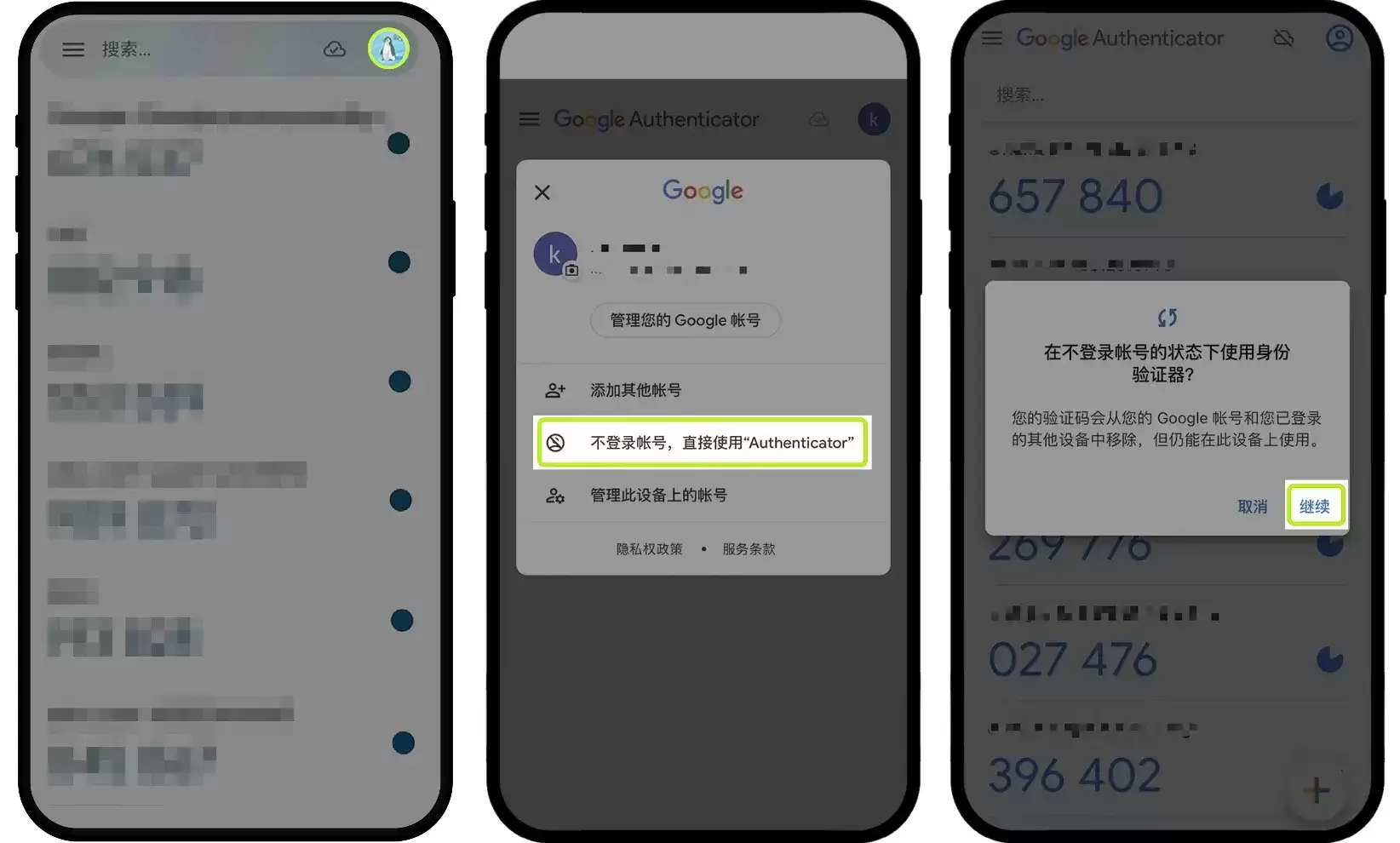
点击右上角的头像,检查一下是否登录了 Google 账户:
- 如果没登录,云同步默认关闭,不用操作。
- 如果已登录,云同步默认开启,需要登出。
操作路径:打开谷歌验证器,点击右上角个人头像 → 【不登录账号,直接使用"Authenticator"】→ 【继续】。
2)Microsoft Authenticator:
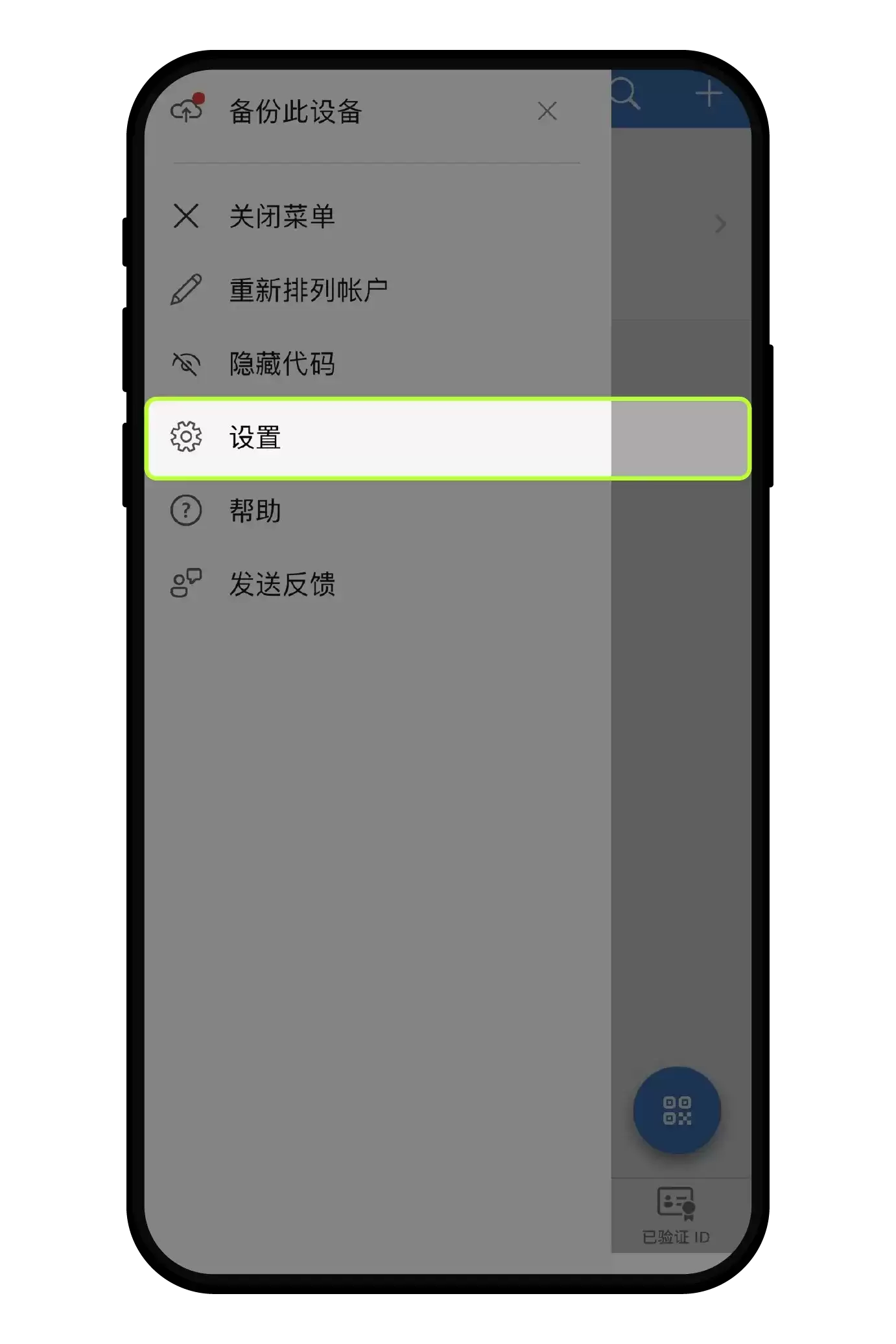
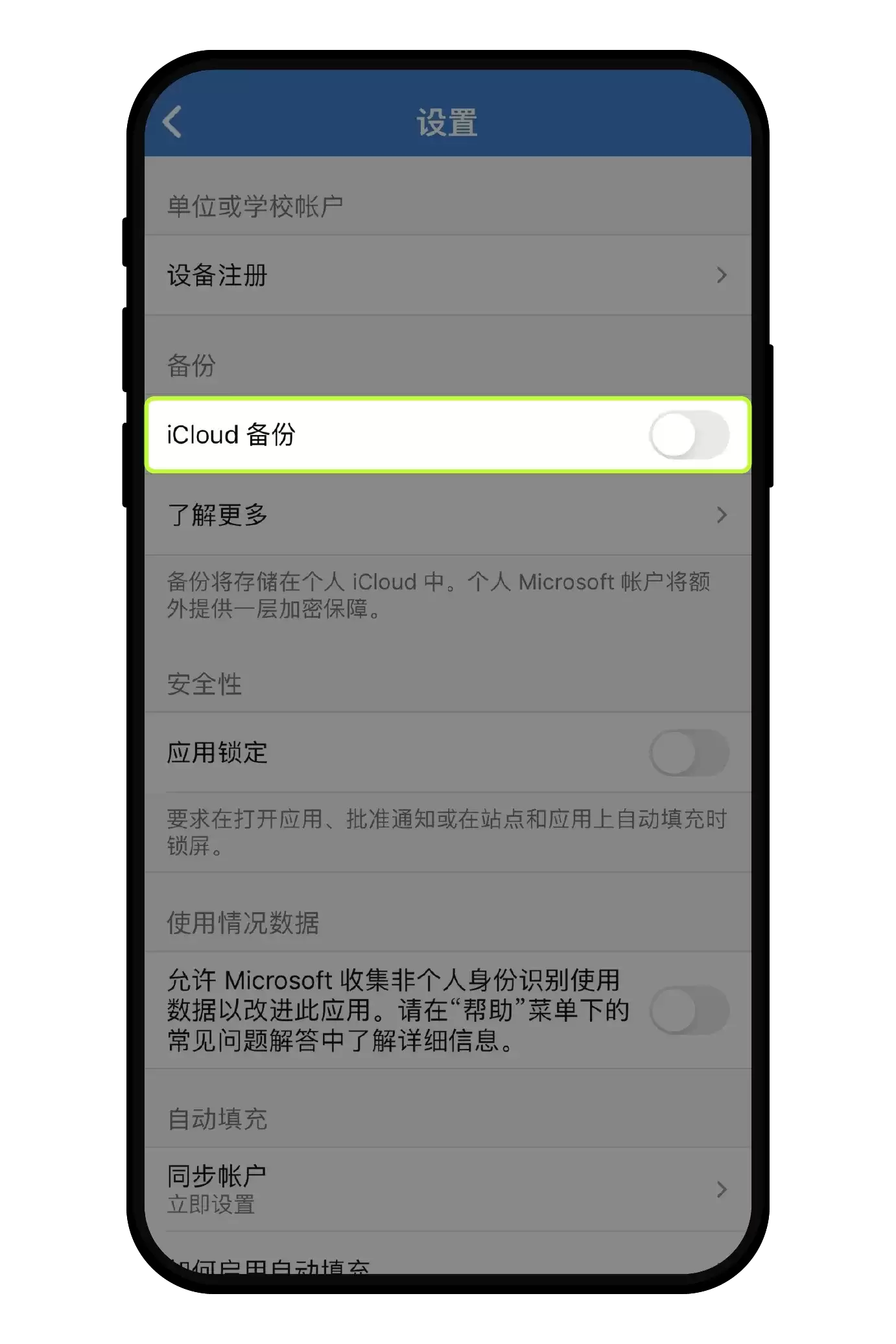
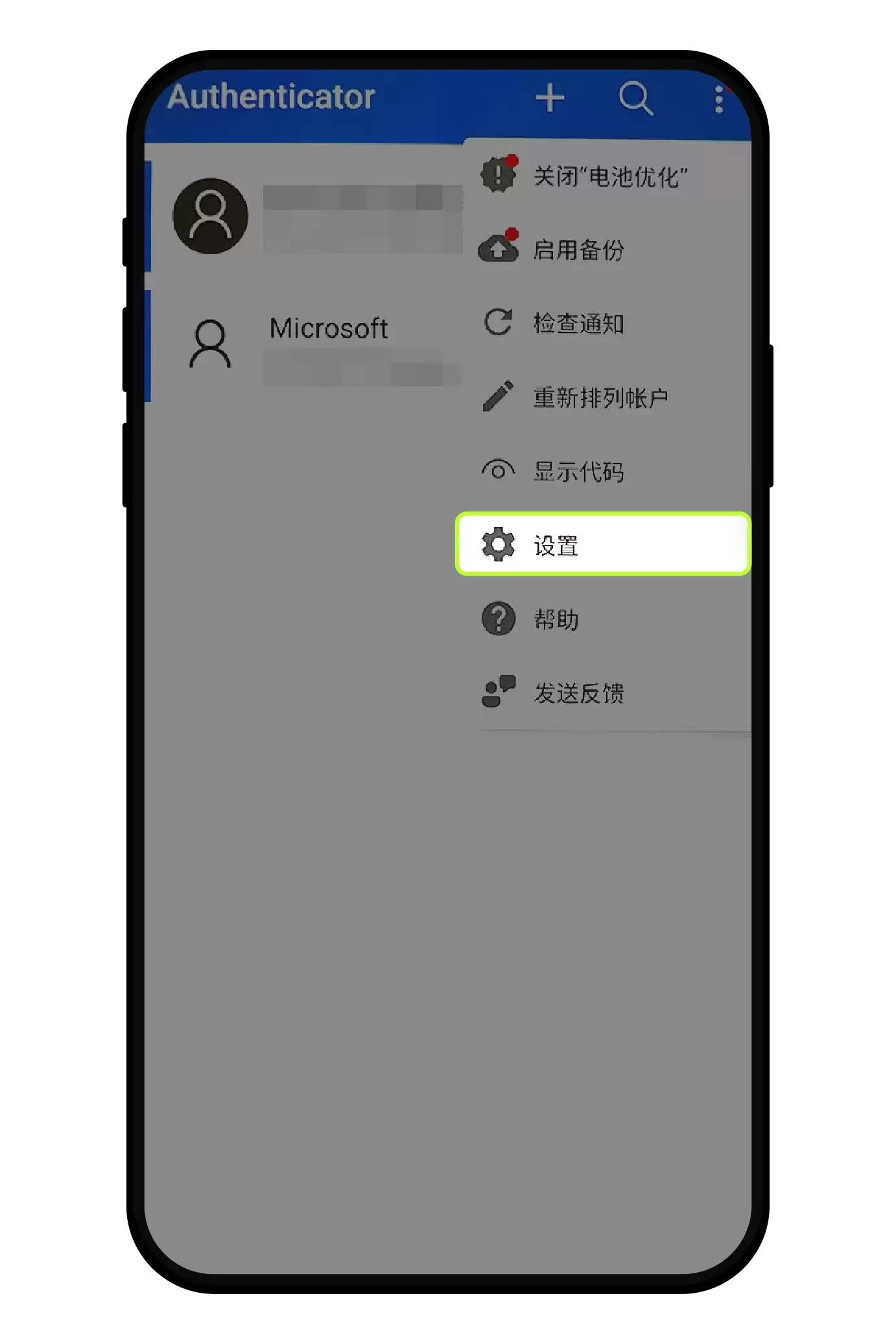
Microsoft Authenticator 的云同步功能默认是关闭的,只需要注意使用时不要在设置中手动开启即可。
iOS:
Android:
三、跨设备安装身份验证器
此外,平台也推荐使用跨设备安装验证器——也就是把身份验证器装在一台没装欧易 App 的设备上。如果装在同一个设备上,一旦手机丢失,安全验证信息也可能一并丢失。
特别说明:
手机/邮箱/身份验证应用无法使用怎么办?
如果你的手机、邮箱或身份验证应用无法使用,需要进行重置。重置后24小时内无法提币和C2C卖币。
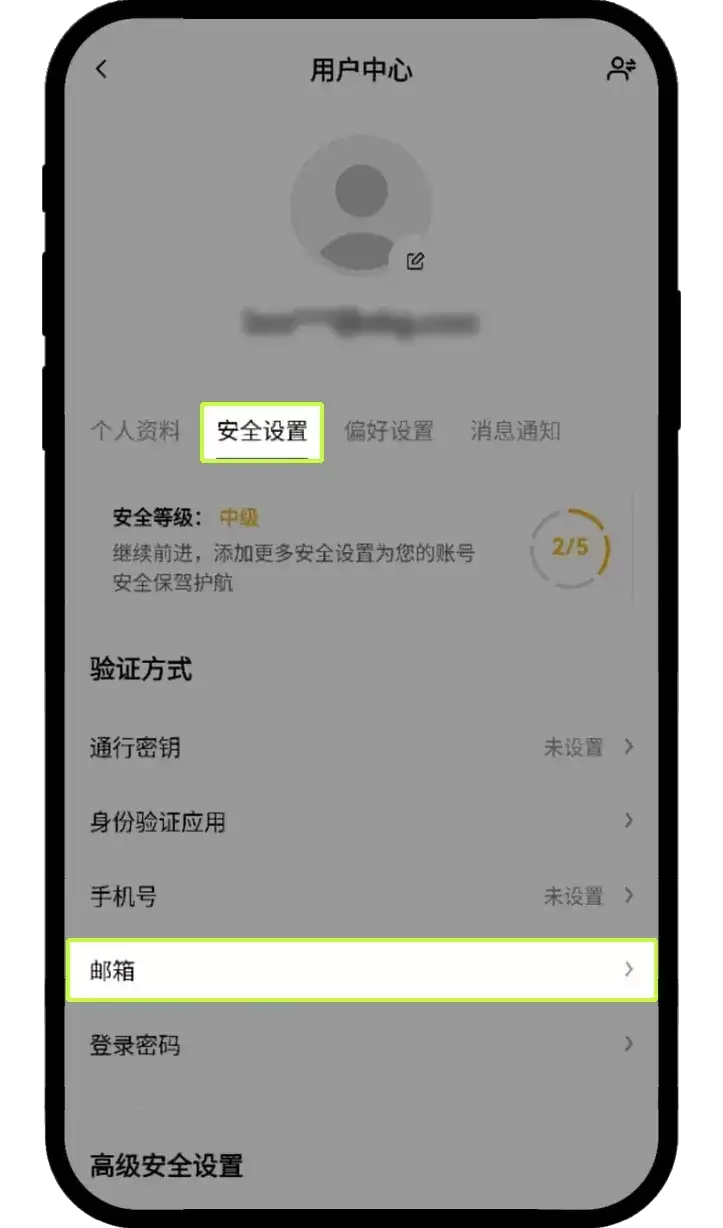
已登录状态下,在个人中心选择【个人资料和设置】→ 【安全设置】→ 【验证方式】,选择要重置的安全验证项。
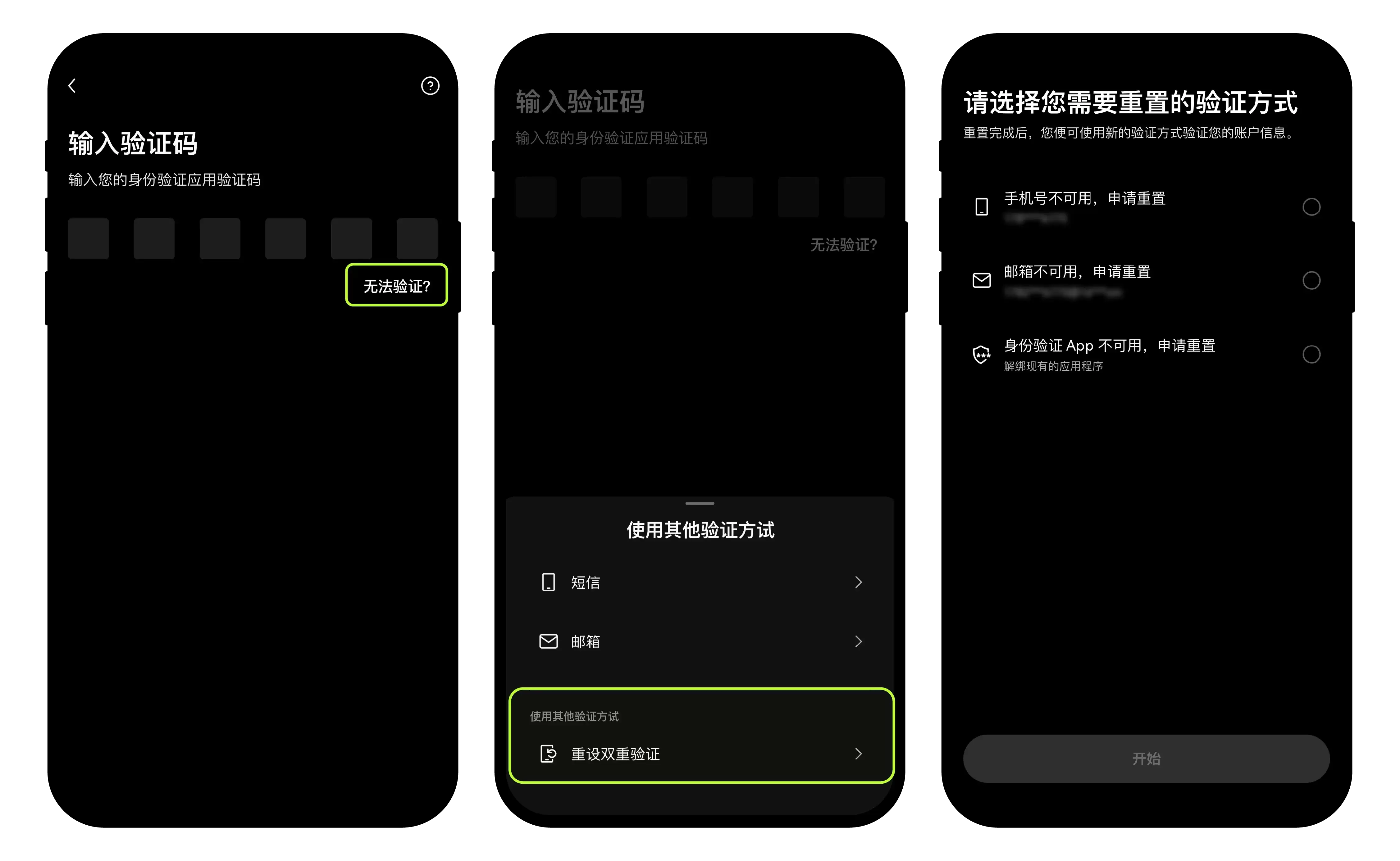
未登录状态下,输入账号、密码后,在身份验证页面点击【无法验证?】→ 【重设双重验证】,选择要重置的安全验证项。
情况一:您未登录账户
在登录页面输入账号、密码后点击【登录】,在输入身份验证码页面点击【无法验证?】→ 【重设双重验证】→ 选择要重设的项目(重置手机/重设邮箱/重置身份验证应用),按要求完成操作。
温馨提示:
情况二:您已登录账户
打开App首页,点击左上角个人中心 → 【个人资料和设置】→ 【安全设置】→ 【邮件验证】→ 【修改邮箱地址】。
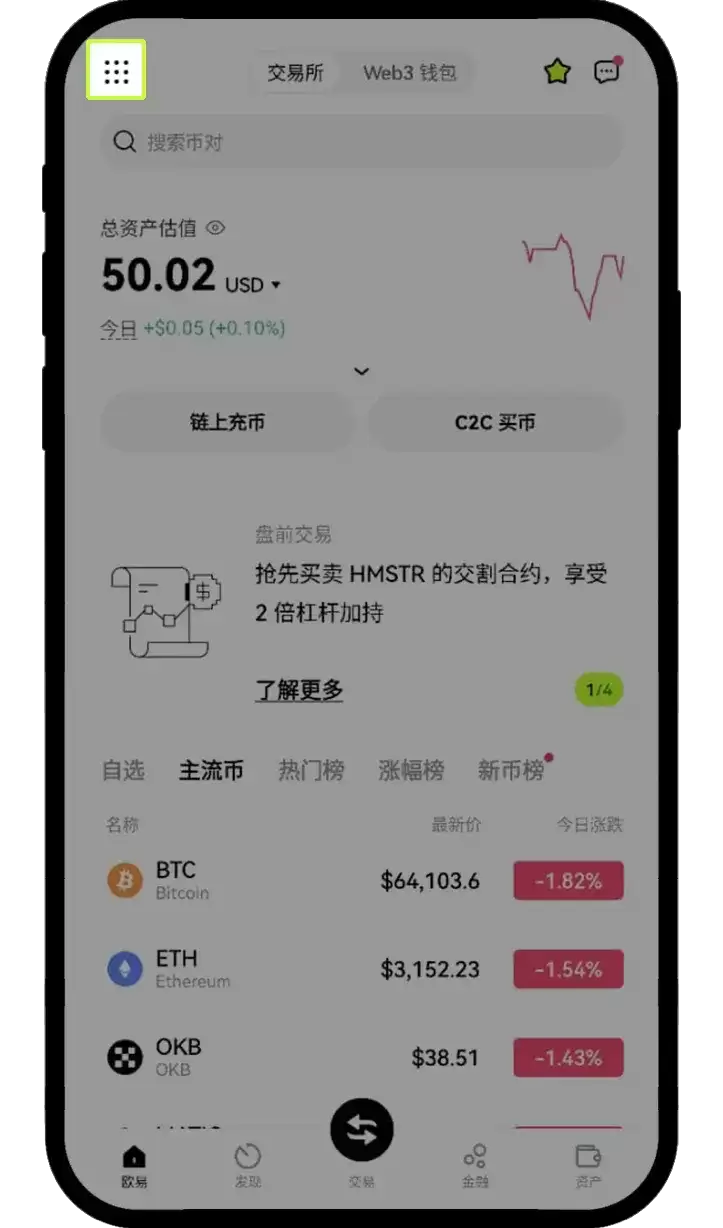
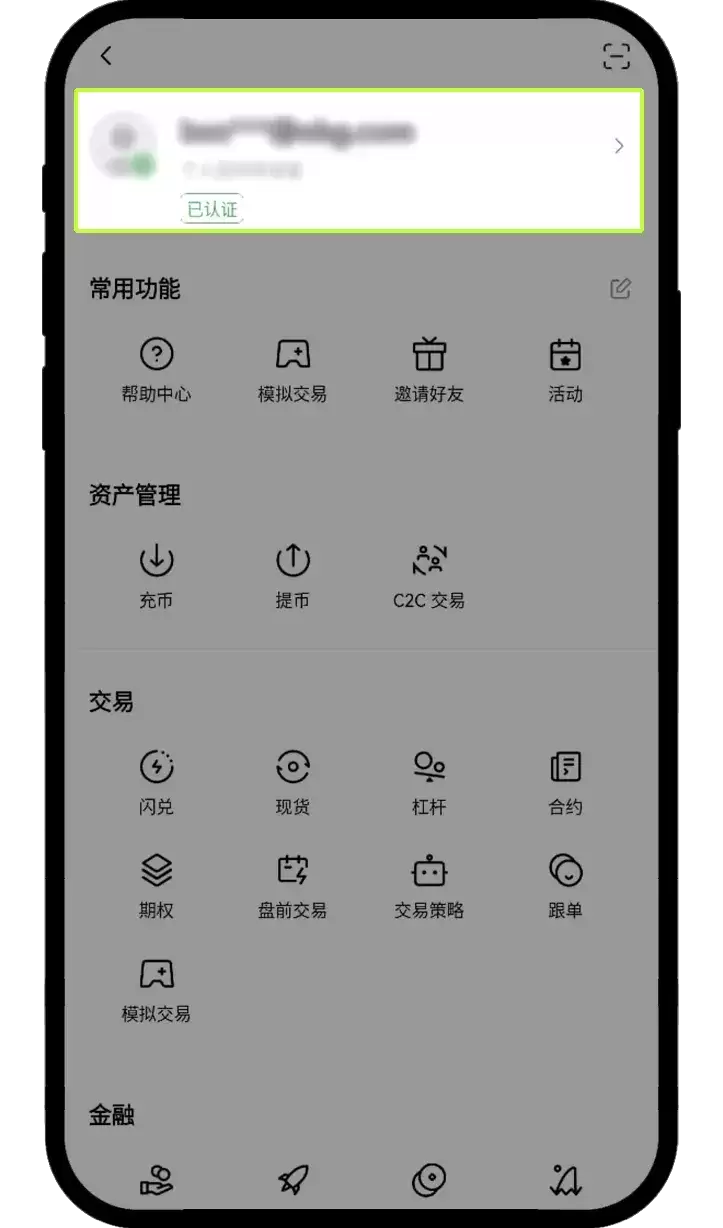
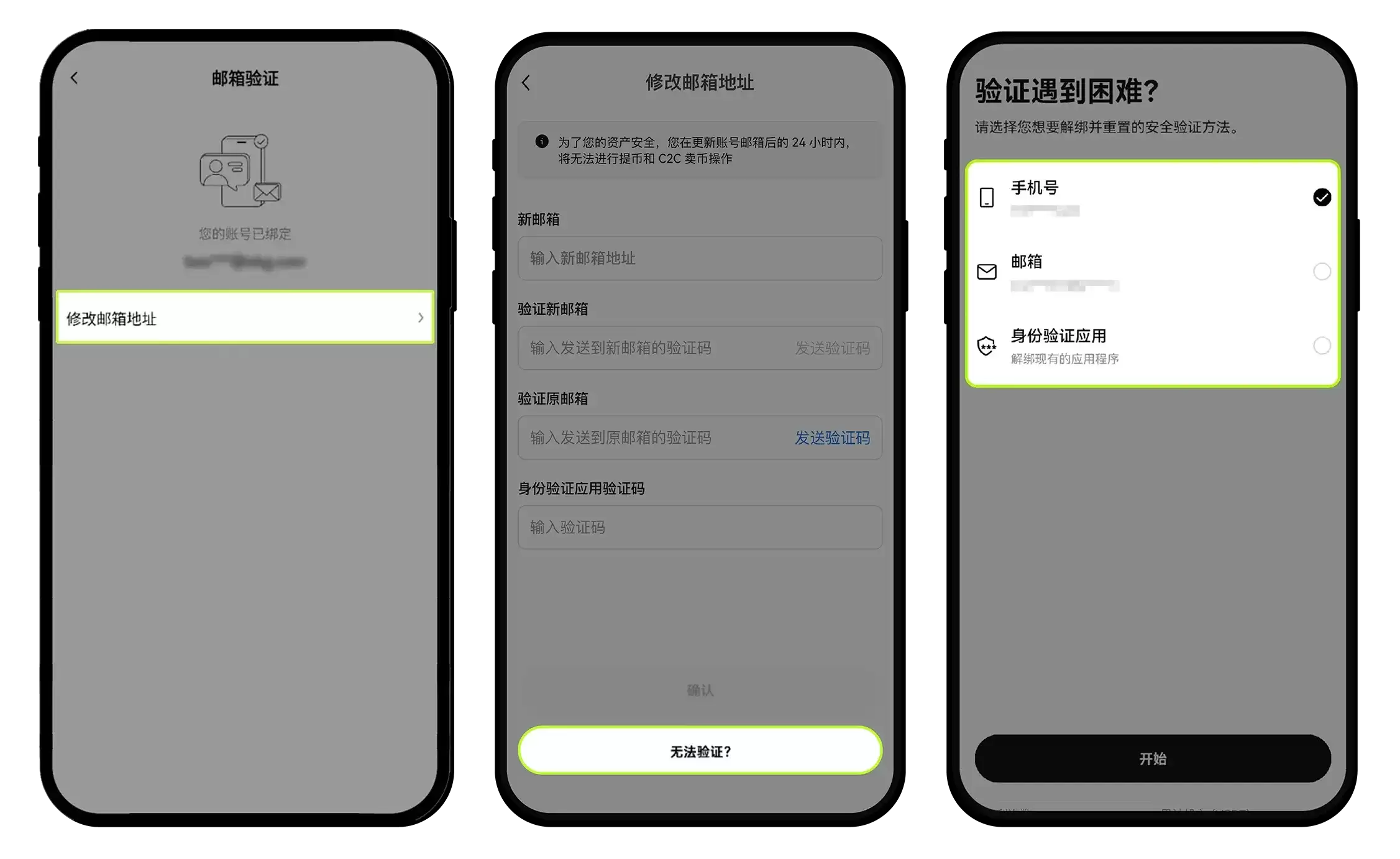
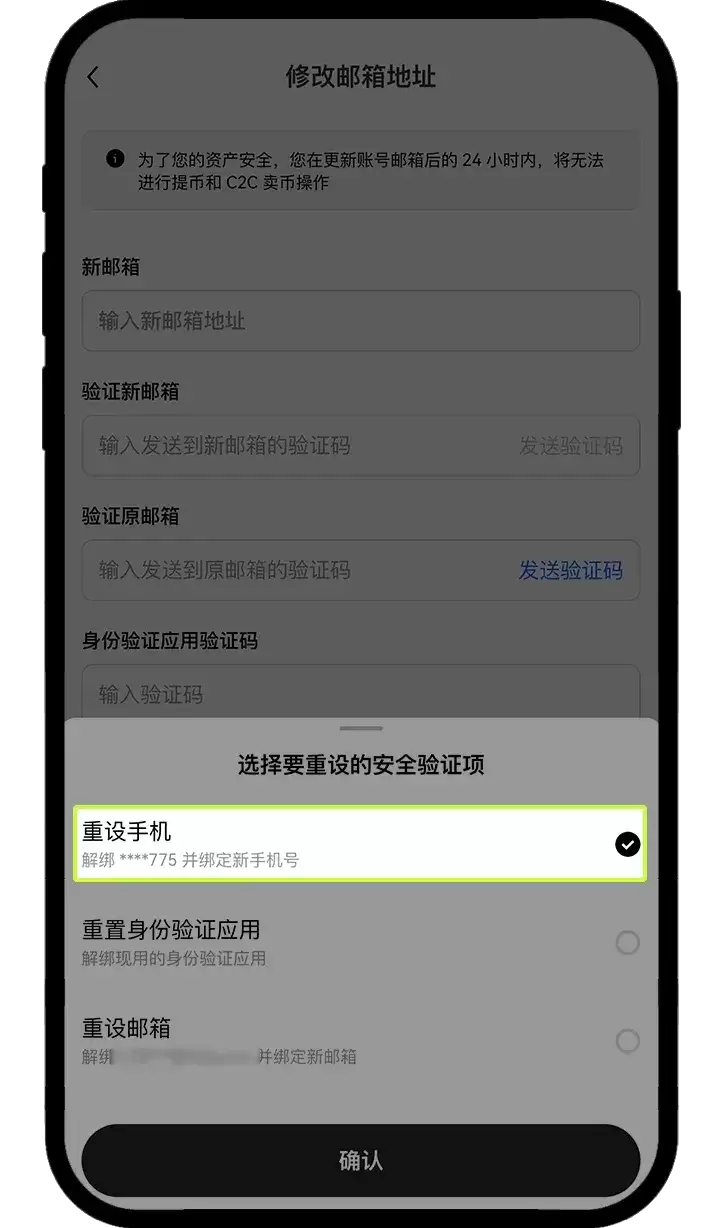
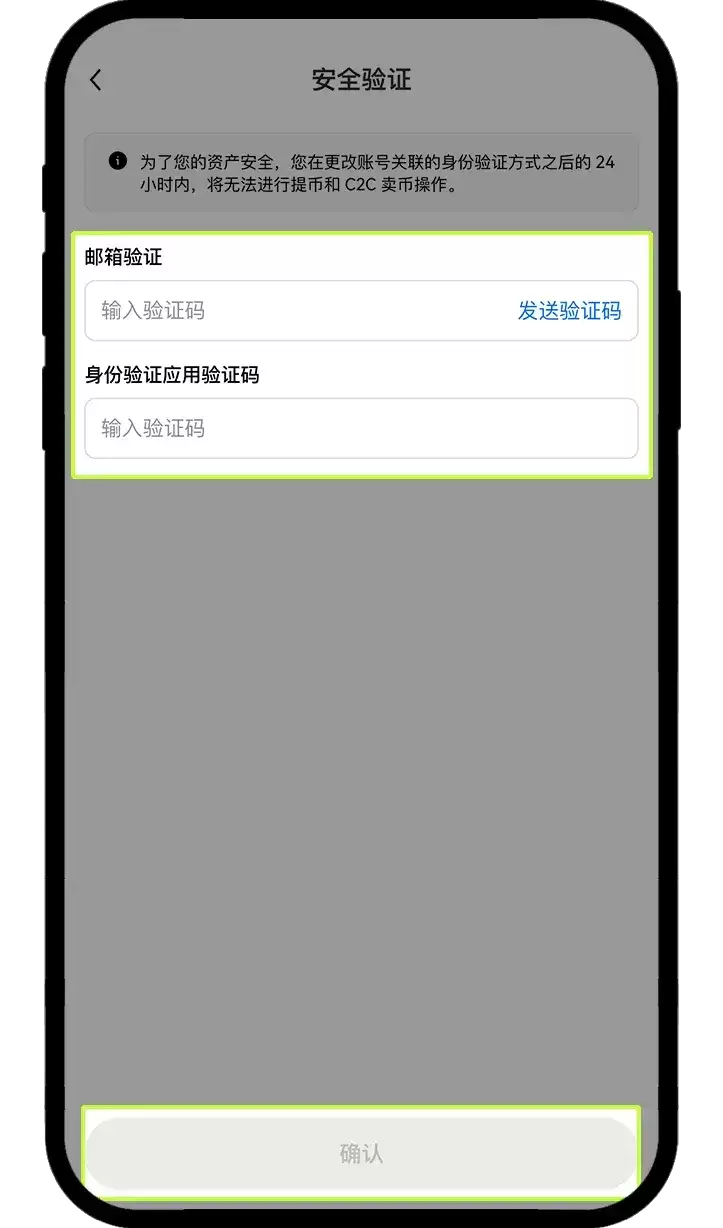
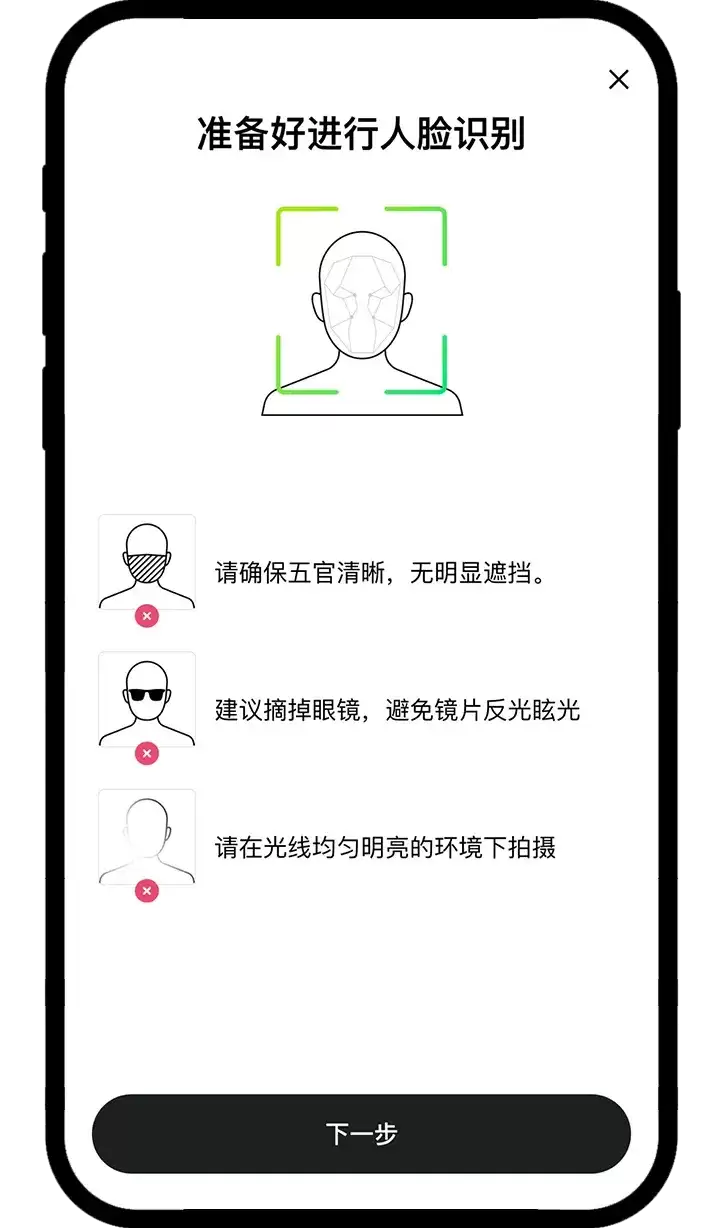
点击【无法验证】→ 选择要重设的安全验证项(此处以【重置手机】为例)→ 按要求输入邮箱验证码、身份验证应用验证码,点击【确认】→ 【立即认证】→ 完乘人脸识别及新手机号或新邮箱的绑定。
身份验证应用常用问题
1、什么是身份验证?包含哪些验证器?
身份验证应用验证码是由第三方动态口令工具生成的,类似于信息动态验证。绑定后每30秒生成一个动态验证码,可用于登录、变钱、修改安全设置等操作。平台目前支持多种验证器,包括谷歌验证、Microsoft 验证器、Authy 等。如果无法访问谷歌验证器,可以考虑使用 Microsoft 验证器。
2、如何下载身份验证器?(安卓)
在绑定身份验证器的页面,点击下方灰色小字【Google身份验证器】即可下载。绑定路径:欧易 App 首页 → 左上角【全功能】图标 → 【个人资料和设置】→ 【安全设置】→ 【身份验证应用】。
3、为什么绑定新身份验证器时,邮件提示解绑?
这是正常的安全机制。当你绑定新验证器时,系统会自动解绑旧的,确保一个账户只绑定一个有效的验证器。成功绑定后,可以正常进行提币等操作,无需担心。
4、如何安全使用身份验证器?
身份验证应用具备云端同步功能,可能带来安全隐患。建议关闭“云同步”功能,或使用跨设备安装。
5、如何设置身份验证器的账户名?
账户名由你自己设定。在应用器中手动输入便于记忆的名字即可,不需要扫码。
6、身份验证/手机验证无法关闭时怎么办?
情况一:无法关闭
情况二:没绑定或忘记绑定身份验证器
7、如何查看身份验证码?
验证码由第三方工具动态生成,打开身份验证器就能看到动态变化的6位数字。如果找不到谷歌验证器,可以在【安全设置】→ 【身份验证应用】页面点击修改进行解绑,解绑后重新绑定即可生成新的验证码。解绑和重新绑定的操作可能需要进行身份验证,以确保账户安全。
-

- 元宵节猜灯谜的祝福短信
- 角色扮演 |
-
- 关于柯南的沙雕网名有哪些
- 角色扮演 | 1
- 网名
-
- 最新中性名字男女通用网名有哪些
- 角色扮演 | 1
- 网名
-
- 关于蓝色说唱的网名有哪些
- 角色扮演 | 1
- 网名
-
- 我好喜欢你是什么梗?
- 角色扮演 |