
C4D如何切换多个文件-C4D怎样保存多个文件及关闭多个文件
用C4D做项目时,免不了要同时打开好几个文件——主场景、参考素材、测试镜头……来回切换、保存、关闭这些操作,看似基础,但做顺手了,效率提升可不是一星半点。下面就把这几个实用技巧拆开聊聊。
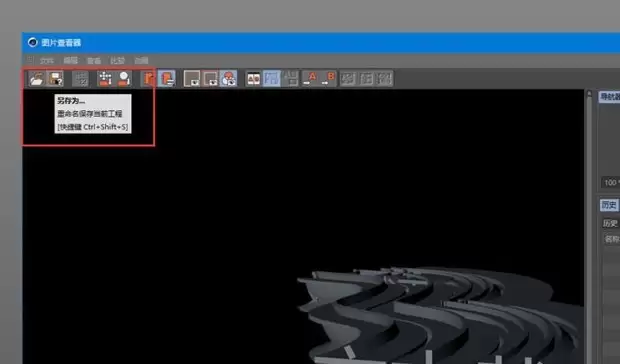
切换文件
多个文件在界面上摊开,怎么快速找到想要的那个?其实C4D已经在“窗口”菜单里帮你列好了当前打开的所有文件清单——点一下文件名称,界面直接跳转过去,比翻标签页还方便。另外,快捷键也是个好帮手:Windows用户按Ctrl+Tab,Mac用户按Command+Tab,就能在打开的文件之间顺序切换,跟切换系统应用窗口一样流畅。用熟了会发现,单手操作就能在几个场景间无缝穿梭。
保存文件
保存这事儿,再怎么强调都不过分。每个文件都要养成定期保存的习惯——菜单栏选“文件”→“保存”,直接覆盖原文件。如果想保留一个副本,就用“文件”→“另存为”,自己填个路径和文件名。但说实话,手动保存总有忘记的时候,所以强烈建议打开自动保存。在“编辑”→“设置”里找到“自动保存”面板,设置好时间间隔(比如每5分钟或10分钟保存一次)。这样一来,哪怕软件突然崩溃或者电脑闹脾气,损失也能控制在最小范围。
另外一个小建议:重要节点手动另存一个版本,带上日期或版本号。万一改错了,还能退回去,比坐时光机还靠谱。
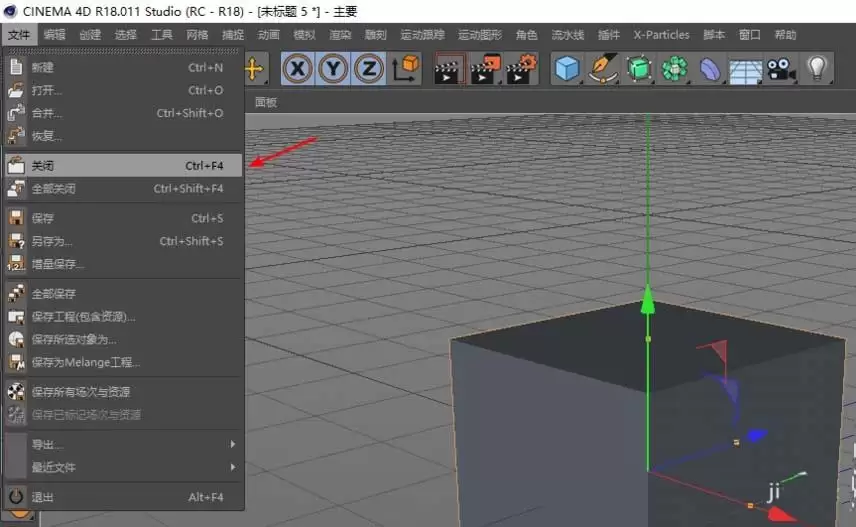
关闭文件
做完一个文件,随手关掉能让工作区保持清爽。方法是:菜单栏“文件”→“关闭”,当前激活的文件就消失了。如果想一次性清理战场,按住Shift键再点“文件”→“全部关闭”——所有打开的文件统一收工,只留下你想继续处理的那几个。这个操作在赶工期、需要频繁切换项目时尤其好用,工作区干净了,思路也跟着清晰。
说到底,这些基础操作就像做菜的刀工——练顺了,整道菜的效率和质量都会上一个台阶。不管你是刚上手C4D的新人,还是已经摸爬滚打多年的老手,把这些小技巧内化成习惯,创作过程中就能少分心、多专注,把精力真正放在设计本身。
-
 下载
下载
-

- 关于柯南的沙雕网名有哪些
- 角色扮演 | 1
- 网名
-
- 最新中性名字男女通用网名有哪些
- 角色扮演 | 1
- 网名
-
- 关于蓝色说唱的网名有哪些
- 角色扮演 | 1
- 网名
-
- 我好喜欢你是什么梗?
- 角色扮演 |