
Vista系统字体调整技巧
来源:互联网
时间:2026-06-22 12:02:12
还在为Vista系统下那略显费劲的屏幕阅读而烦恼?其实,调整字体大小这事,Windows Vista已经内置了一套相当直观的调节方案。操作并不复杂,跟着下面这几步走,你就能轻松找到最适合自己眼睛的显示尺寸。
第一步:进入个性化设置
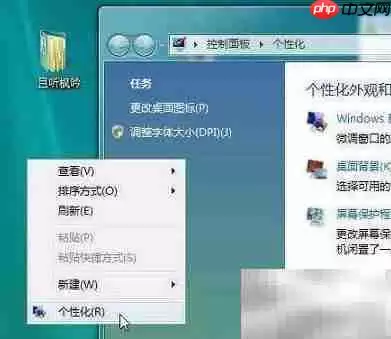
首先,在桌面任意空白处单击鼠标右键,从弹出的菜单中选择“个性化”。这个入口是Vista系统视觉定制的总开关。
第二步:使用预设DPI快速调整
在“个性化”设置窗口中,找到并点击“调整字体大小(DPI)”。点击时,系统可能会提示需要管理员权限,确认即可。
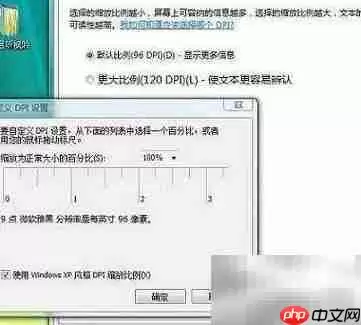
接下来,你会发现Vista贴心地提供了两个标准选项:96 DPI(常规尺寸)和120 DPI(较大尺寸)。设置向导会同步展示不同缩放比例下的文字效果预览,方便你一眼判断哪种尺寸更符合日常阅读习惯。
第三步:进行自定义精细调节
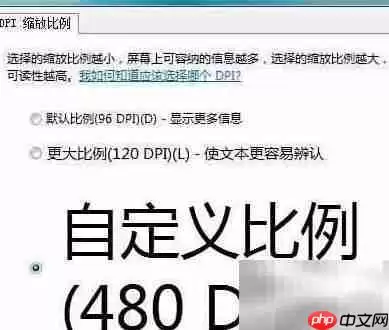
如果预设选项仍不能满足你的需求,可以对字体进行“微调”。点击窗口右下角的“自定义DPI设置”,一个滑块调节界面就会出现。
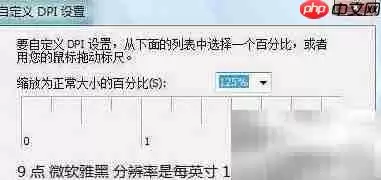
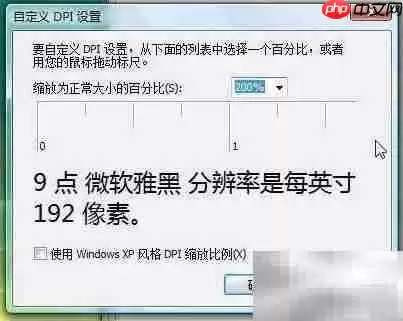
在这里,你可以将缩放比例从100%一路调整到500%(相当于最高约480 DPI)。但要注意,自定义并非没有边界。举个例子,在一台19英寸、分辨率为1450×900的宽屏显示器上,如果你把“微软雅黑”这类字体的缩放比例调到150%以上,系统就会自动关闭ClearType字体平滑功能,以保证显示的清晰度。完成设置后,页面会明确标出你选择的自定义值,效果也会立即应用。
重要提醒:高倍率缩放需谨慎
最后有一个关键点需要强调:虽然系统允许最高500%的放大倍率,但这个级别对绝大多数普通用户来说,实用性并不高。
除非你是能纯靠键盘快捷键完成所有操作的高手,否则贸然启用超高缩放,很可能会引发界面控件错位、按钮难以点击,甚至无法顺利还原默认设置等问题,反而会严重影响整个系统的使用体验。调整字体是为了更舒适,可别因此“误入歧途”。
-

- 元宵节猜灯谜的祝福短信
- 角色扮演 |
-
- 关于柯南的沙雕网名有哪些
- 角色扮演 | 1
- 网名
-
- 最新中性名字男女通用网名有哪些
- 角色扮演 | 1
- 网名
-
- 关于蓝色说唱的网名有哪些
- 角色扮演 | 1
- 网名
-
- 我好喜欢你是什么梗?
- 角色扮演 |