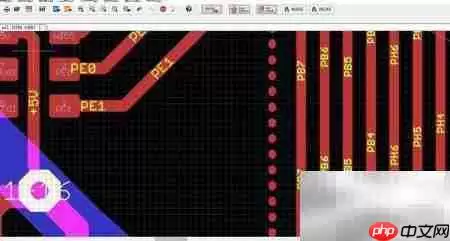
EAGLE中栅格显示设置方法
来源:互联网
时间:2026-06-22 11:59:39
在EAGLE软件里做电路板布局,没有栅格辅助的话,效率会大打折扣,精度也很难保证。那么,原理图和PCB编辑界面下的栅格显示到底该怎么打开?其实操作并不复杂,下面就从软件启动开始,把每一步的设置路径拆解清楚。
1、 启动笔记本上的EAGLE软件,进入主程序界面。

2、 在主界面中,依次点击“文件”→“打开”,分别加载已有的原理图文件(.sch)和PCB文件(.brd),把设计项目调入进来。
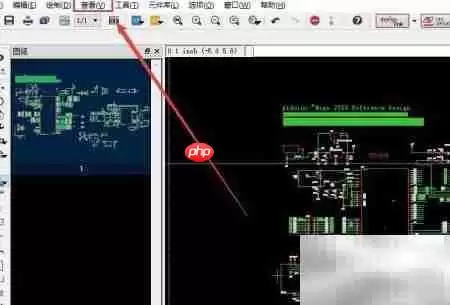
3、 切换到原理图编辑窗口后,通过顶部菜单栏里的“查看”选项,就可以配置并启用栅格显示了。
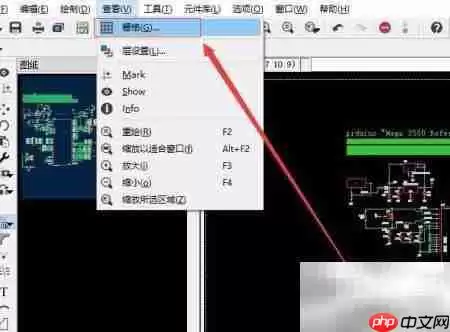
4、 在下拉子菜单中选择“栅格”,会弹出栅格参数设置对话框,如图所示。
5、 在对话框的“显示”区域,勾选“开”选项,然后点击“确定”保存设置。
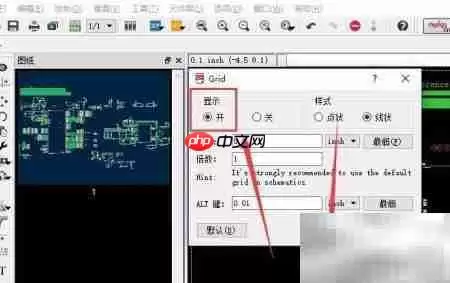
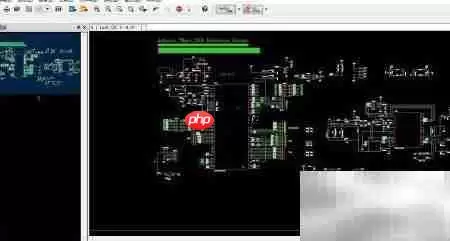
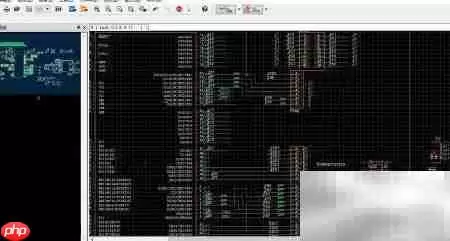
6、 刚设置完,栅格可能不会立刻显示出来(如图中1所示)。这时候只要滚动鼠标滚轮放大视图,栅格线就会清晰呈现(如图中2所示)。
7、 PCB布局界面的操作完全一样,重复第3步到第5步即可,具体界面如下。

8、 PCB编辑区里的栅格同样需要适当放大才能看清楚,效果如图所示。