还原真实:图片背景色彩校正技巧
来源:互联网
时间:2026-06-22 11:53:24
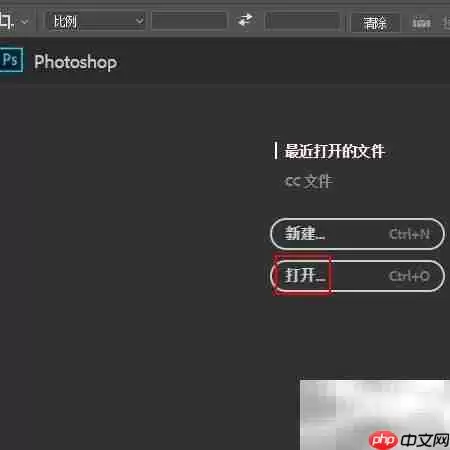
打开Photoshop后,先通过“文件”→“打开”载入需要校正的图片,这一步没什么好说的。
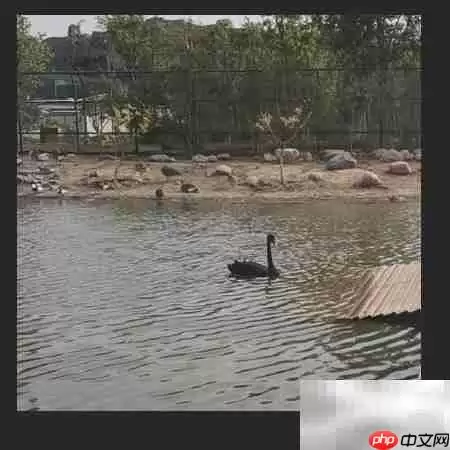
图片成功出现在编辑窗口,接下来正式开始调色。
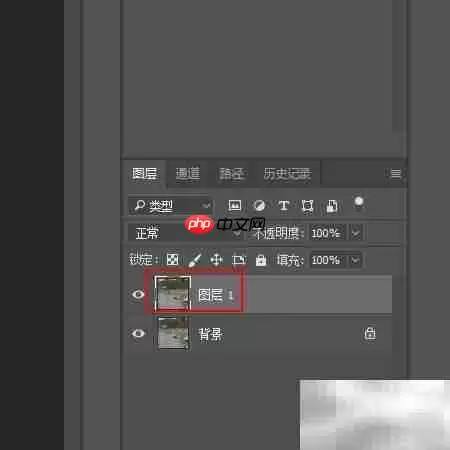
先用快捷键
CTRL+J
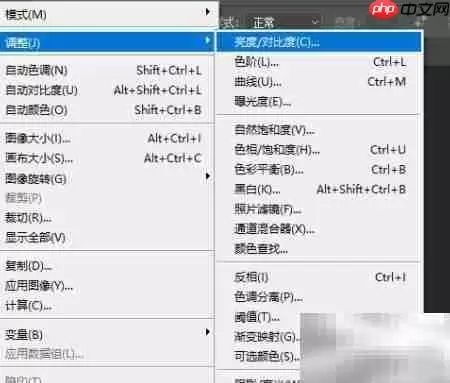
然后依次点击顶部菜单的“图像”→“调整”→“亮度/对比度”。
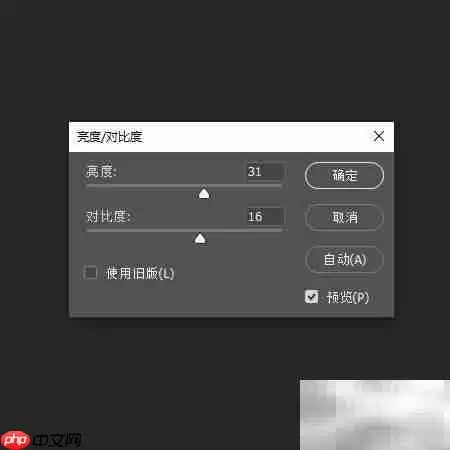
在弹出的面板中,把亮度设为31,对比度设为16。注意数值不是固定的,可以根据你的图片实际情况微调,但这里给的参数是个不错的起点。完成后点击“确定”。
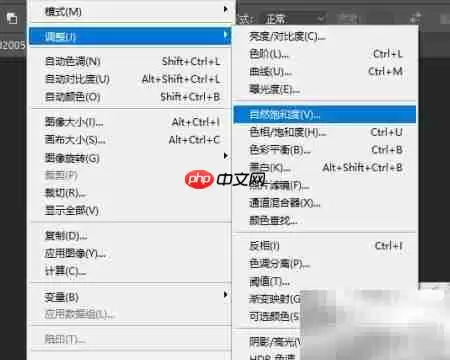
接下来处理色彩倾向。再次进入“图像”→“调整”菜单,选择“色相/饱和度”。
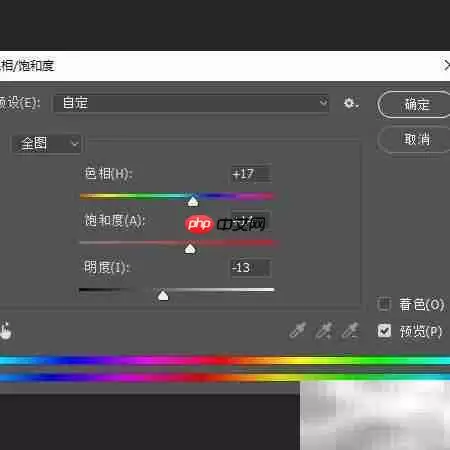
这里分别设置色相为+17、饱和度为+14、明度为-13。这个组合能让颜色更饱满又不至于溢出,同时控制一下过亮的区域。确认应用调整。
继续通过“图像”→“调整”→“色彩平衡”进入功能模块。这一步主要是校正整体色偏。
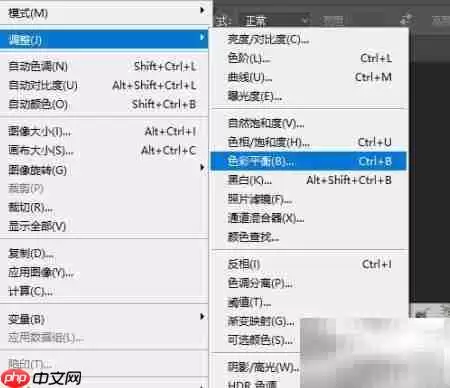
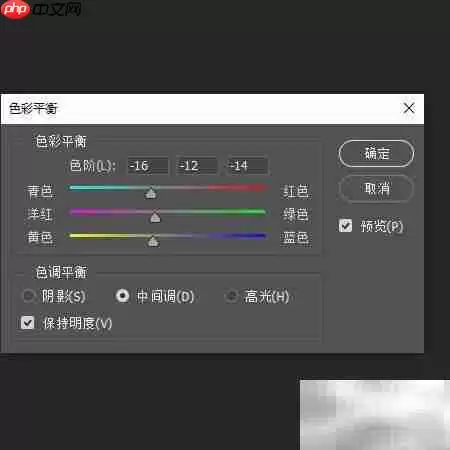
在色彩平衡对话框中,确保选中“中间调”。然后分别拖动滑块:青色–红色设为-16(增加红色),洋红–绿色设为-12(增加绿色),黄色–蓝色设为-14(增加蓝色)。这个操作相当于给画面中间调区域做一次精细的冷暖平衡。最后点击“确定”。
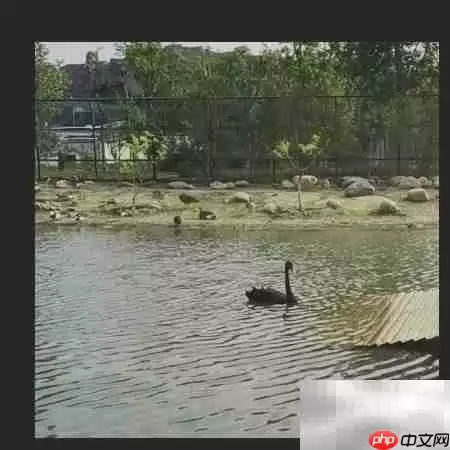
最终调整效果如下。可以看到背景颜色更加自然真实,整体观感提升了一个档次。