
diskgenius如何恢复文件
数据丢失这种事,谁都可能摊上——手滑删了文件、硬盘突然罢工、误格式化……好在有 DiskGenius 这样的工具,能把那些“消失”的数据再拉回来。下面就来聊聊具体怎么操作,每一步都讲清楚,希望能帮到你。
准备工作
动手之前,有几件事得先做到位。第一,数据丢了之后,别急着往那个磁盘里写新东西——再写入新数据很容易把原文件的痕迹给覆盖了,恢复的难度会直线上升。第二,去官网或靠谱渠道下载 DiskGenius,装在一台能正常访问出问题磁盘的电脑上。注意,软件版本建议选最新的,功能和兼容性都更稳妥。
选择丢失文件所在的磁盘
打开软件,界面很直观。在左侧的磁盘列表里找到数据丢失的那个盘——可能是 C 盘、D 盘,或者一块移动硬盘。选中它,软件会立刻显示出这块盘的分区信息。这一步没什么技术门槛,认准盘符就行。
搜索丢失的文件
DiskGenius 提供了两种搜索模式,根据你的情况来选。
1. 快速搜索
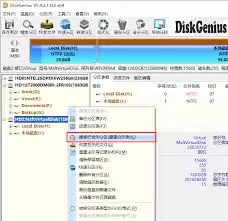
点击工具栏上的“搜索丢失的分区/文件”,选“快速搜索”。这个模式适合误删文件或者简单格式化的情况,扫描速度很快,通常几分钟就能出结果。好比在房间里翻找掉在地上的钥匙,瞄一眼就能找到的那种。
2. 深度搜索
如果快速搜索没找到目标,别灰心,上“深度搜索”。这个模式会把磁盘从头到尾翻个遍,连那些因为分区丢失、格式化后又写过新数据等复杂原因造成的数据损失,也有可能揪出来。代价是时间会比较长,可能几个小时甚至更长。所以如果数据很要紧,就耐心等它跑完。
预览与筛选文件
搜索结果出来后,DiskGenius 支持直接预览文件内容——这个功能非常实用。比如 Word 文档、照片之类的,点一下就能看到部分内容,确认是不是你真的要的那份。通过预览,可以快速把有用的文件挑出来,避免恢复一堆没用的东西占地方。
恢复文件
选中确认要恢复的文件(可以多选),然后点击“恢复文件”按钮。弹出一个对话框,让你选择保存位置。这里有个铁律:死活不能把恢复后的文件存回原来的磁盘。哪怕那个盘是坏的,也得先找个别的盘(比如另一块硬盘、U盘、甚至云盘)来放。不然恢复回来的数据很可能又给覆盖了,白忙一场。
注意事项
用好 DiskGenius 还得留几个心眼。不同的文件系统比如 FAT32、NTFS,在恢复时表现会有差异,NTFS 通常恢复率更高一些。恢复成功率谁也保证不了 100%,尤其数据丢失很久、或磁盘物理损坏严重的话,结果就看运气了。再有,保持软件版本更新,新版本往往会修复 bug、支持更多文件格式。
总而言之,DiskGenius 确实是数据恢复领域的一把好手。只要操作得当、不犯低级错误(比如恢复时写回原盘),能帮我们尽可能多地找回那些重要的文件。记住:数据无价,备份永远是第一道防线,但真要出了意外,知道怎么正确用它也是实打实的技能。
-

- 元宵节猜灯谜的祝福短信
- 角色扮演 |
-
- 关于柯南的沙雕网名有哪些
- 角色扮演 | 1
- 网名
-
- 最新中性名字男女通用网名有哪些
- 角色扮演 | 1
- 网名
-
- 关于蓝色说唱的网名有哪些
- 角色扮演 | 1
- 网名
-
- 我好喜欢你是什么梗?
- 角色扮演 |