
Snipaste如何设置环境遮罩色
来源:互联网
时间:2026-06-18 09:16:24
在众多截图软件里,Snipaste算得上是一个颇受欢迎的选项,功能全面,用起来也挺顺手。今天专门说一说它的"环境遮罩色"设置——调整好这个参数,截图时的视觉体验会舒服不少。下面直接上操作流程。
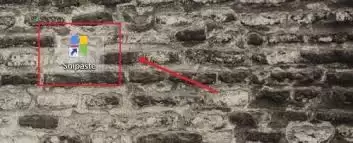
第一步,先把软件打开就行了。界面一如既往地简洁,主窗口不会复杂得让人眼花缭乱。
想调整环境遮罩色,得先进行一次截图。点击截图按钮,或者直接按快捷键F1(默认是这个),然后在屏幕上选定你要截取的区域。
截图完成以后,窗口会自动跳转到编辑界面。在底部工具栏或者侧边栏里,有一项叫做"效果"的选项卡,点进去。
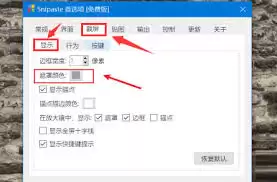
接下来,在"效果"选项卡里仔细看,会找到和环境遮罩相关的选项。通常它有一个专门的图标或者文字标注,点击进入就能看到遮罩色的设置页面。
现在进入真正的设置环节。这里有两种方式可以去操作,都很直接。
一种方式是从预设颜色里直接选。软件提供了一些常见且搭配好的配色方案,基本能应付大多数场景。你只管点击喜欢的颜色,看看在当前截图环境下是否协调——什么颜色最搭截图内容,完全可以顺着自己的审美来。
如果预设色满足不了需求,那就点"颜色选择器"。通过拖动滑块或者输入具体的颜色数值,可以精确地调配出你想要的效果。慢慢调,直到找到那个刚好让你满意的颜色。
设定好之后,窗口会实时预览效果。这个步骤很关键——看看遮罩色和截图内容以及整体画面风格是否搭调。如果觉得哪里不太对,随时返回再调。
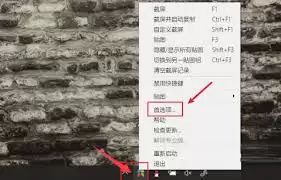
觉得满意了,就点击"确定"保存设置。从此每次截图都会沿用这个遮罩色设定,整体的观感会一致且舒服很多。
整个过程步骤不多,但确实能让截图更契合个人的审美习惯。无论是工作中做标注,还是平常记录一些内容,一个合适的遮罩色都能让截图看起来更专业、更有辨识度。
-

- 元宵节猜灯谜的祝福短信
- 角色扮演 |
-
- 关于柯南的沙雕网名有哪些
- 角色扮演 | 1
- 网名
-
- 最新中性名字男女通用网名有哪些
- 角色扮演 | 1
- 网名
-
- 关于蓝色说唱的网名有哪些
- 角色扮演 | 1
- 网名
-
- 我好喜欢你是什么梗?
- 角色扮演 |