
2026年Claude Code 编辑器集成教程:VS Code和JetBrains完整配置
CLI 是 Claude Code 的核心入口,但话说回来,大部分开发者日常还是泡在 IDE 里。VS Code、Cursor、JetBrains 这些主流编辑器,其实都能接上 Claude Code,让 AI 直接跟当前文件、选中代码甚至整个项目结构打交道。
这篇文章把 VS Code 和 JetBrains 两条路线放在一起讲,适合那些已经装好 CLI、想把 Claude Code 接入日常编辑器的开发者。
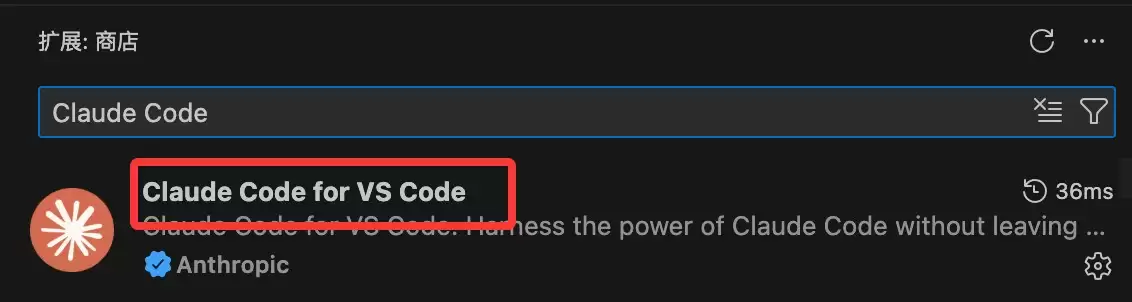
VS Code 安装 Claude Code
前提是 CLI 本身得先跑起来,确认一下:
claude --version
然后打开 VS Code 或 Cursor,在插件市场搜一下 Claude Code 相关的插件,装上就行。
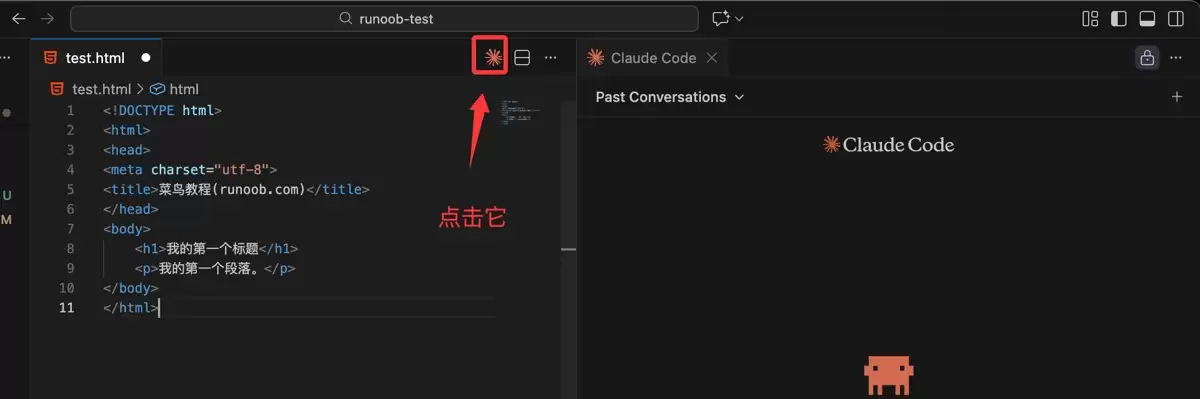
装完之后,打开一个项目目录,接下去要做的事其实很简单。
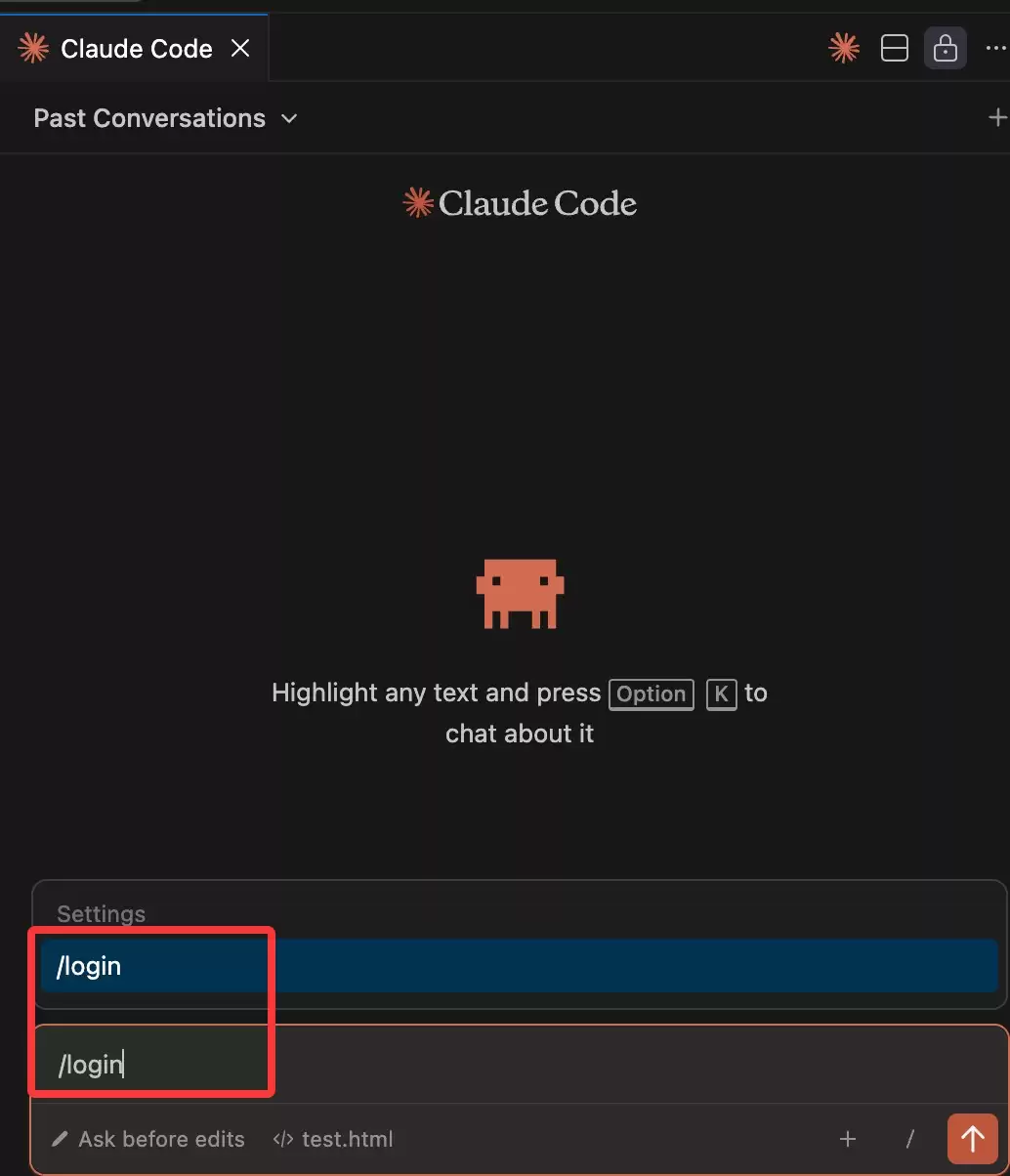
使用聊天输入框
插件通常会提供一个聊天输入框,你可以直接丢任务给它:
- 解释当前文件的主要逻辑
- 为选中的函数补充单元测试
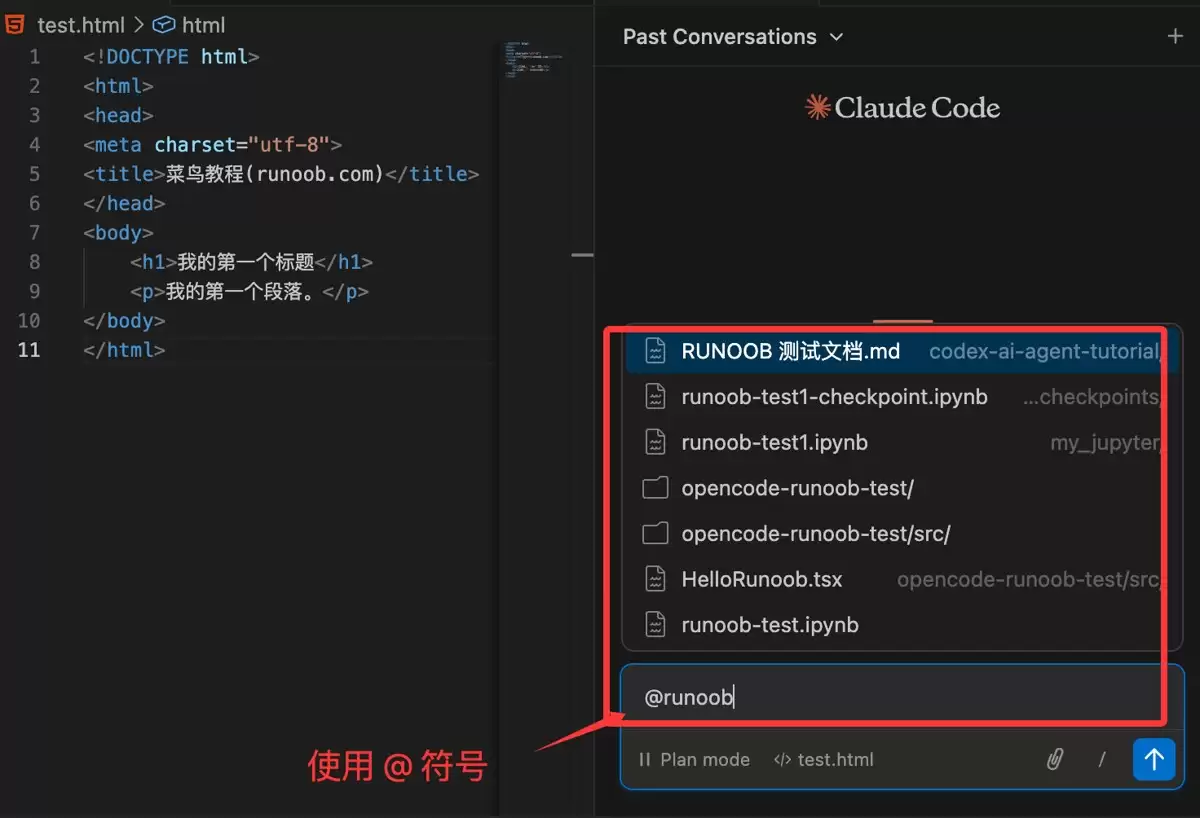
@ 提及文件和文件夹
VS Code 里一个很实用的功能是用 @ 直接引用文件或目录:
@src/auth/login.ts 解释这个文件的登录流程
@src/components 帮我总结这些组件的职责
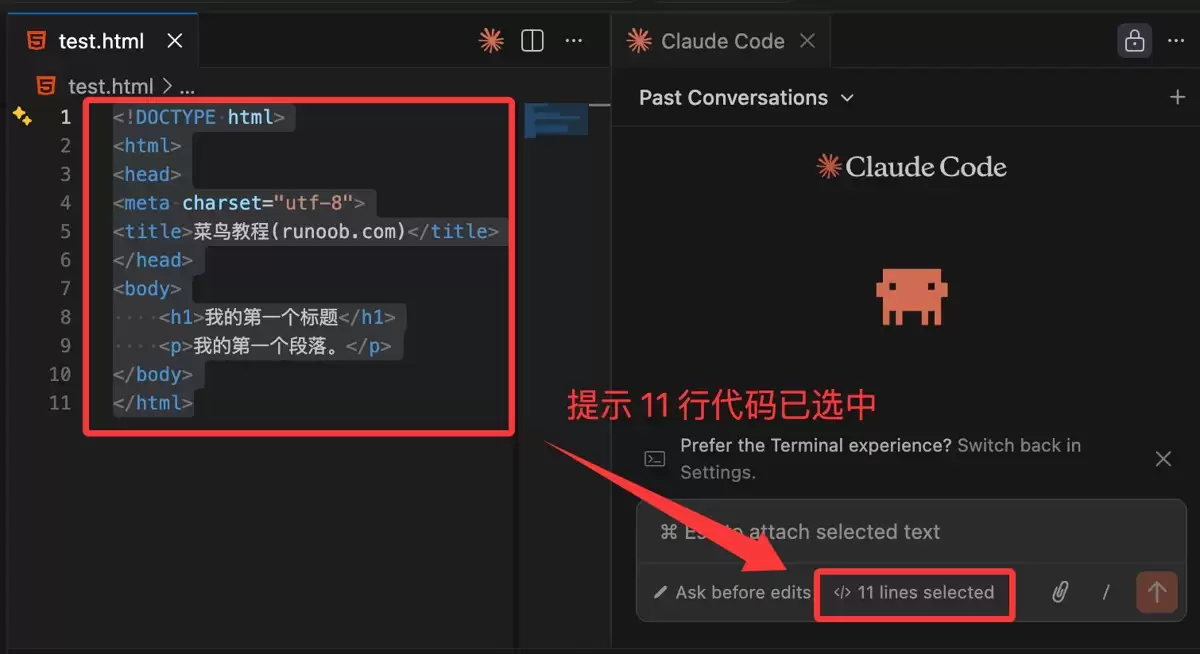
Claude 会结合被引用的上下文给出回答,这样一来,你就不用再手动复制粘贴代码了。
编辑和 diff
当 Claude 给出修改建议时,IDE 会直接展示变更内容。看一遍 diff,再决定要不要接受,这是最稳妥的做法。
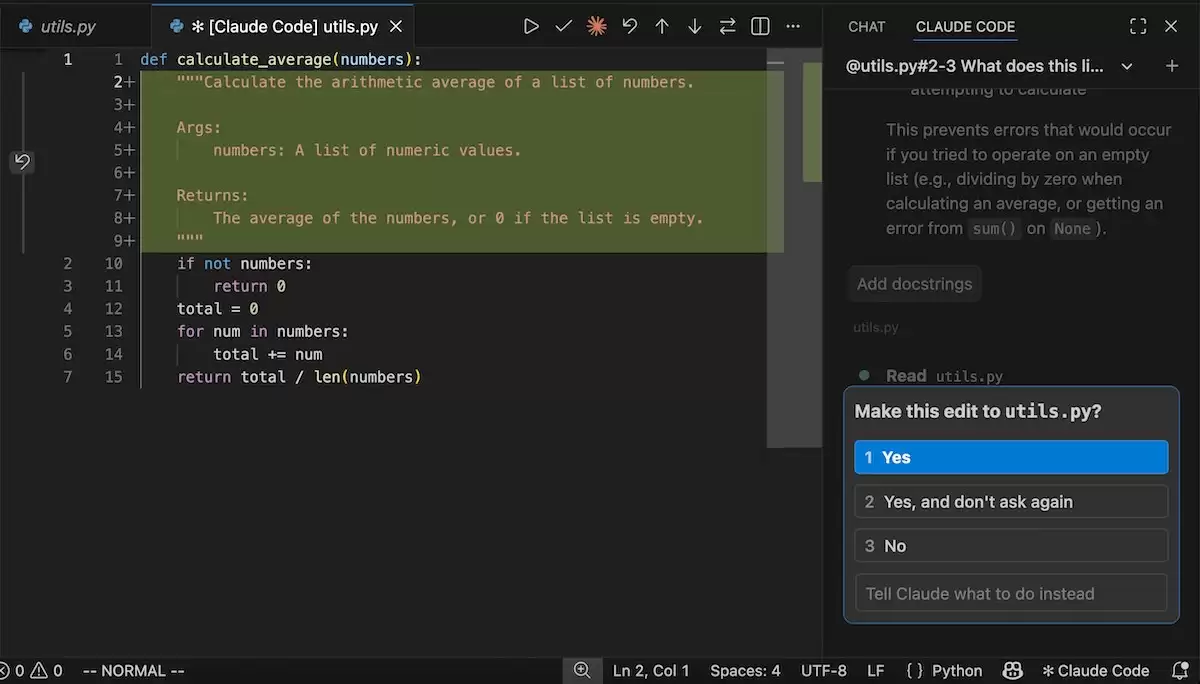
如果拿不准,完全可以继续追问:
解释你为什么这样修改
只保留第一处修改,撤回其他变更
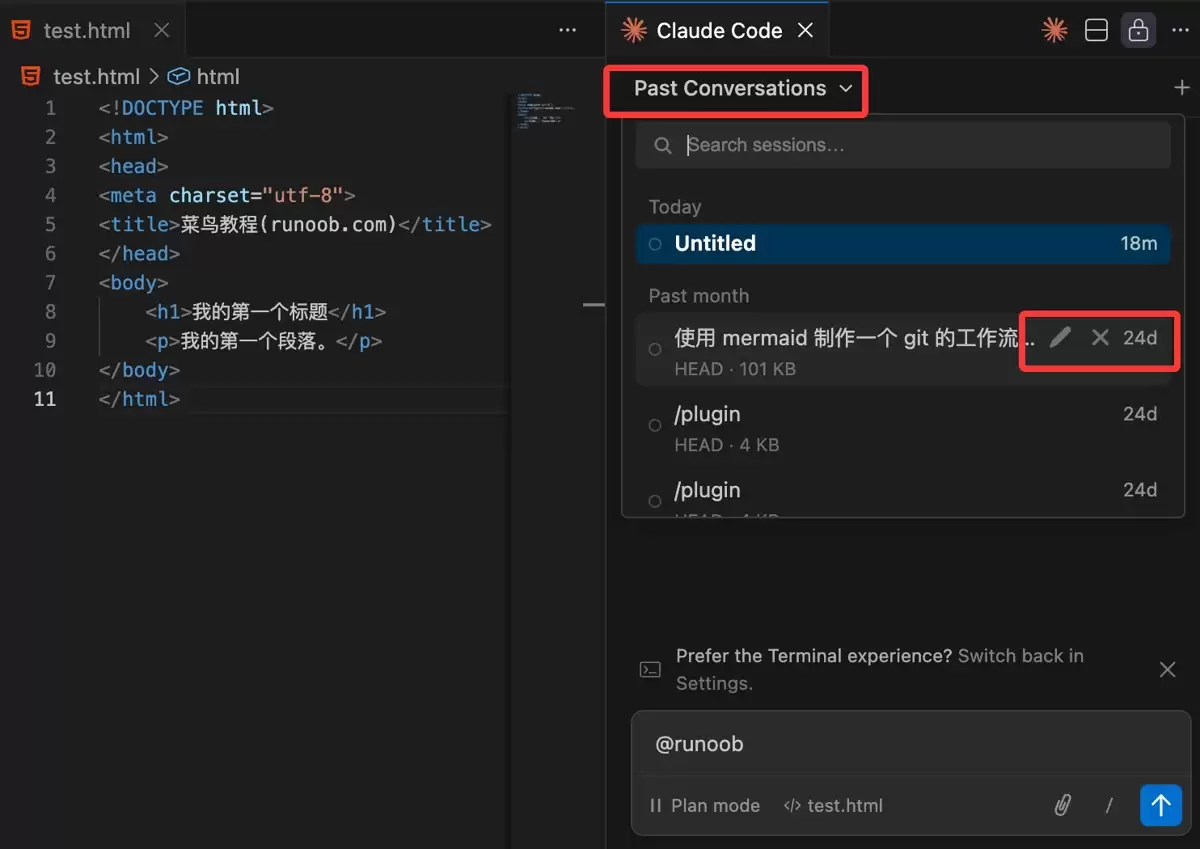
恢复过去对话
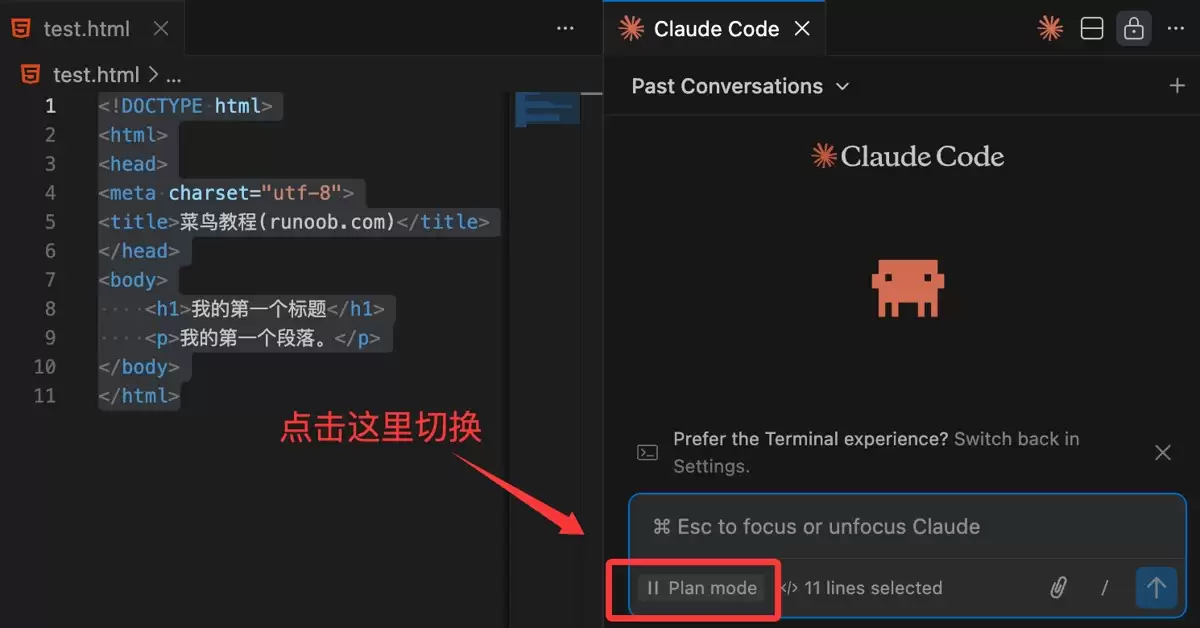
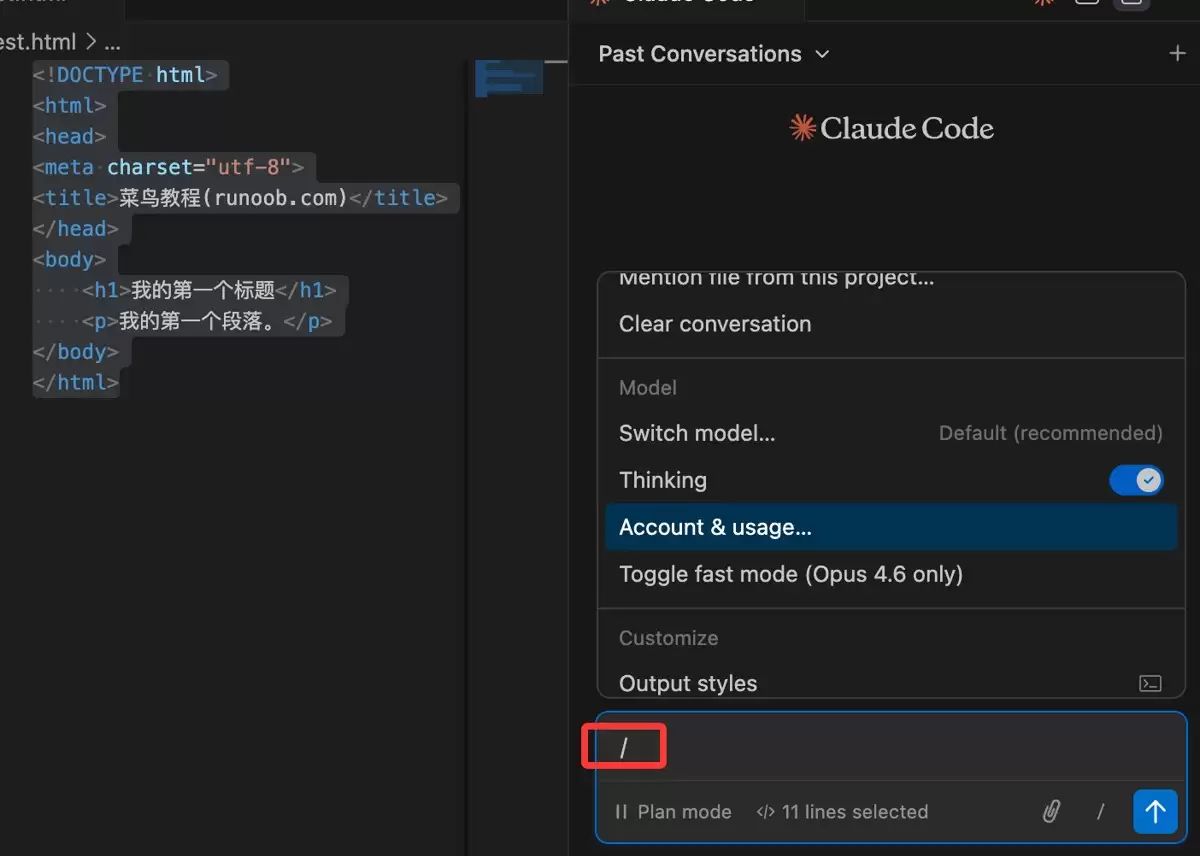
任务做到一半被打断是常有的事。没关系,历史会话可以随时恢复。
JetBrains 支持的 IDE
JetBrains 系列的覆盖面很广,IntelliJ IDEA、WebStorm、PyCharm、GoLand、PhpStorm 这些主流 IDE 都在支持范围内。
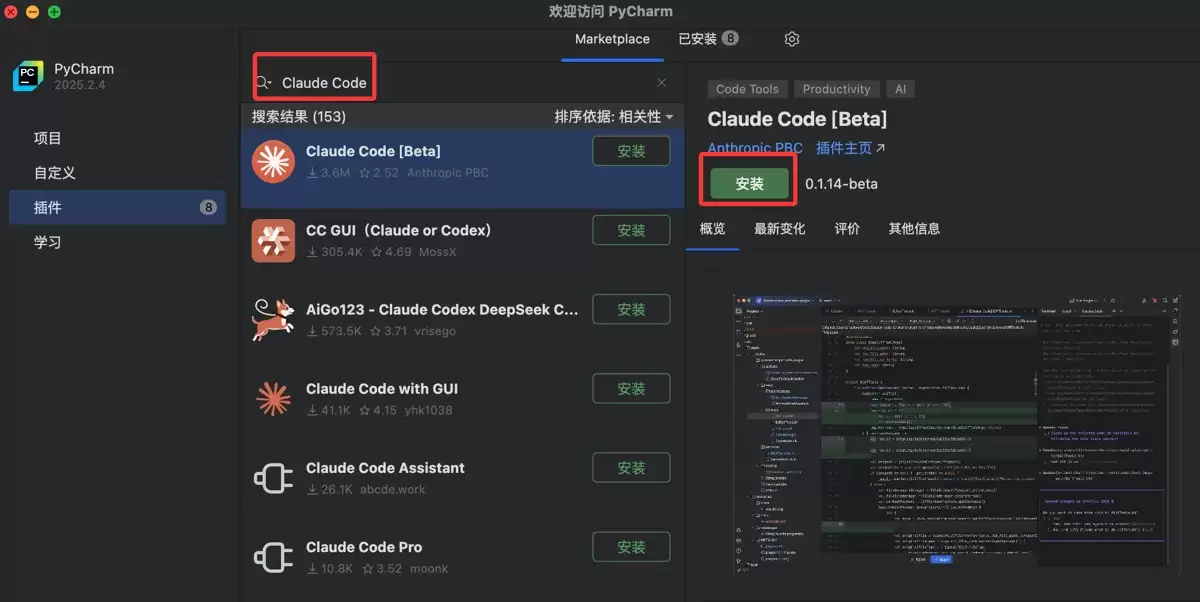
核心功能看下来其实跟 VS Code 大同小异:
- 从 IDE 终端启动 Claude Code
- 读取当前项目上下文
- 和 IDE diff 工具配合使用
- 支持远程开发和 WSL 场景
JetBrains 安装步骤
第一步,确认 CLI 可用:
claude --version
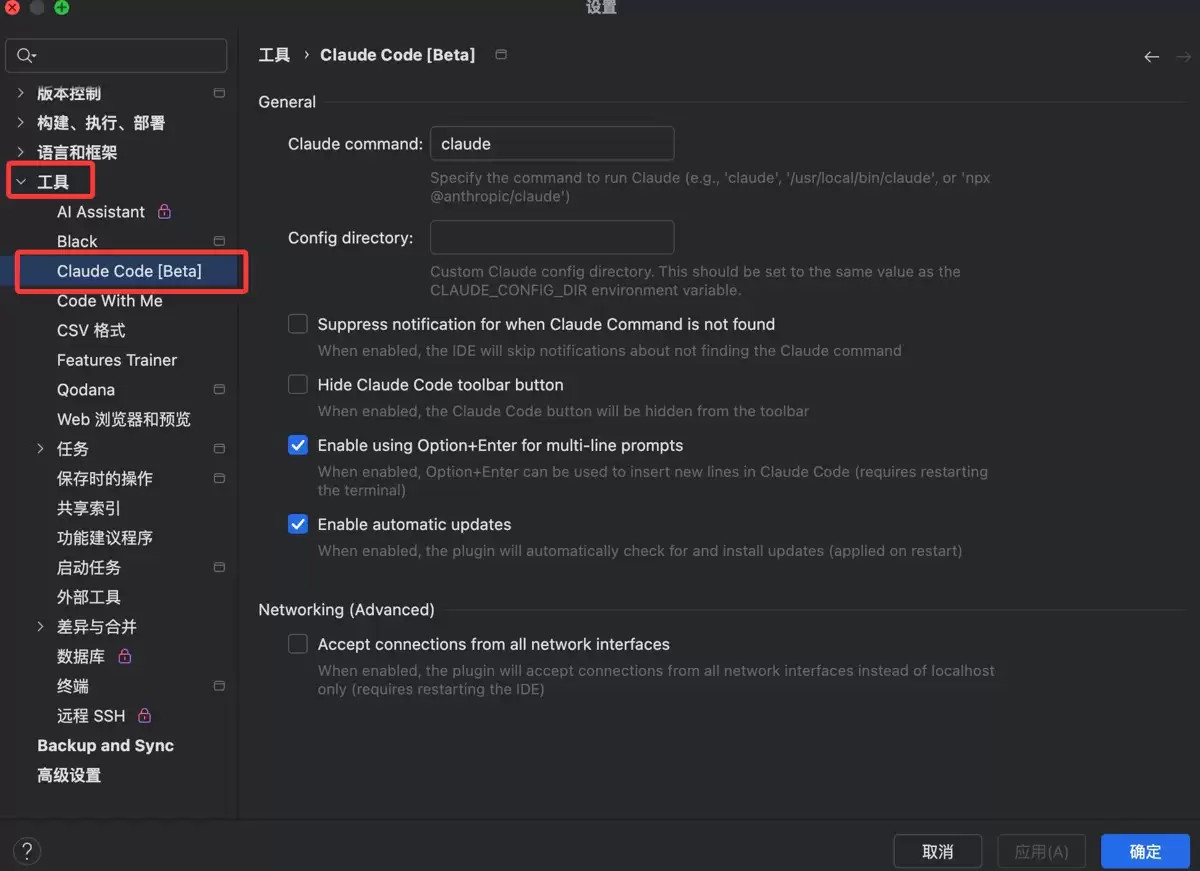
第二步,在 JetBrains 插件市场搜到 Claude Code 插件并安装。
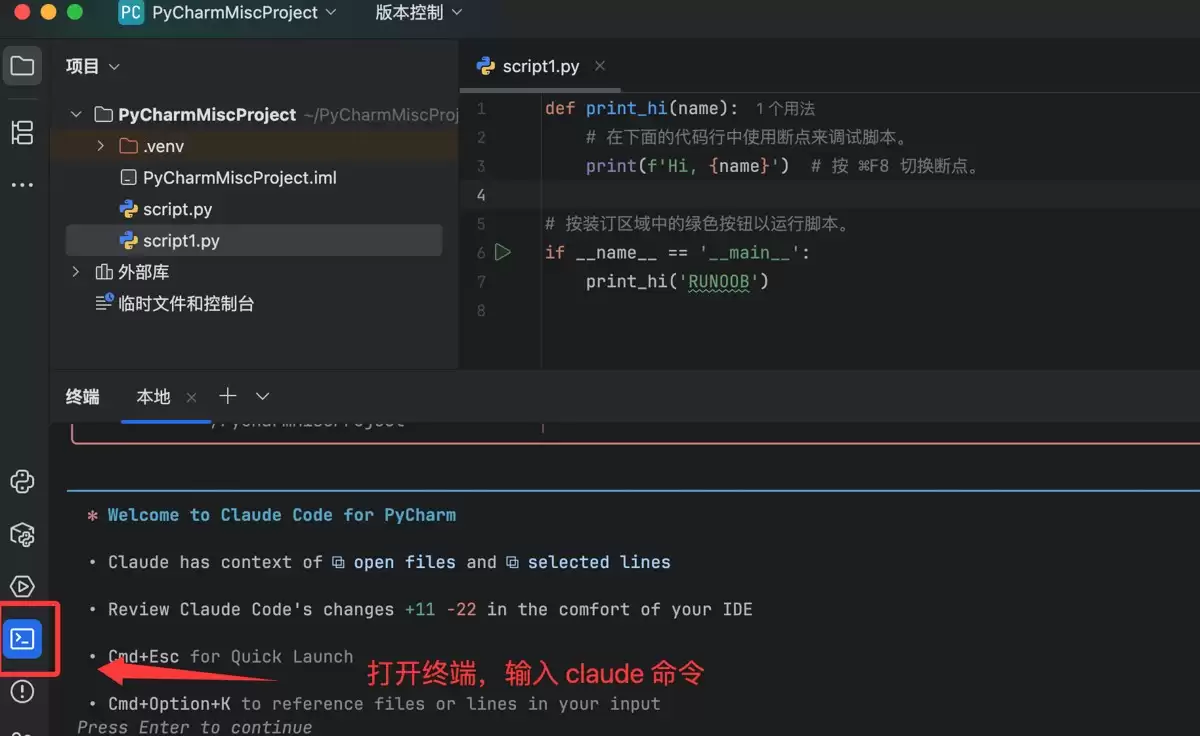
第三步,从 IDE 内置终端启动:
claude
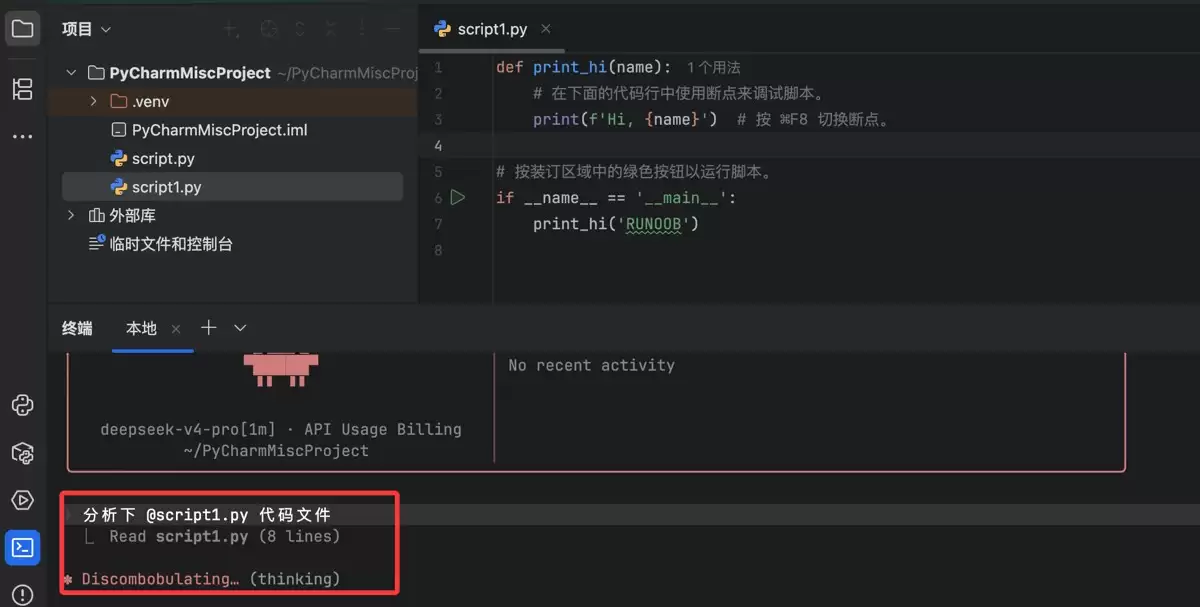
如果你习惯用外部终端,也可以在 Claude Code 中输入:
/ide
Diff 工具和插件设置
建议优先配置 IDE 自带的 diff 功能,这样在接受或拒绝修改时会更直观。
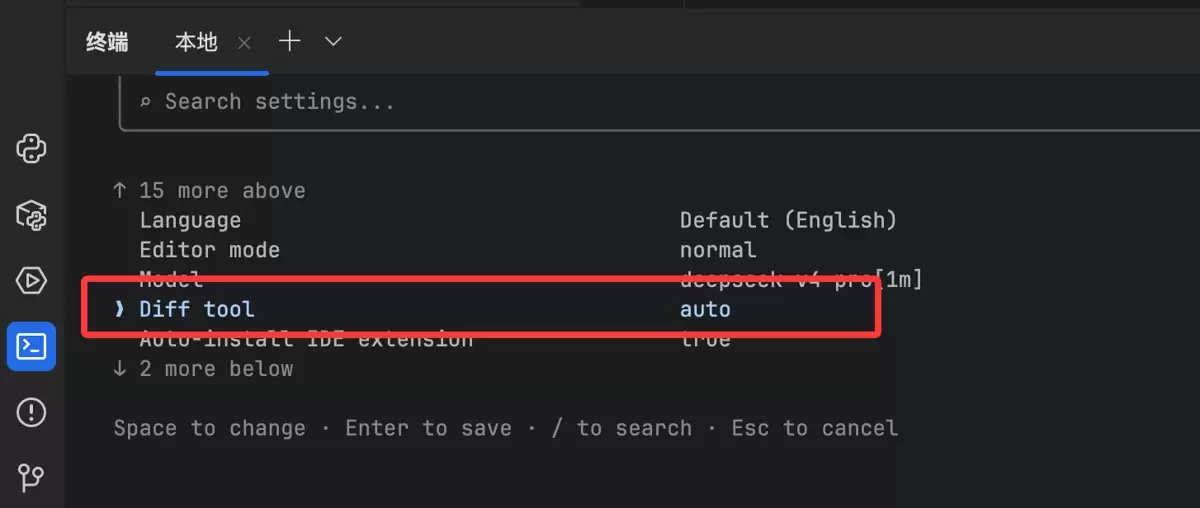
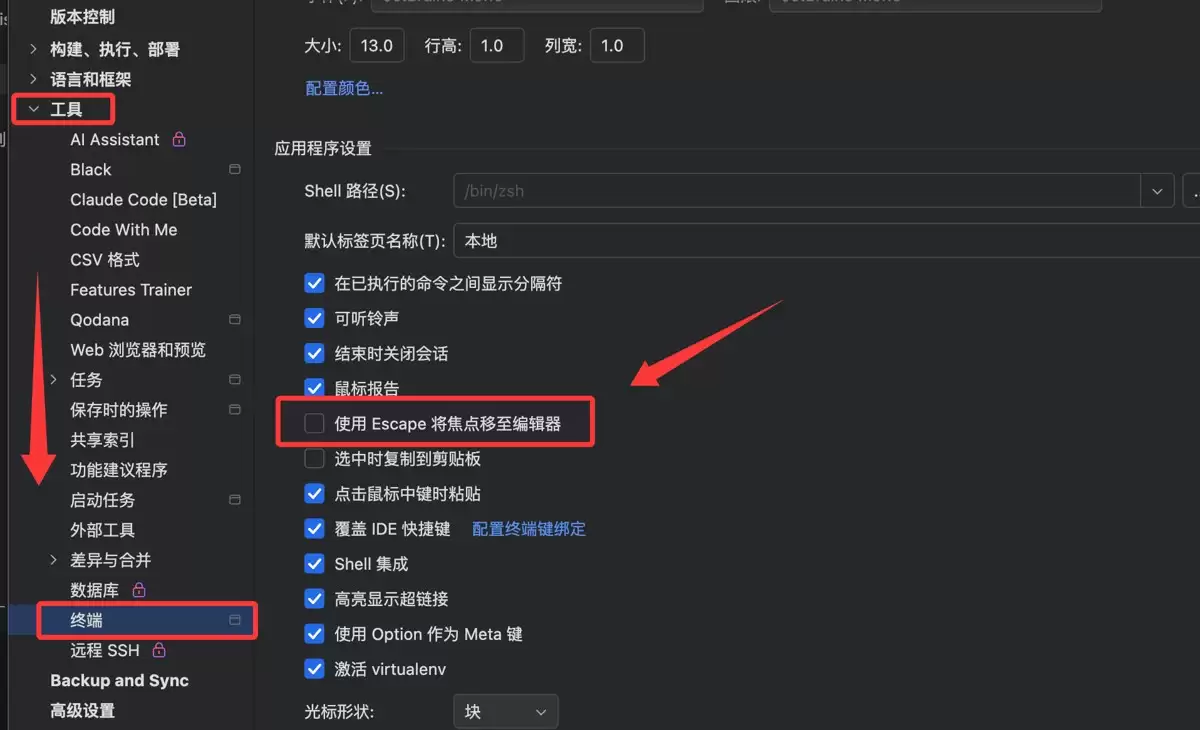
插件的设置面板里可以调整快捷键、显示方式以及一些集成细节。
远程开发和 WSL
如果你是在 WSL2 或远程开发环境里使用,记住一个关键点:确保 Claude Code 从项目根目录启动,并且 IDE 能访问到同一套文件。
常见问题
Q: 插件安装后没有功能?
A: 先确认 CLI 本身可用,然后重启 IDE 试试。
Q: 提示 No a vailable IDEs detected?
A: 从 IDE 内置终端启动,或者在外部终端执行 /ide 命令。


