
iPadOS 教程 | 如何在 iPad 上使用屏幕浮动键盘?
来源:互联网
时间:2026-06-17 09:37:45
有时候,iPad 虚拟键盘的尺寸确实会让人有点头疼。尤其是 iPad Pro 那块大屏幕,虚拟键盘一弹出来,几乎能占掉一半以上的显示空间,内容被挡得严严实实。如果你恰好习惯单手握持输入,这种体验就更谈不上友好了。
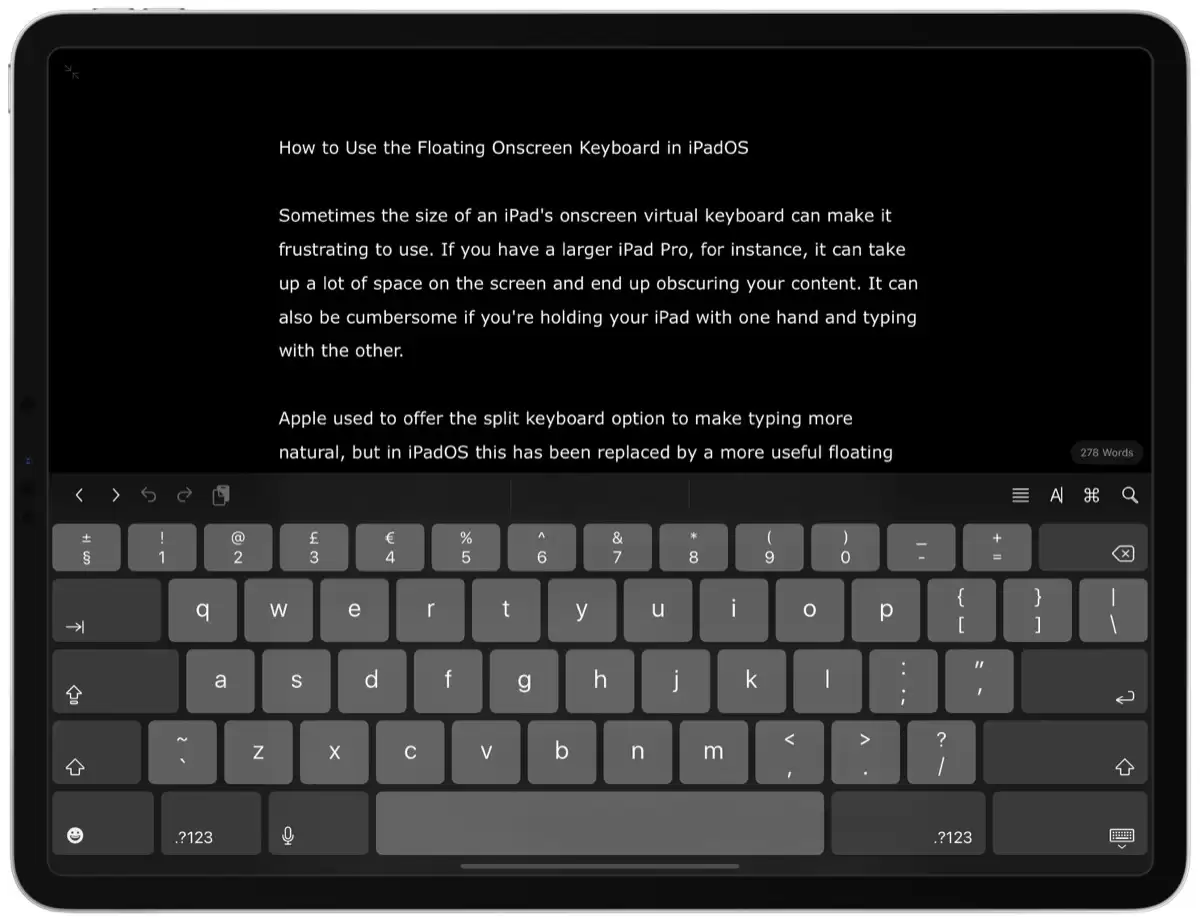
说实话,Apple 其实也考虑过这个问题。早前的 iPadOS 版本里曾有一个拆分键盘功能,能让键盘分成左右两半,输入姿势更自然一些。但在最新的系统中,这个选项已经被取代了——取而代之的是一个更灵活、更好用的浮动键盘。这个小键盘不仅能自由移动位置,还支持 QuickType 滑动输入,单手操作起来确实顺手不少。
那么,怎么把它调出来?操作其实很直观。
● 打开任意一个能输入文字的 App,比如备忘录或信息。
● 在编辑区域点一下,激活文本光标,键盘自然会弹出。
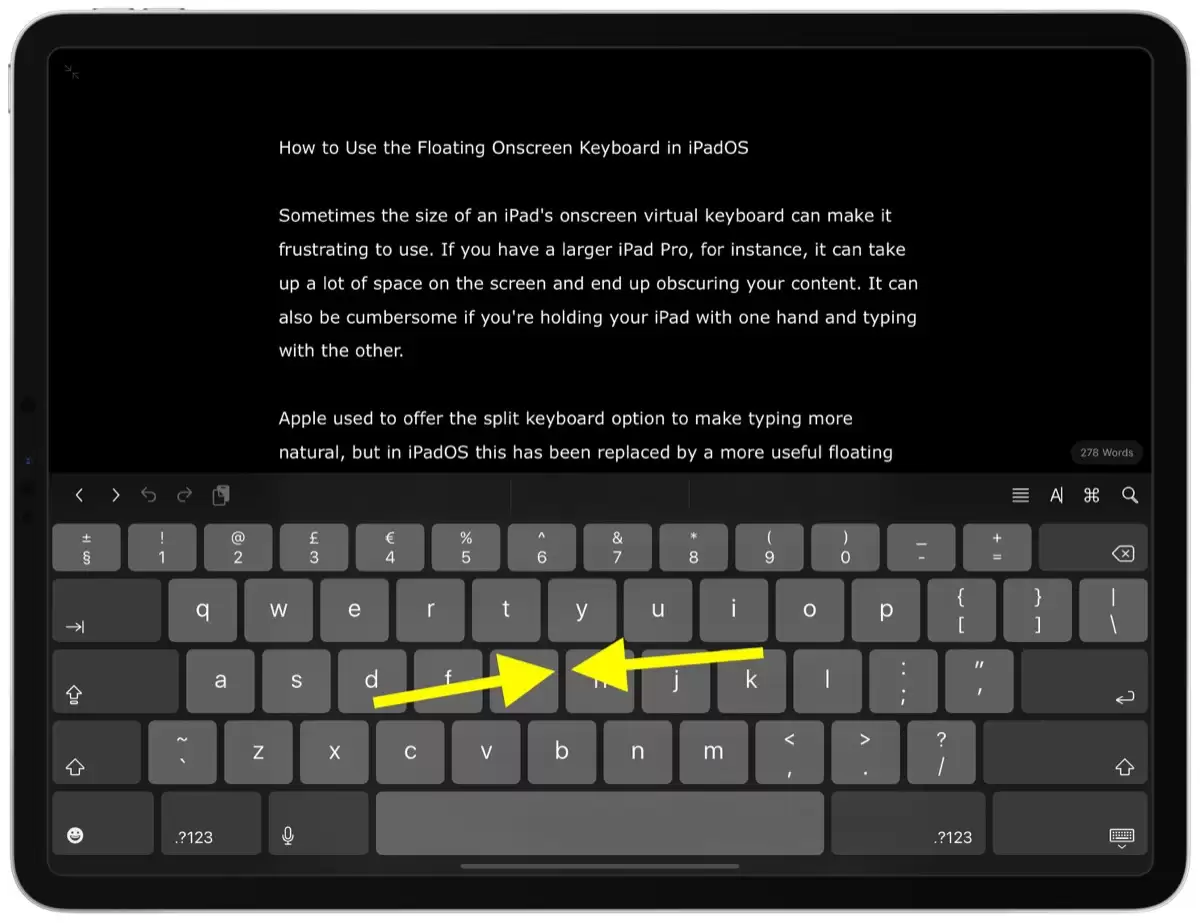
● 这时候,用拇指和食指在键盘任意位置做向内捏合的动作——就像把照片缩小一样。
● 键盘会立刻缩小到 iPhone 键盘的大小。注意键盘下方那条小小的药丸状抓手,拖动它就能把键盘随意挪到屏幕任意位置。
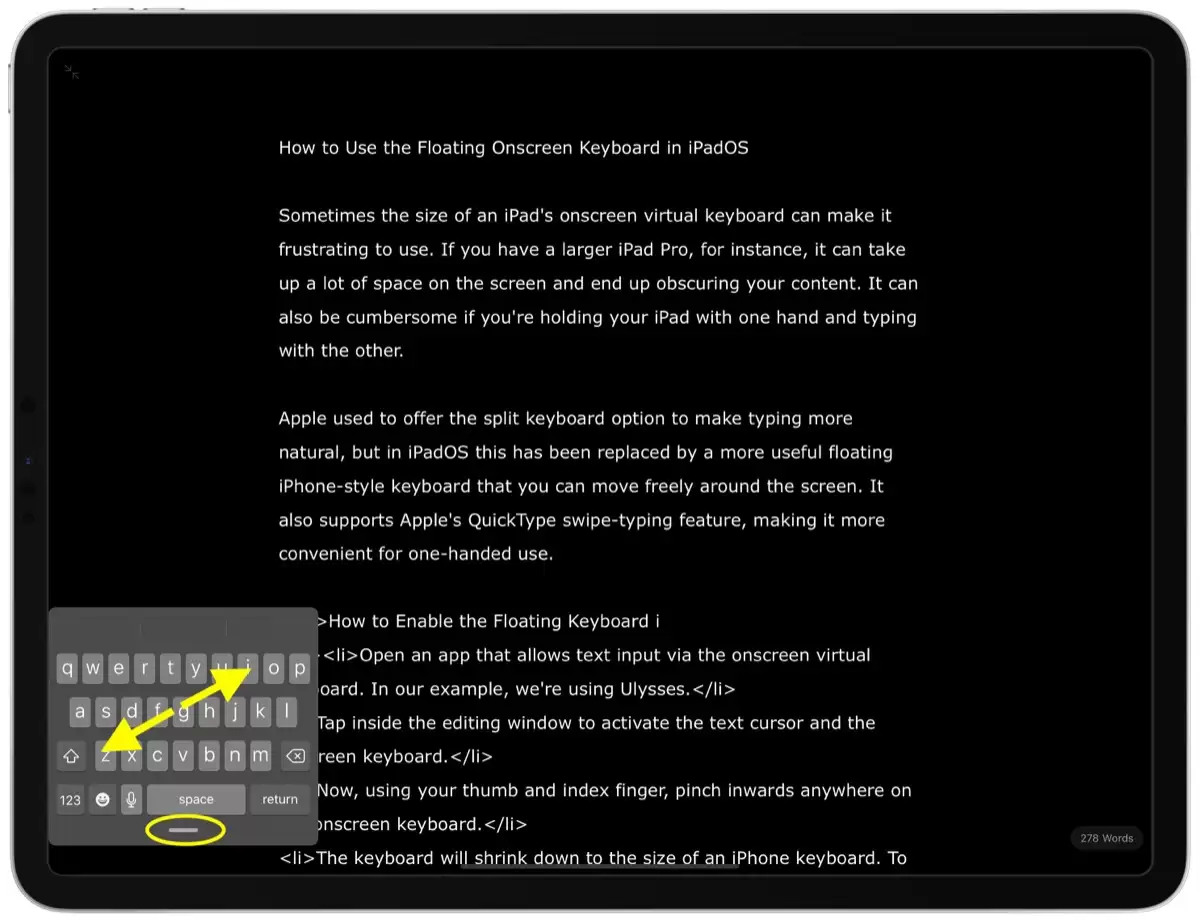
● 想把它恢复成原来的全尺寸键盘?很简单,在键盘任意位置向外拖动就行。
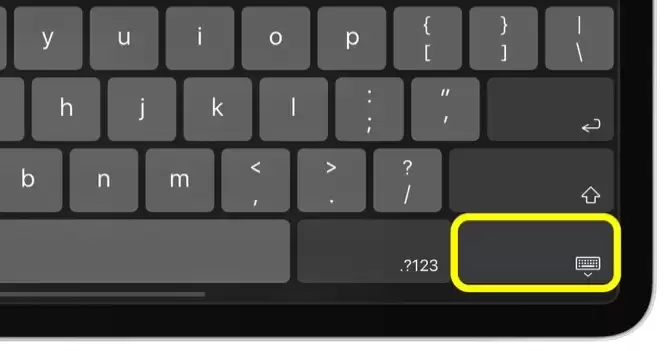
当然了,如果你觉得手势操作不太顺手,还有另一个更直接的方法:长按键盘右下角那个最小化按钮,在弹出的菜单里选择“浮动”,效果一样。
一个值得分享的细节是,浮动键盘最实用的场景其实是在需要边看内容边输入的时候——因为键盘变小了,可视区域大了不少。而且位置可以随时调整,不会固定挡在屏幕底部,这一点用起来非常灵活。


