
为什么 iOS 13 中没有“查找我的朋友”应用图标了?
升级到 iOS 13 之后,不少朋友发现那个熟悉的“查找我的朋友”图标不见了,一时间还有点懵。其实苹果并没有砍掉这个功能,而是把它和“查找我的 iPhone”整合到了一起,变成一个全新的应用——“查找”。说白了,就是把两个定位相关的工具合二为一,用起来反而更顺手了。通过这个“查找”App,你可以和朋友共享位置,也能随时看到对方在哪。
与联系人共享位置
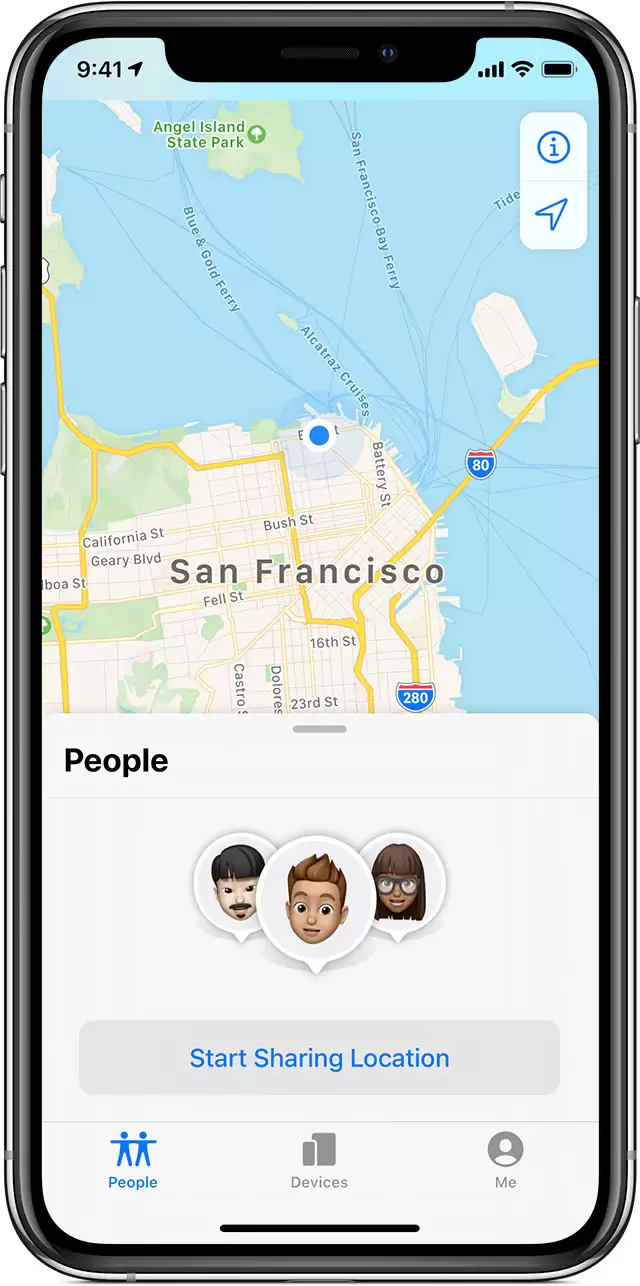
操作并不复杂:打开“查找”App,点底部“联系人”标签,然后选择“共享我的位置”或“开始共享位置”。接着输入对方的姓名或手机号,点“发送”,再选一个共享时长——“共享一小时”、“共享至今天结束”或者“始终共享”,看你的需求来定。
有意思的是,当你主动共享位置给对方时,对方通常也会反过来把位置共享给你,这算是苹果设计的对等机制。另外,如果你已经设置了“家人共享”并且开启了位置共享,那么家人会自动出现在“查找”里,不需要额外操作。
为常用地点命名
天天跑的几个地方,比如家、公司、健身房,总记不住具体地址?你可以给它们起个名字,方便以后快速定位。
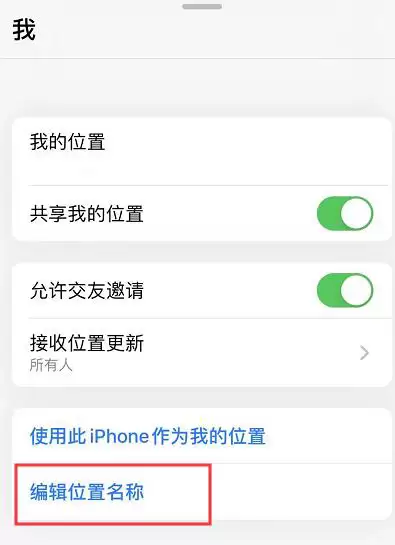
步骤很简单:在“查找”App里点“我”标签,往下翻找到“编辑位置名称”。系统预设了“家”、“工作”、“学校”、“健身房”、“无”这几个选项,直接选就行。如果场景比较特殊,也可以点“添加自定标签”自己输入名字,比如“老张的茶馆”之类的,输完点“完成”保存。
关注朋友的共享位置
如果对方已经和你共享了位置,或者你主动请求共享并且对方同意了,你就可以随时关注对方在哪。
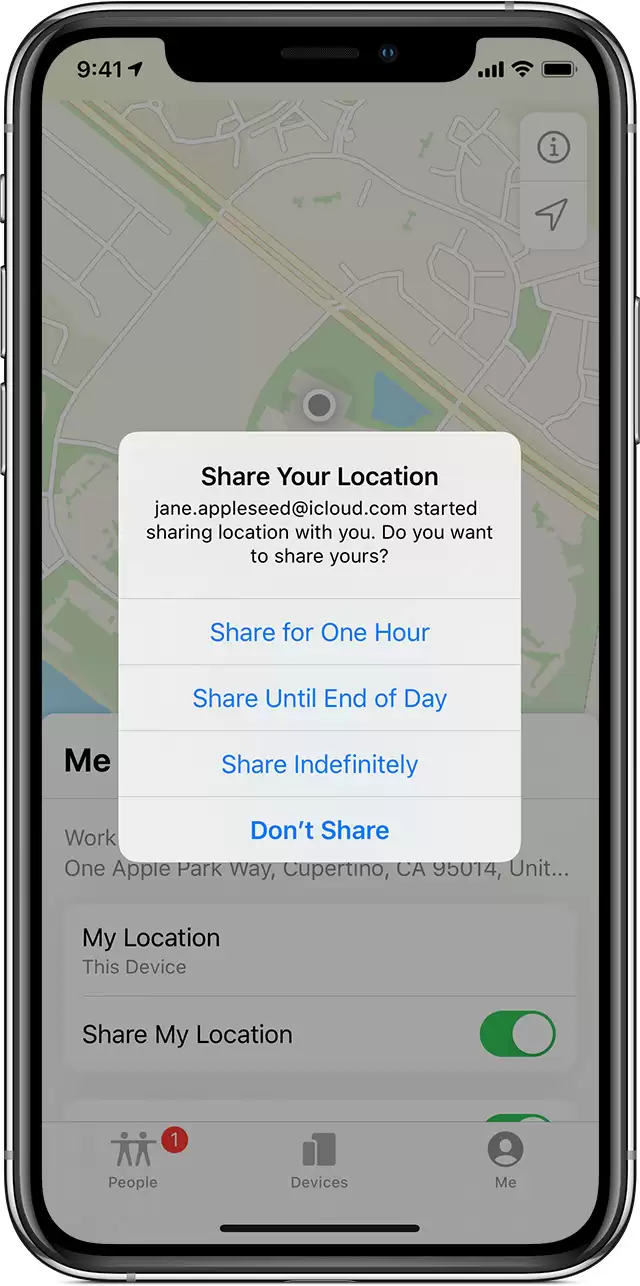
要关注某个人,前提是必须先和对方共享你的位置。之后打开“查找”App,切到“联系人”标签,找到你之前共享过位置的那个人,往下翻点“请求关注位置”,再点“好”就搞定了。对方会收到通知,确认后你就能看到他的实时位置。
回应位置共享请求
反过来,当别人主动把位置共享给你时,系统会弹出一个选项:要不要也把自己的位置共享给对方?操作路径是:打开“查找”App,选“联系人”标签,在对方名字下面会看到“共享”和“取消”两个按钮——点“共享”就同意对方关注你,点“取消”则拒绝。很干脆,没有拖泥带水。
定位朋友
约好见面却找不到人?用“查找”App可以直接导航过去。打开App进“联系人”标签,在下方列表里找到那位正在共享位置的朋友,点他的名字,再点“路线”,就会自动跳转到“地图”并规划好去他所在地的路线。
注意一个小细节:如果你看到自己的位置显示在对方名字下方,说明你并没有在关注对方(只是对方在关注你)。如果看到“未找到位置”,那就表示当前无法定位到这个人——可能是对方关闭了共享,或者信号不好。
停止共享您的位置
不想再让某位朋友看到你的位置了?也非常简单。打开“查找”App,点“联系人”标签,选中对方,往下翻找到“停止共享我的位置”,点一下就行。如果想把所有位置共享都关掉,更省事的做法是:进入“我”标签,直接把“共享我的位置”这个开关关闭,一劳永逸。


