WorkBuddy 接入适配飞书完整版,职场无缝衔接 真正能落地的AI工具
这个配置流程并不复杂,我们一步步来看。先从最基础的准备工作开始。
目录
前提条件 1.创建飞书应用 2.添加机器人 3.配置应用权限 4.获取应用凭证 5.获取 Encrypt Key 和 Verification Token 6. 去WorkBuddy 中配置飞书参数 7.配置飞书事件回调 8.发布应用 9.开始使用 最后前提条件
前提很简单,你得拥有一个飞书账号——企业号或个人号都支持。之前讲QClaw的时候也提过,流程大体相似,只是细节上有些差异。
1.创建飞书应用
登录开发者后台,打开飞书开放平台:https://open.feishu.cn/app。用飞书账号登录后,点击创建企业自建应用。
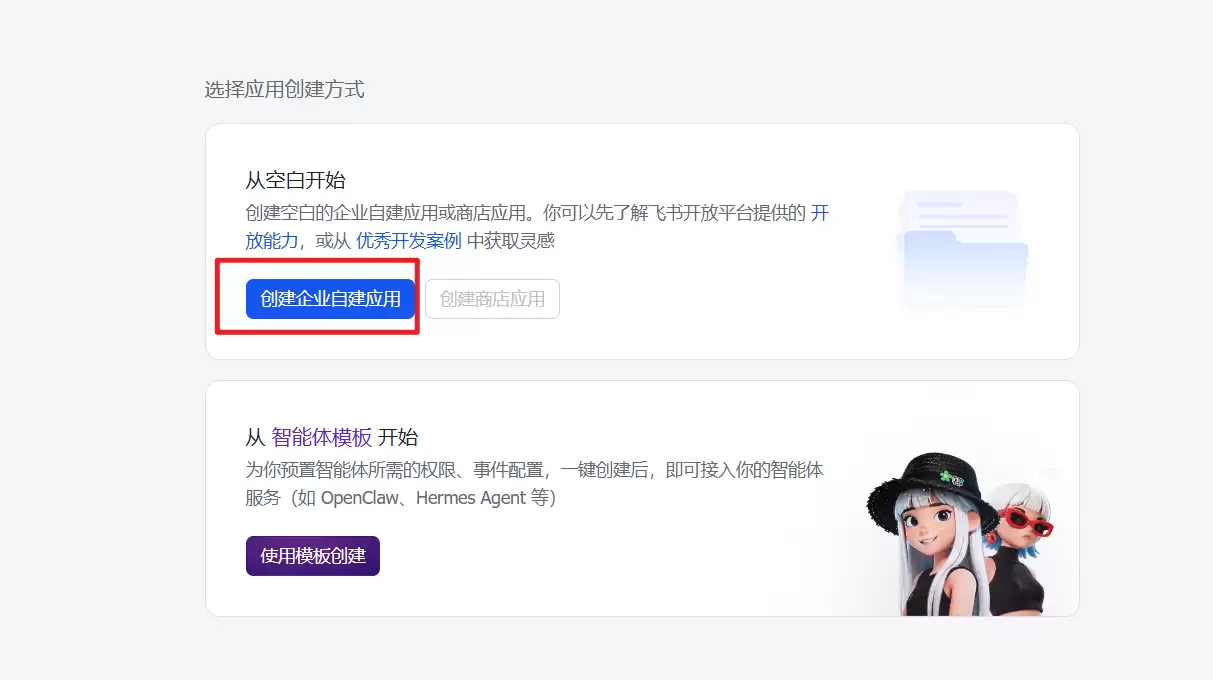
在弹出的创建窗口中填写应用信息,确认创建。

应用创建成功后会自动跳转到应用详情页。

2.添加机器人
在应用详情页的添加应用能力区域,找到机器人卡片,点击添加按钮。

3.配置应用权限
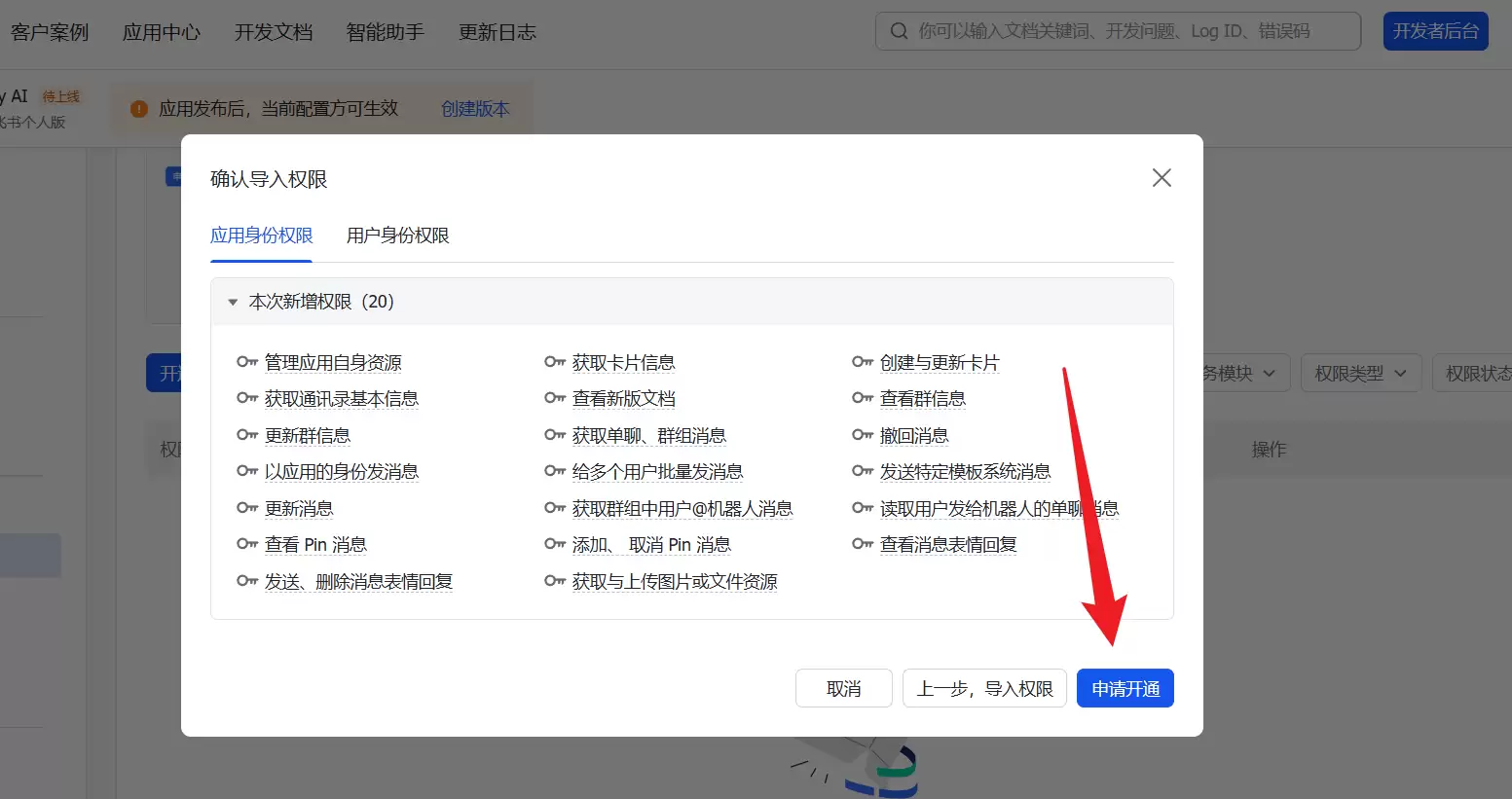
为了让机器人正常收发消息,需要为应用添加必要的权限。进入左侧菜单中的权限管理。

选择批量导入/导出权限,然后点击批量导入权限。

在弹出的窗口中清空输入框,将下方JSON格式的权限列表完整复制并粘贴进去:
{
  "scopes": {
    "tenant": [
      "contact:contact.base:readonly",
      "docx:document:readonly",
      "im:chat:read",
      "im:chat:update",
      "im:message.group_at_msg:readonly",
      "im:message.p2p_msg:readonly",
      "im:message.pins:read",
      "im:message.pins:write_only",
      "im:message.reactions:read",
      "im:message.reactions:write_only",
      "im:message:readonly",
      "im:message:recall",
      "im:message:send_as_bot",
      "im:message:send_multi_users",
      "im:message:send_sys_msg",
      "im:message:update",
      "im:resource",
      "application:application:self_manage",
      "cardkit:card:write",
      "cardkit:card:read"
    ],
    "user": [
      "contact:user.employee_id:readonly",
      "offline_access",
      "base:app:copy",
      "base:field:create",
      "base:field:delete",
      "base:field:read",
      "base:field:update",
      "base:record:create",
      "base:record:delete",
      "base:record:retrieve",
      "base:record:update",
      "base:table:create",
      "base:table:delete",
      "base:table:read",
      "base:table:update",
      "base:view:read",
      "base:view:write_only",
      "base:app:create",
      "base:app:update",
      "base:app:read",
      "board:whiteboard:node:create",
      "board:whiteboard:node:read",
      "calendar:calendar:read",
      "calendar:calendar.event:create",
      "calendar:calendar.event:delete",
      "calendar:calendar.event:read",
      "calendar:calendar.event:reply",
      "calendar:calendar.event:update",
      "calendar:calendar.free_busy:read",
      "contact:contact.base:readonly",
      "contact:user.base:readonly",
      "contact:user:search",
      "docs:document.comment:create",
      "docs:document.comment:read",
      "docs:document.comment:update",
      "docs:document.media:download",
      "docs:document:copy",
      "docx:document:create",
      "docx:document:readonly",
      "docx:document:write_only",
      "drive:drive.metadata:readonly",
      "drive:file:download",
      "drive:file:upload",
      "im:chat.members:read",
      "im:chat:read",
      "im:message",
      "im:message.group_msg:get_as_user",
      "im:message.p2p_msg:get_as_user",
      "im:message:readonly",
      "search:docs:read",
      "search:message",
      "space:document:delete",
      "space:document:move",
      "space:document:retrieve",
      "task:comment:read",
      "task:comment:write",
      "task:task:read",
      "task:task:write",
      "task:task:writeonly",
      "task:tasklist:read",
      "task:tasklist:write",
      "wiki:node:copy",
      "wiki:node:create",
      "wiki:node:move",
      "wiki:node:read",
      "wiki:node:retrieve",
      "wiki:space:read",
      "wiki:space:retrieve",
      "wiki:space:write_only"
    ]
  }
}
点击下一步,确认新增权限,再点击申请开通。等待几秒钟,页面会显示权限已成功添加。

4.获取应用凭证
在应用详情页左侧菜单中点击凭证与基础信息,可以看到两个关键凭证:
- App ID:应用的唯一标识
- App Secret:应用的密钥

请妥善保管这些信息,不要公开。
5.获取 Encrypt Key 和 Verification Token
在应用详情页左侧菜单中点击事件与回调,在右侧页面选择加密策略。可以点击刷新按钮自动生成,或点击编辑按钮自定义 Encrypt Key 和 Verification Token。

同样需要妥善保管,不要泄露。这一步个人用户可以根据需要跳过。
6. 去WorkBuddy 中配置飞书参数
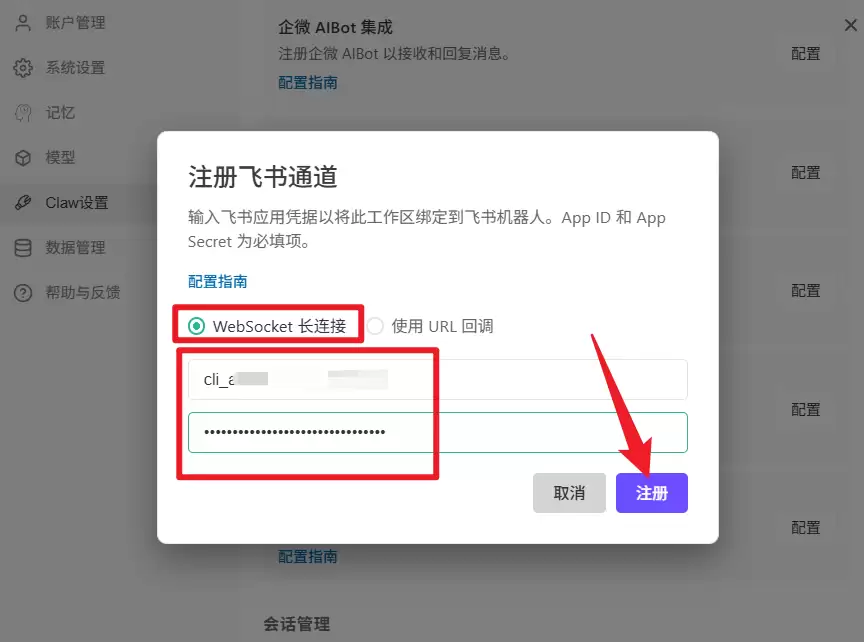
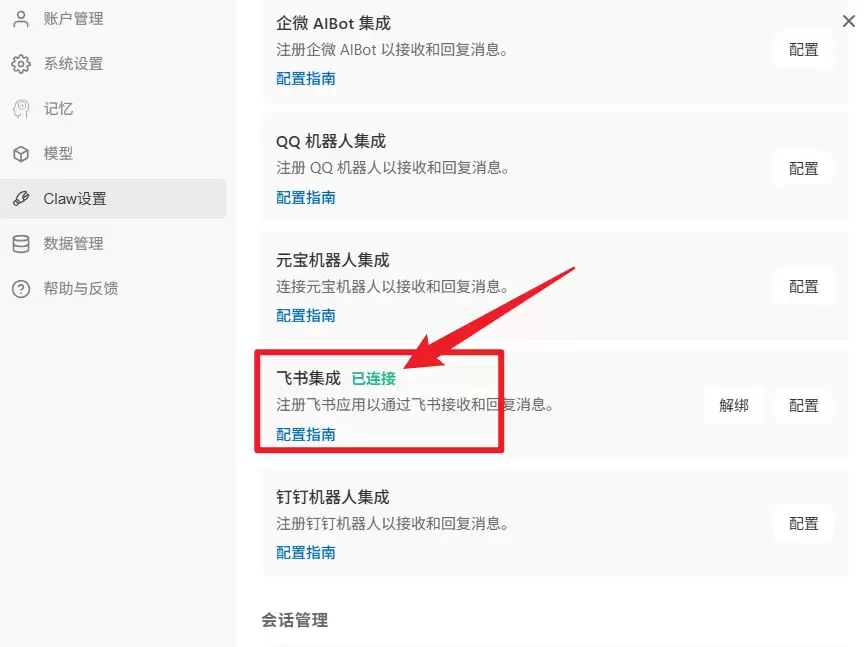
现在将凭证配置到 WorkBuddy 中,让它能与飞书通信。在 WorkBuddy 中点击左上角的个人头像,选择设置 → Claw设置,找到飞书集成并点击配置。

将刚才获取的 App ID、App Secret 填入对应输入框。这里有两种连接模式:
- :适合个人/家庭/办公室用户,配置更简单,开箱即用。
WebSocket 长连接模式
- :适用于有服务器、公网IP的用户。
URL 回调模式
这里选择WebSocket 长连接即可。
7.配置飞书事件回调
接下来需要告诉飞书将消息发送到哪里。返回飞书开放平台的应用详情页,点击左侧菜单中的事件与回调。在订阅方式中选择使用长连接接收事件,点击验证,配置成功后显示连接成功。

然后点击保存。
添加消息接收事件
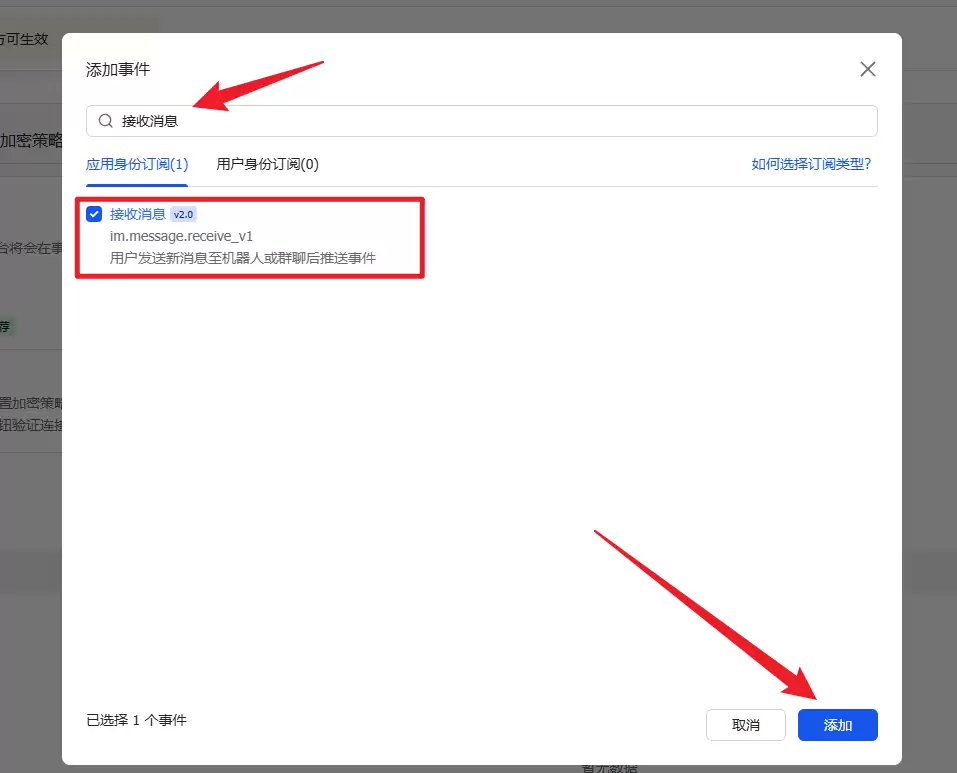
事件配置区域点击添加事件,搜索并添加接收消息事件,勾选后点击添加。

8.发布应用
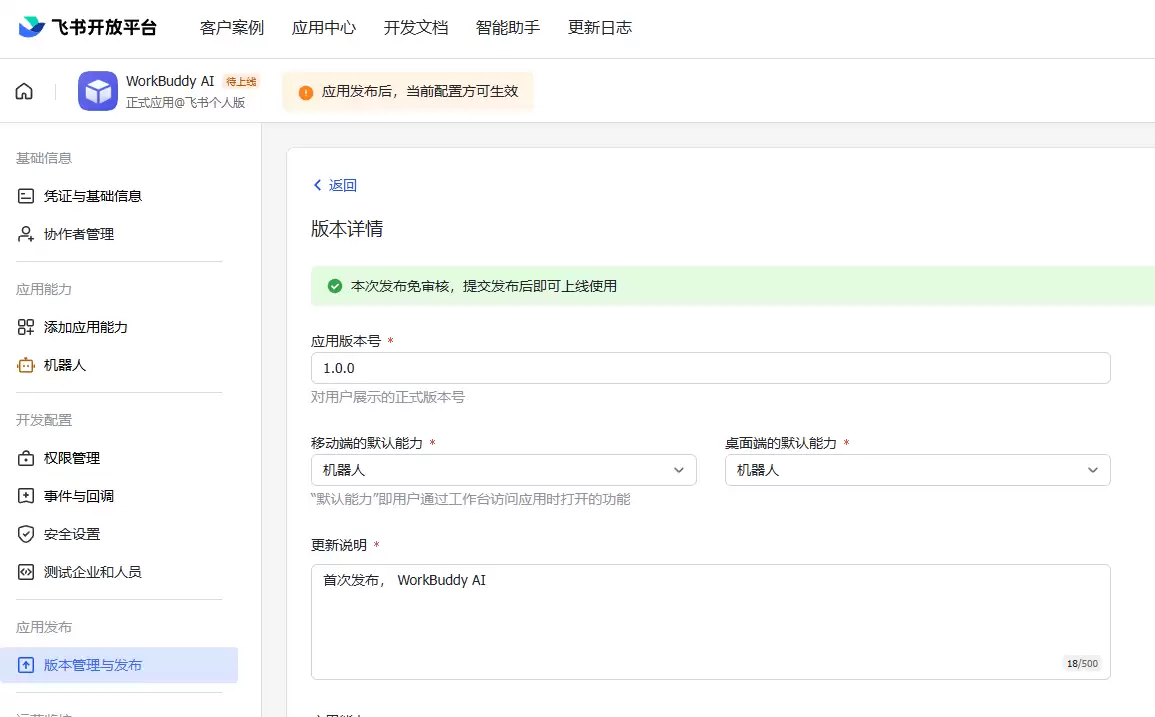
应用必须发布后才能在飞书中使用。点击发布按钮,填写版本信息,可参考以下示例:
| 配置项 | 示例 |
|---|---|
| 版本号 | 1.0.0 |
| 版本描述 | 首次发布,WorkBuddy AI |
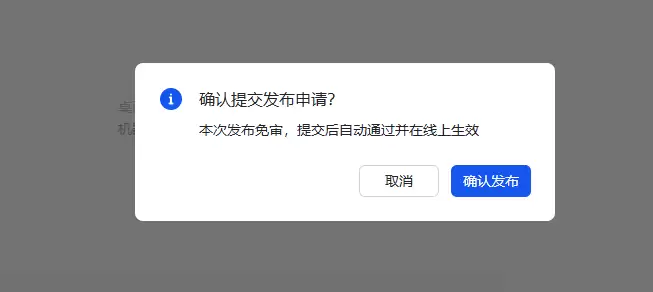
点击最下方的保存创建版本。


9.开始使用
在飞书的搜索框中输入刚才创建的机器人名称进行搜索,或者直接在飞书客户端点击打开应用。现在可以直接发送你的需求了。

怎么样,是不是非常简单?赶紧动手尝试一下吧。
最后
真正的高效,从不是埋头苦干,而是学会借工具之力,把重复的事交给自动化,把热爱的事做到极致。在AI时代的发展浪潮中,我们或许真的要告别低效手动操作了——一套定时任务加归档方案,就能搞定数据采集、内容创作、资料备份,帮你复盘全流程,轻松拿捏高质量工作日常已经不再是奢望。让AI陪你一起成长吧。