
学乐云教学怎么修改个人信息
学乐云教学怎么修改个人信息
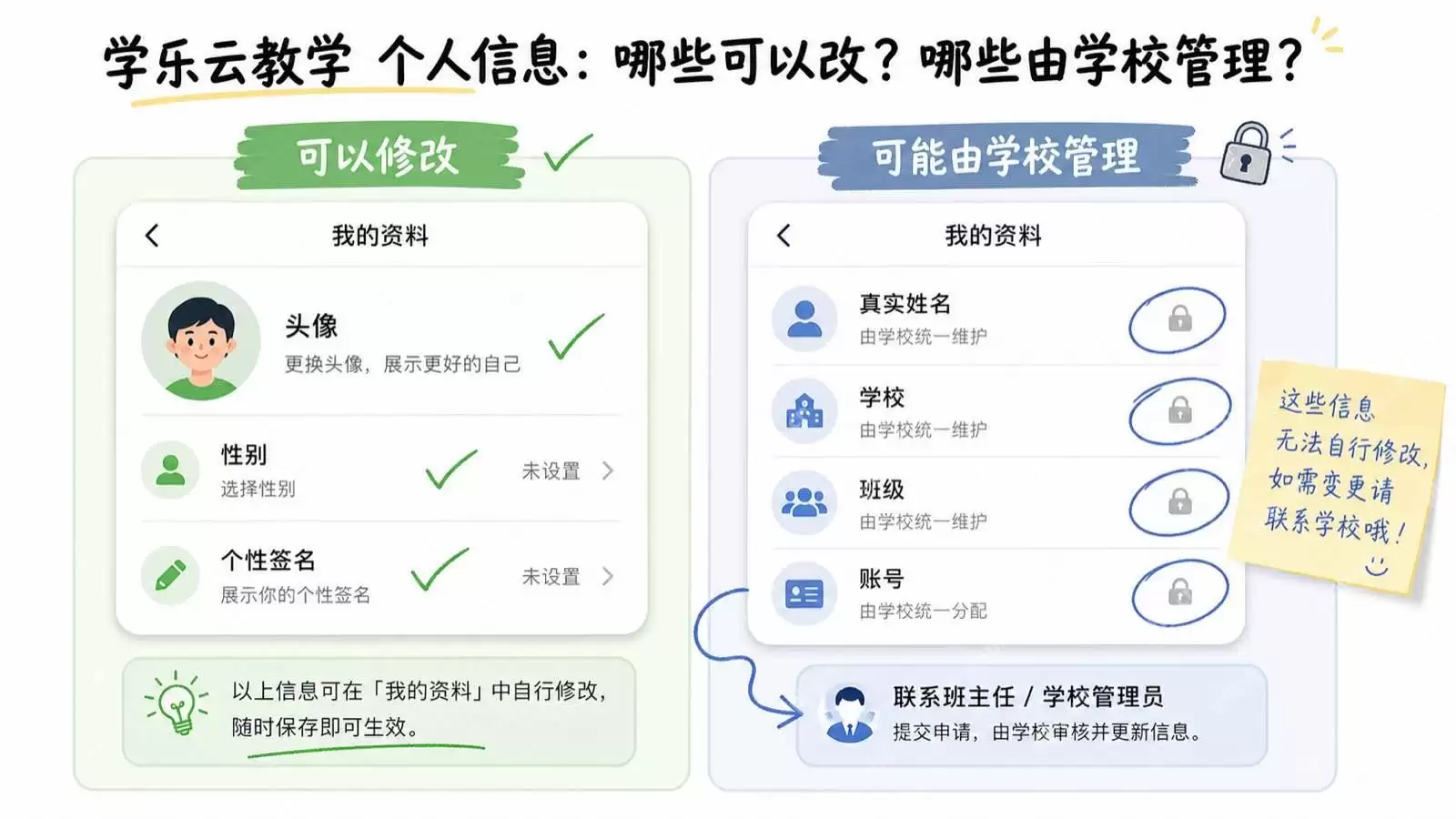
修改个人资料这件事,在学乐云教学里其实不算复杂。最常规的入口就在底部导航栏那个“我的”页面。头像、性别、个性签名这些普通信息,基本都能自己动手直接编辑。但要注意了,像真实姓名、学校、班级和账号这类身份字段,它们常常跟学校后台的档案绑在一起,直接改是改不了的,只能找班主任或者学校管理员帮忙处理。
顺便提醒一下,不同版本的学乐云,或者学校自己做了定制配置,按钮名称可能不太一样,有时候叫“个人主页”,有时候是“账号信息”或者“编辑资料”。不过别担心,底层的操作路径大差不差。
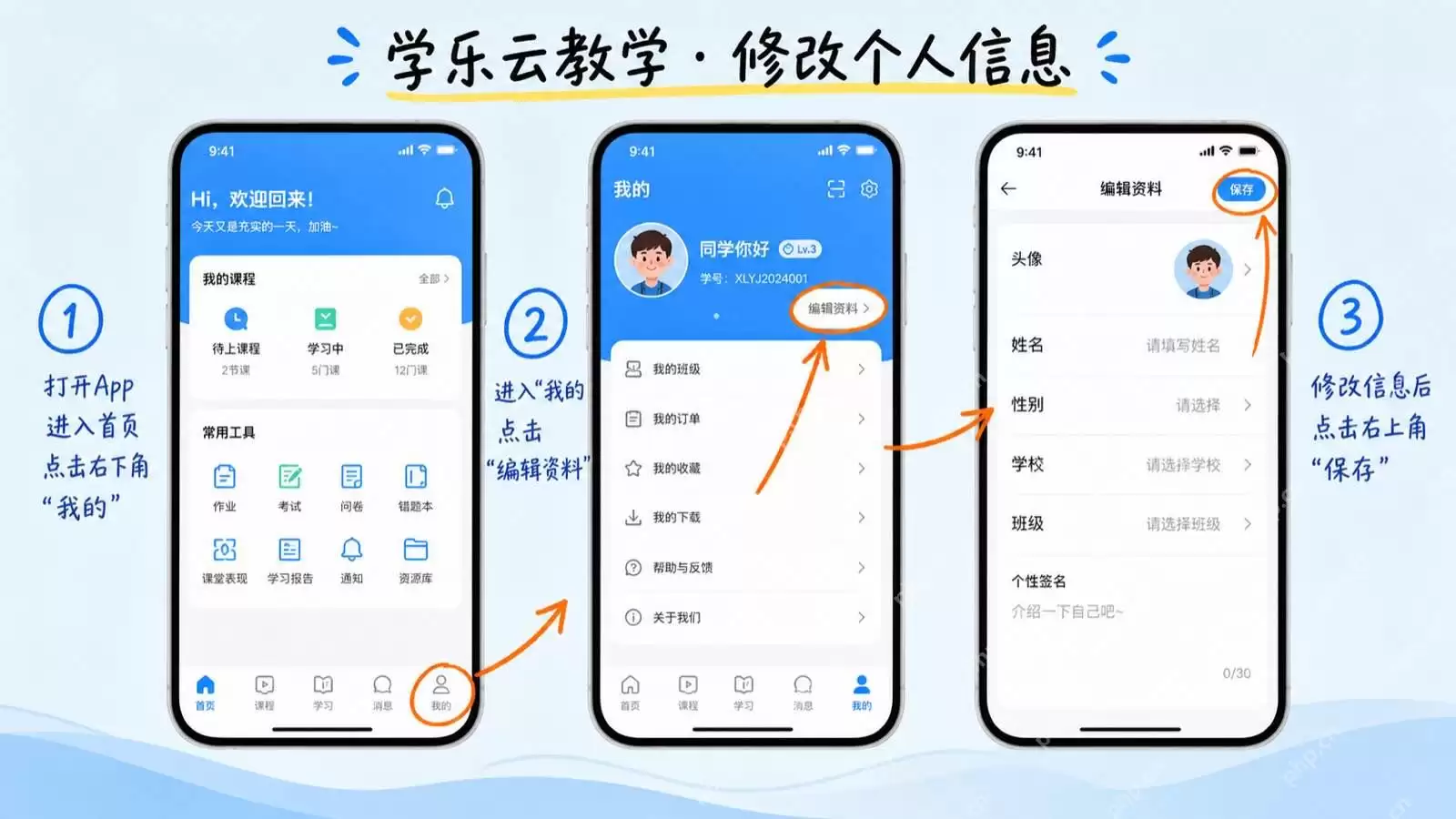
一、进入个人资料页面
打开学乐云教学并登录,在底部导航栏点击“我的”。接着,点击页面顶部的头像或者昵称区域,通常写着“个人主页”或类似字样,就能进入个人信息页面了。
进去之后,找找有没有“编辑资料”、“个人设置”或者右上角那个铅笔图标。如果页面什么都不能点,只能干瞪眼,那很可能是登录的账号身份和当前页面不对应——学生、教师、家长这三类账号,权限差别还是挺大的。先确认一下登录身份再说。
二、修改头像和普通资料
想换头像?直接点击头像就可以从相册选图或者调用相机拍摄。第一次用的话,系统会提示允许相册或相机权限,同意就行。选好图片裁剪后确认,等上传完成再退出页面,别着急走。
昵称、性别、生日、地区、个性签名这些能直接编辑的字段,点击对应项目,输入新内容。改完后,别忘了点击右上角的“保存”或者页面底部的“确认修改”。
三、为什么姓名、学校或班级不能修改
很多用户会碰到这个问题:真实姓名、学校、年级、班级、学号这些字段完全不能动,或者按钮是灰色的。这是有原因的——这些属于教学组织数据,用来匹配作业、成绩和班级关系。如果允许学生随意修改,整个教学管理体系就乱套了。所以学校通常会把它们锁死,保证数据准确。
如果这些信息确实有误,不要自己瞎折腾,直接联系班主任、学校教务管理员或平台管理员,提供正确资料让他们处理。这里要说一句,绝对不要通过重新注册一个新账号来解决。不然旧账号里的课程、作业、学习记录就全没了,而且基本无法合并。
四、保存后没有更新怎么办
有时候明明点了保存,回头一看还是老样子。遇到这种情况,可以按下面这些顺序排查一下:
- 先确认网络连接正常,保存后耐心等上传完成的提示出现。
- 退出个人资料页,下拉刷新一下页面,或者干脆重新登录看效果。
- 如果头像没变样,可以尝试清除应用缓存,但别手滑把全部数据都清了。
- 检查一下图片格式和大小,换一张常见的JPG或PNG格式图片再试一次。
- 如果某个字段显示灰色,或者根本没有编辑入口,说明当前账号确实没有修改权限,认命吧。
五、修改资料时的隐私注意事项
最后说句实在话,隐私问题怎么强调都不过分。头像和签名里,千万不要包含身份证号、家庭住址、电话号码或其他敏感个人信息。学校如果需要提交身份资料,务必通过校方指定的官方入口处理,不要把账号密码或验证码发给任何第三方。


