
Mac 新手必装工具清单:从效率、安全到清理维护的完整指
刚换到 Mac 的小伙伴,千万别急着把软件装个遍。先想想自己每天用得最多的是什么,然后再根据实际情况慢慢添。这可不是什么新鲜道理,而是老用户们反反复复“装了又删”折腾出来的共识。
根据 Statista 2024 年的数据,macOS 在全球的市场份额大约是 16%,而且每年都有好几百万 Windows 用户转投过来。这些新朋友在选工具的时候,最容易走两个极端:要么啥也不装,全靠系统自带的硬扛;要么看别人推什么就装什么,结果就是菜单栏挤成一团,启动项越堆越多,权限弹窗一个接一个。所以,新手选软件的核心原则真不是“越多越好”,而是先搞清楚自己每天会遇到哪些具体问题,再对症下药。
那针对 Mac 新手来说,到底需要哪些工具?一张表就能说明白。
一套适合新手的工具组合,首先得解决下面这五类基础需求。等这些基础体验稳定了,再根据你是做设计、开发、还是写稿子、剪片子,去专门补充。下面是 Mac 新手工具需求框架:
一、文件与存储管理:Mac 不混乱的第一步
新 Mac 用户最容易忽略的,就是文件管理的习惯。桌面上的文件、下载文件夹里的安装包、微信接收的文档、浏览器下载的东西、还有 AirDrop 传进来的图片视频——这些玩意儿会悄悄把你的磁盘塞满。Apple 自己的官方文档里也写得很清楚:当 Mac 的可用存储空间低于 10GB 时,系统性能就会明显下降。可很多人直到弹出“磁盘空间不足”的警告,才想起这回事儿。
刚开始用,可以先养成几个简单的习惯:
- 下载的文件按周清理——每周都抽空删掉那些不需要的安装包和临时文件
- 重要的资料移到固定的文件夹,按项目或者日期整理好
- 安装包(.dmg 或者 .pkg)用完了就删,别堆在下载文件夹里
- 超过 1GB 的大文件单独标记出来,归档到外接硬盘或者云存储里
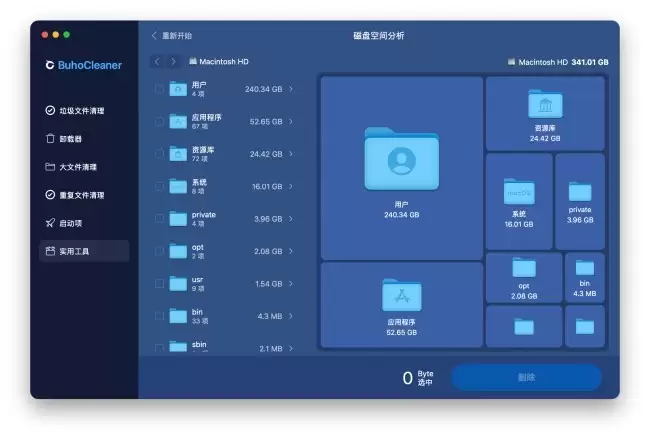
要是你老觉得“空间不知道去哪儿了”,那可以考虑准备一个磁盘空间分析工具。它不负责替你决定删不删,但能帮你一眼看清空间到底被谁占用了——对新手来说,能直观看到“到底是什么文件在吃空间”,这一点非常重要。
二、窗口管理:被低估的效率杠杆
macOS 自带的窗口管理(像是 Mission Control 和 Split View)应付基础操作是够了。但要是你同时开着浏览器、文档、聊天软件、表格还有设计工具,光靠手动拖拽窗口,一天下来浪费的时间真不少。UC Irvine 的一项研究显示,办公室员工每天因为切换和重新调整窗口位置,平均要损失 10 到 15 分钟——一年算下来就是 40 个小时。
新手阶段可以准备一个简单的窗口管理工具,用快捷键就能搞定:
- 左半边 / 右半边分屏——这是最常用的场景
- 全屏最大化
- 三分之一屏——适合宽屏显示器
- 居中显示——让你能集中注意力
这种工具不一定要功能多复杂。对新手来说,能稳稳当当地完成分屏、居中、最大化,就已经能明显感觉效率提升了。选的时候尽量挑轻量化的,别让工具本身成了系统资源的负担。
三、输入法、剪贴板与快捷启动:把重复动作压缩到最少
Mac 新手经常遇到的三大重复性痛点:输入法换来换去、复制多段内容来回粘贴、每次打开应用都要去 Launchpad 或者 Dock 里翻。这三个动作看起来不大,但在一天的工作里可能重复上百次。按每次操作花 3 秒来算,光在这几件事上,每天就要白白消耗掉 5 到 8 分钟。
针对这三个问题,可以准备这么几类工具:
- 选一个符合自己打字习惯的就行,不用非要跟风去追什么“最热门”的方案。
输入法:
- 它会自动记下你最近复制过的文字、链接和图片,还支持搜索历史——这下就不用担心“刚才复制的东西找不到了”。
剪贴板工具:
- 用键盘快捷键快速打开 App、搜索文件、甚至执行简单的计算或者转换——彻底替代用鼠标在 Dock 和 Launchpad 里翻来翻去。
快捷启动器:
这类工具的共性是:平时你不会觉得它们有多“惊艳”,但在大量重复操作里,它们一直在替你省时间。它们是典型的“静默效率工具”——只有当你不用它们的时候,才会意识到之前依赖它们有多深。
四、截图与录屏:工作沟通的标配能力
macOS 自带的截图功能已经很厉害了:Shift + Command + 3(全屏)、4(区域)、5(录屏/截图选项面板),基本能覆盖日常需求。Apple 从 macOS Moja ve 开始就大幅增强了这个功能,现在自带的截图工具已经支持标注、录屏和定时截图了。
但如果你的工作涉及下面这些场景,那还是建议准备一个更专业的截图工具:
- 写教程或者做文档——需要画箭头、加序号、写文字标注、局部高亮
- 标注产品界面——需要打马赛克遮敏感信息、添加说明文字
- 客户反馈沟通——需要滚动截屏,完整展示一个长页面
- 团队协作——需要快速导出并分享截图链接
选这种工具,重点不是“功能最全”,而是导出方便、标注清晰、而且不会降低截图的画质。
五、清理维护工具:新手不一定天天用,但一定会用到
很多新手刚用 Mac 的时候根本想不到要装清理工具——前几个月电脑通常很流畅,这很正常。但随着应用越装越多,浏览器缓存不断膨胀,系统日志和临时文件慢慢积累,你就会发现“存储空间不足”和“系统数据”异常变大的问题开始浮现了。
BuhoCleaner 就是可以放在 Mac 新手工具清单里“清理维护”位置的那一个。它由布霍科技(Dr.Buho)开发,团队成立于 2020 年,专门面向全球的 Mac 和 PC 用户,做简单好用的系统工具。BuhoCleaner 的功能覆盖了六大模块:
- 扫描系统缓存、应用缓存、日志文件、临时文件等可以清理的内容
垃圾文件清理:
- 彻底卸载应用,连同它的残留文件(偏好设置、缓存、支持文件)一起清干净
应用卸载器:
- 按大小排序,快速找出哪些文件占用了大量空间
大文件扫描:
- 按文件名或者内容识别出重复文件,帮你省出存储空间
重复文件清理:
- 管理登录项和后台进程,缩短开机时间
启动项管理:
- 实时显示 CPU、内存、磁盘、网络、温度等硬件状态
状态栏监控:
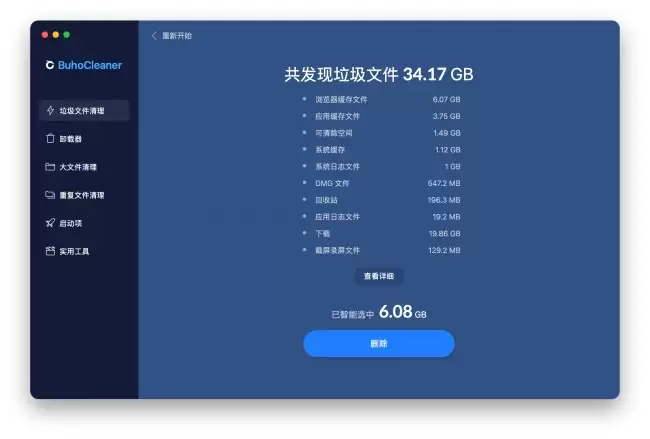
BuhoCleaner 把所有清理维护的入口都放在左侧导航栏里,新手不用在好几个菜单之间跳来跳去,更容易理解每个功能对应什么场景。这对刚接触 macOS 的用户来说特别友好——不用自己去 Finder、资源库、系统设置、活动监视器里分别操作。
它不是那种必须每天打开的软件,但在你磁盘快满了、系统变卡了、或者准备好好整理一下电脑的时候,会特别省事。建议使用频率是:每个月做 1 到 2 次深度扫描,遇到空间不足的告警时再按需用一下。
Mac 新手工具常见问题(FAQ)
Q1: Mac 新手最应该先装哪几类工具?
A: 按优先级排:第一优先是输入法和浏览器(日常必需);第二优先是窗口管理和剪贴板(高频效率工具);第三优先是清理维护工具,比如 BuhoCleaner(每月用一两次,能解决空间问题)。别一下子把别人推荐的单子全装上,按实际需求慢慢补就好。
Q2: Mac 需要装杀毒软件吗?
A: 绝大多数情况下不需要。macOS 自己内置了好几层安全防护:Gatekeeper(应用验证)、XProtect(恶意软件检测)还有 SIP(系统完整性保护),已经足够应对常见的安全威胁了。装第三方的杀毒软件反而可能增加系统负担,还会带来额外的权限风险。
Q3: Mac 新手装工具的通用原则是什么?
A: 四个原则:(1) 一个问题对应一类工具,别装功能重复的软件;(2) 装之前问自己一句“它到底解决了我的哪个真实痛点”;(3) 优先选轻量、专注的工具,别碰那种“全家桶”;(4) 装好之后花 5 分钟了解一下基本设置,别放着默认配置就不管了。
总结
如果你刚换到 Mac,真的不用追求“一次装齐全”。先把日常最高频的问题解决掉——输入法、浏览器、窗口管理、剪贴板——然后根据你实际的工作场景慢慢补充。BuhoCleaner 这类清理维护工具,它最大的价值在于:当你开始遇到空间不足、应用残留、系统数据变大的问题时,它把原本分散在 Finder、资源库、存储空间和活动监视器里的维护动作,集中到了一个界面里,让新手也能轻松处理。
记住一个关键原则:好工具是帮你省时间的,不是让你花时间维护工具的。每装一个工具之前,先确认它解决的是你自己的真实问题,而不是别人的推荐清单里写的那一串。