
高德导航怎么删除车辆信息
来源:互联网
时间:2026-06-15 09:34:07
在使用高德导航的过程中,偶尔因为换车、卖车或者单纯想清理一下列表,需要把之前添加的车辆信息删掉。下面就把具体操作步骤掰开揉碎了讲清楚,跟着走一遍就能搞定。
打开高德地图应用
这事儿的前提当然是你手机上装着高德地图,并且能正常打开。如果还没装,先去应用商店下一个。打开之后,咱们就正式开始。
进入个人中心
进到地图主界面后,注意左上角,那个代表你账号的小人头像或者默认头像。点它一下,就会滑出个人中心页面。这个地方集中了你所有账号相关的设置、收藏、行程记录等等。
找到车辆管理选项
在个人中心页面往下划拉,里面有一个叫“我的车辆”的入口(不同版本可能叫“车辆管理”或类似名字,但大差不差)。点进去,你就看到了自己绑定的所有车辆信息列表。
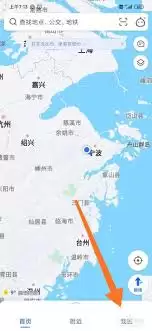
选择要删除的车辆
从列表里找到你想处理的那辆车,直接点那个车辆卡片,会跳转到这辆车的详情页。这里能看到车牌号、车辆型号、常用导航地址等信息。
删除车辆信息
在详情页面的底部或者右上角,通常会有一个“删除车辆”按钮,颜色可能是红色或灰色,很显眼。点一下,系统会弹出一个确认框,问你是不是真要删,下面还会提示“删除后相关设置和导航记录将一并清除”。确认无误后,点击“删除”,完事。
注意事项
这里有几个点值得多说一句:
- 删除操作不可逆。一旦确认,这辆车的所有个性化设置(比如车牌号、限行提醒、常用路线)以及导航历史记录都会消失,所以动手前想清楚。
- 如果你的高德账号同时在几台手机上登录,比如手机和平板都用同一个号,那么在任意一台设备上删除车辆信息后,其他设备上的该条信息也会同步消失,无需重复操作。
- 万一操作过程中按钮点不动或者页面没反应,不用慌。先试试关闭应用再重开,或者检查一下网络是否正常,然后重新进入车辆管理页面操作就行。

整个流程下来其实就几步,熟悉之后一分钟就能完成。平时养成管理车辆信息的习惯,能让导航更懂你——比如自动避开限行、推荐最优加油点,体验确实会提升不少。希望这篇内容能帮你顺利搞定车辆删除。祝导航愉快!


