
InDesign如何取消栏间跨区脚注
来源:互联网
时间:2026-06-15 09:32:24
在使用InDesign排版时,栏间跨区脚注是个容易误触的坑——明明只想在单栏内加个注释,结果脚注跑到对开页的另一栏去了。如果你正对着这种意外挠头,别急,下面就把取消它的几种实操方法掰开揉碎讲清楚。
先说最直接的暴力解法:选中脚注,直接删。找到文档里那个烦人的脚注文本,鼠标选中它,按一下Delete或Backspace键,瞬间消失。简单粗暴,但有个致命缺陷——删了就没了。如果你只是临时想隐藏,或者日后还可能用上这条注释,就别用这招。
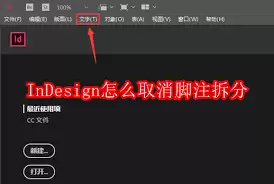
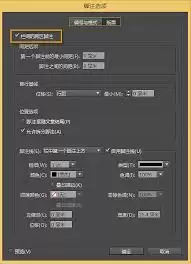
稍微讲究一点的做法是调整脚注编号方式。在InDesign菜单栏里找到“窗口”→“文字和表格”→“脚注和尾注”,在弹出的对话框里切换到“脚注”选项卡。这里有一项关键设置:编号方式。把它改成“无”,脚注就自动不被编号了,虽然文本还留在文档里,但视觉效果上相当于把栏间跨区脚注的样式取消了。同时你还可以顺手调一调字体、字号、缩进等格式,让它和正文风格统一。
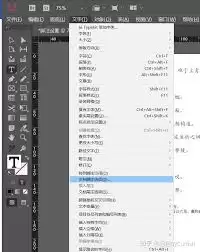
如果你之前手欠做了各种复杂设置,导致脚注显示乱七八糟,还有个兜底方案:恢复默认设置。还是在刚才那个“脚注和尾注”对话框里,找到“全部重设”按钮,点一下,所有脚注格式、编号、位置都会回到软件刚装好的初始状态。这样那些导致栏间跨区的自定义设置就全部清空,问题自然解决。
总结一下:看手头情况选方法——删得彻底就按键盘,保留内容就改编号,一片混乱就恢复默认。三招下来,栏间跨区脚注再也不是麻烦事,文档排版也能清爽不少。


