AI 短剧一站式创作全流程 - 灵绘AI完整操作指南
灵绘AI基于主流AI漫剧创作流程做了不少优化,核心思路是以小说或剧本为输入,一站式打通「剧本拆解 → 资产抽取 → 分镜生成」整个链条。系统会自动提取剧本中的角色、场景与道具,建立资产库;同时还能像导演一样进行分镜规划,提供多种模型选择,方便直接产出高质量视频内容。
一、整体推荐流程
一、整体推荐流程
如果你是第一次使用,建议按这个顺序走:创建项目 → 上传或生成剧本 → 检查剧本切分 → 完善核心角色资产 → 生成分镜图 → 检查分镜图 → 生成视频 → 合成导出。下面一步步拆开来细说。

二、项目创建
二、项目创建
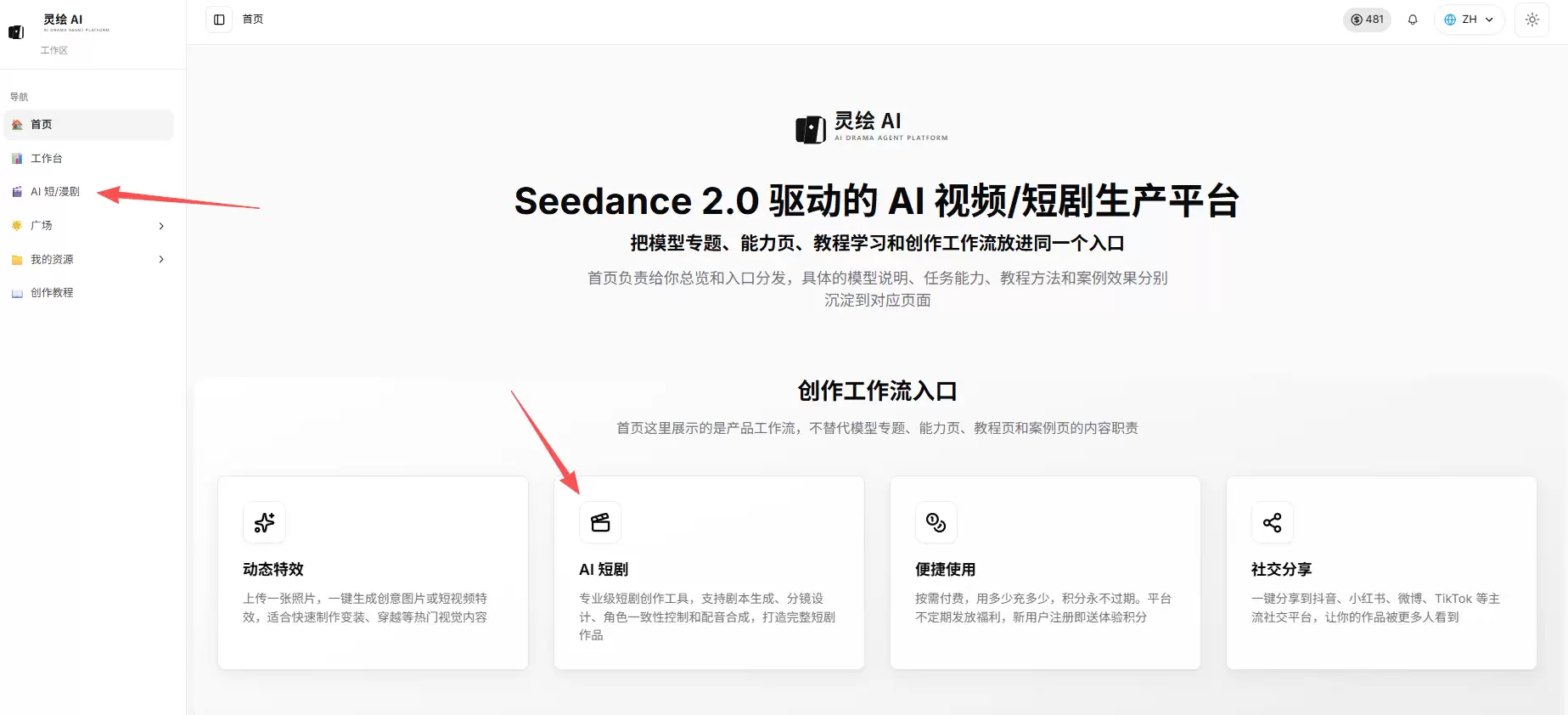
入口有好几个,核心区分在于画风:短剧和漫剧两个入口。
短剧的画风包括
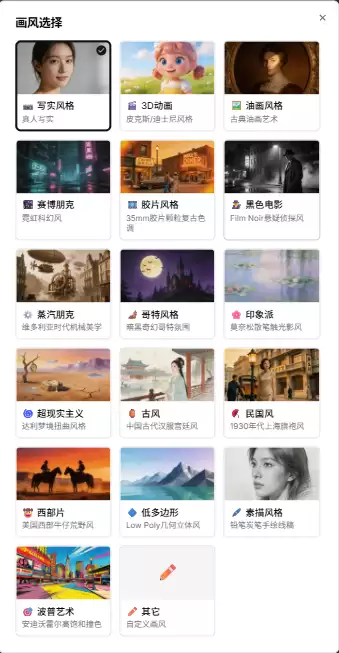
漫剧的画风则包括
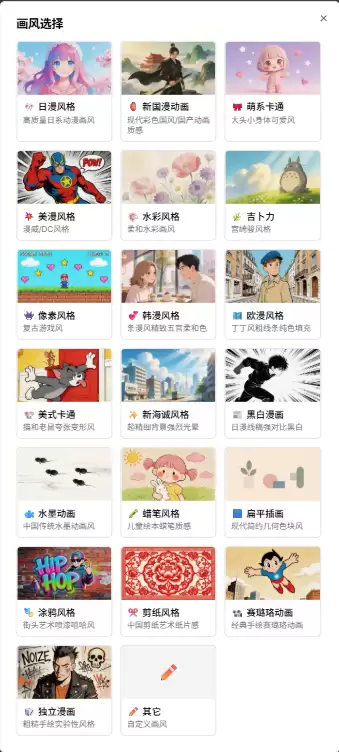
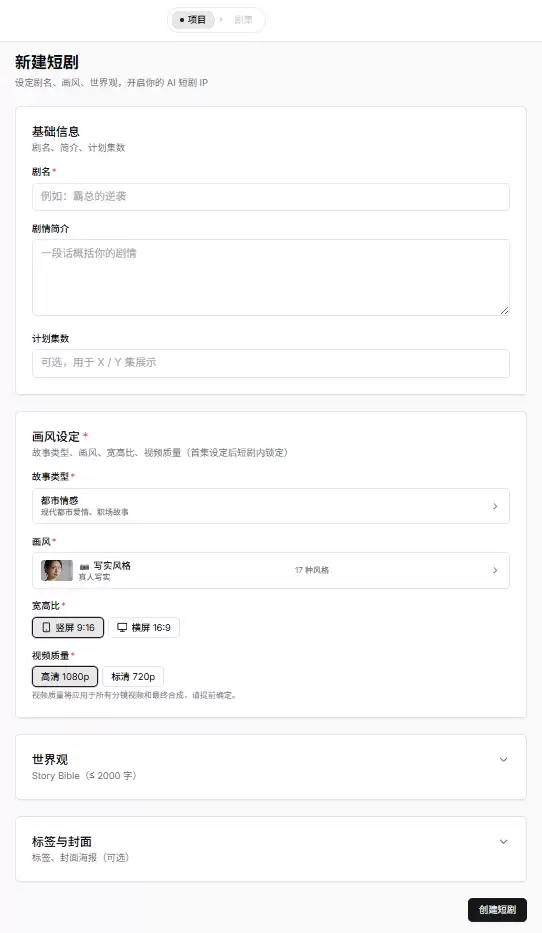
剧集入门(以短剧为例)
选择新建短剧。带*号的是必填项,按计划填好就行;其他内容可以先跳过,后续再补充。完成后点击“创建”,就进入剧集了。
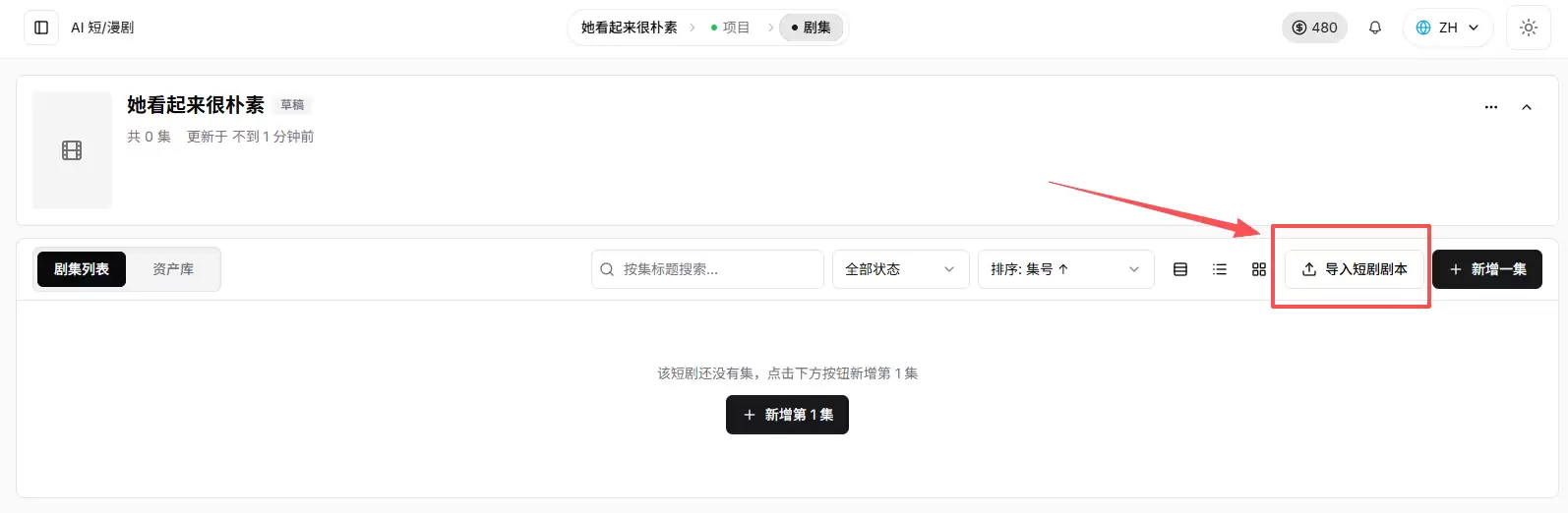
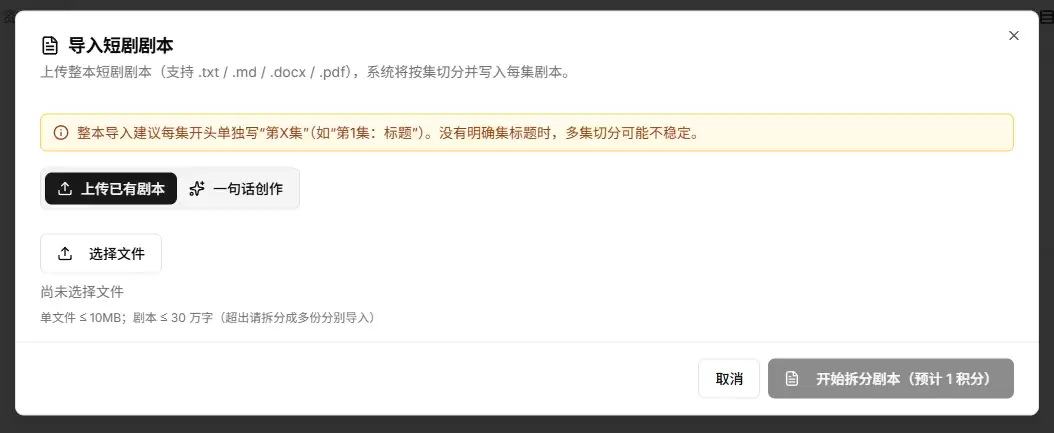
导入短剧剧本有两种方式:直接上传已有剧本文件,或者用一句话生成剧本。
- 选择【选择文件】时,剧本格式最好符合基础结构,这样后续拆解剧集和分镜才会更精准。
- 选择【一句话创作】时,只需要简单一句话或上传故事,大模型会自动生成完整剧本。
一句话生成剧本示例:
一个被家族抛弃的女孩,在订婚宴上被未婚夫羞辱退婚,却当场被首富认回亲生女儿,众人震惊后悔。
上传故事建议格式:
角色:
背景:
冲突:
反转:
风格:
时长:
完成剧本设定后,系统会自动进行切分,通常1分钟左右就能完成。如果等待时间明显过长,可以检查一下剧本格式或重新提交。
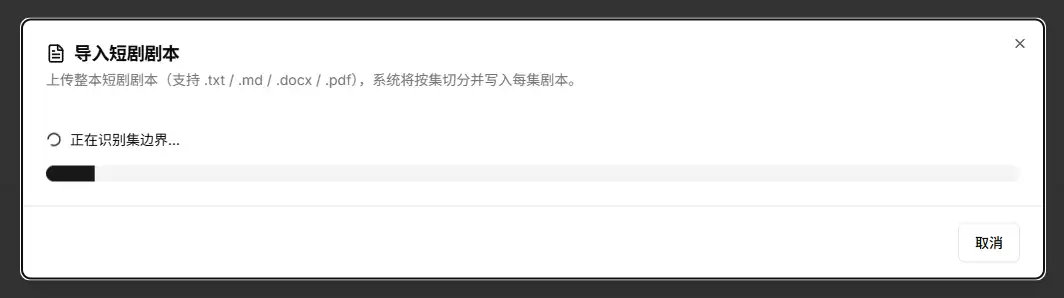
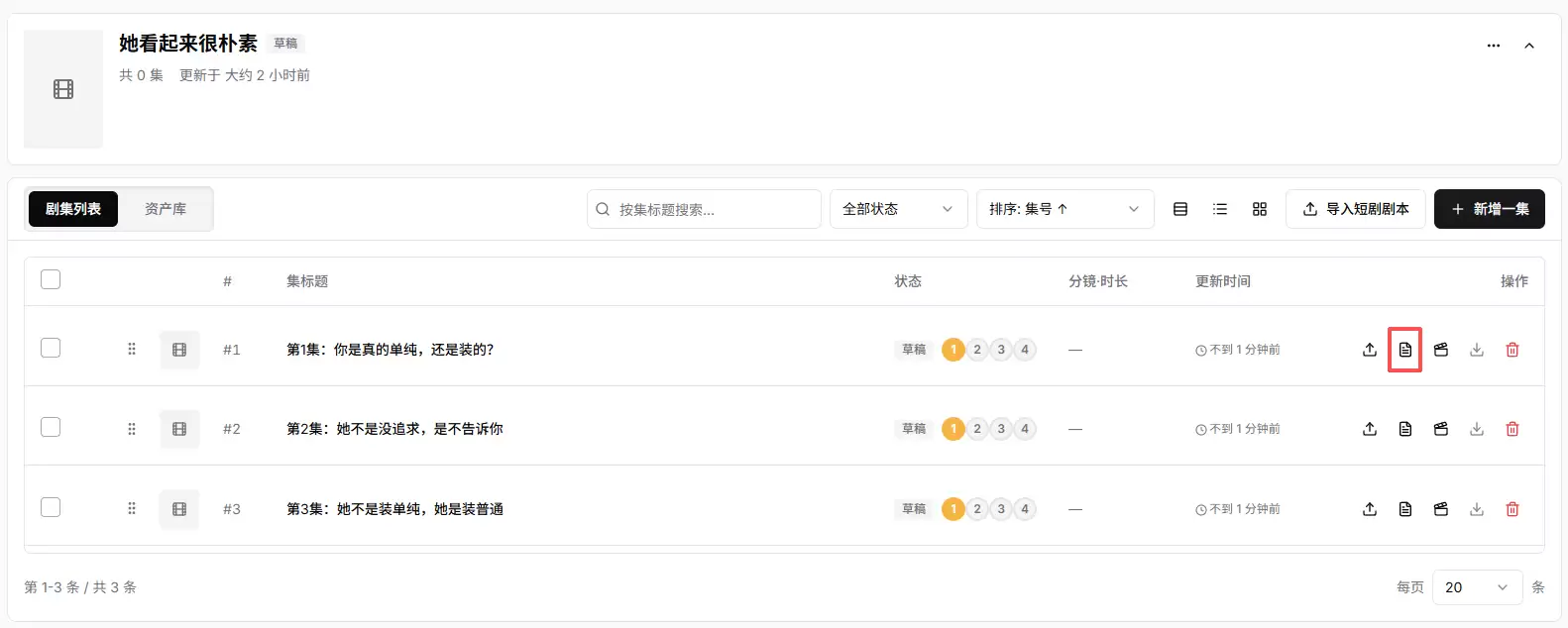
剧本切分后可以点击扩展,检查场景识别是否准确。确认无误后,点击右下角的【导入】即可。导入后还可以复查剧本场景。
三、资产库
三、资产库
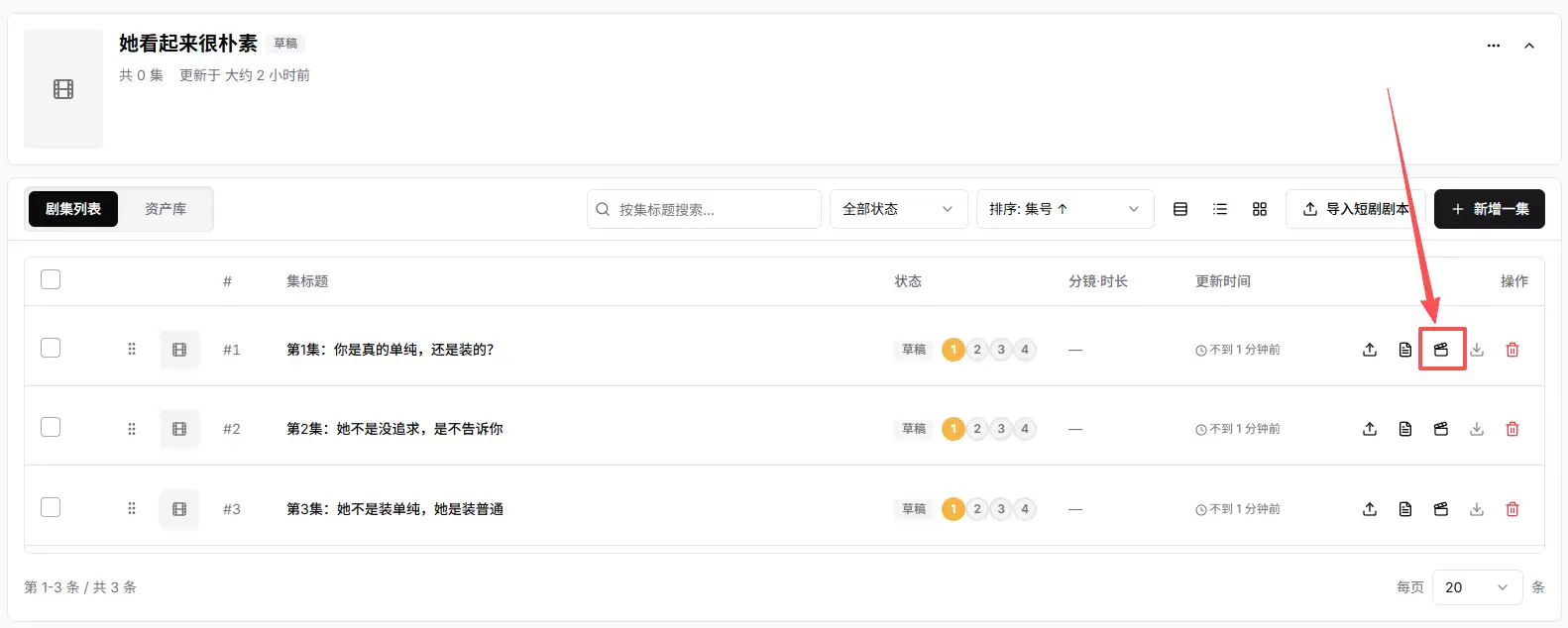
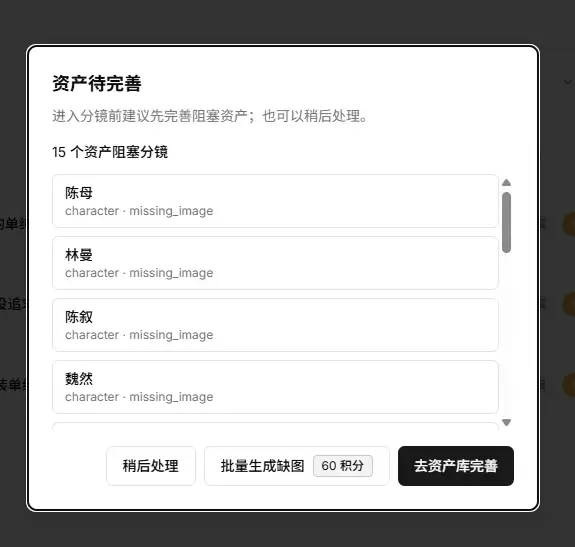
点击分镜按钮时,系统会弹出资产库提示窗口。可以点击【稍后处理】直接进入分镜,但更建议优先去资产库完善。点击【批量生成缺图】虽然能一次性生成,但未经仔细检查可能会造成积分浪费。
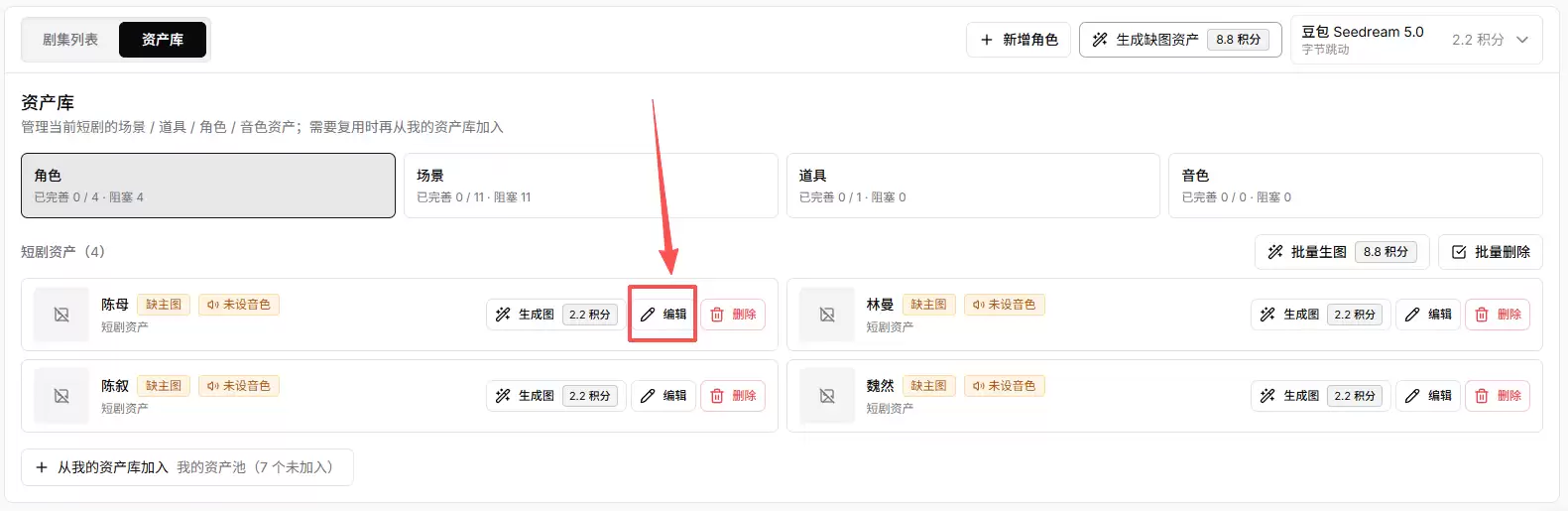
点击【去资产库完善】进入全剧资产配置。生成前务必先检查右上角所选的模型。如果对最终效果有较高要求,建议点击【编辑】逐一调整,而不是直接生图。
生成资产前检查:
- 角色名称是否正确;
- 角色描述是否足够具体;
- 是否选择了正确模型;
- 是否需要上传已有参考图;
- 是否只生成当前剧集需要的资产。
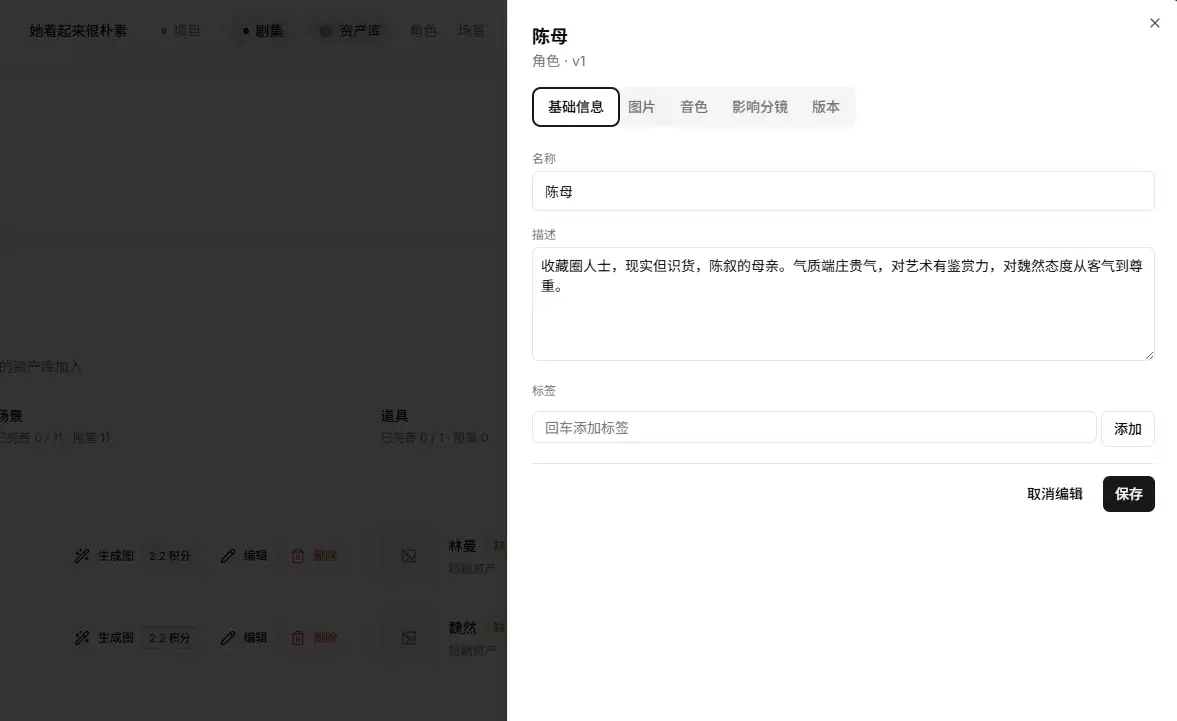
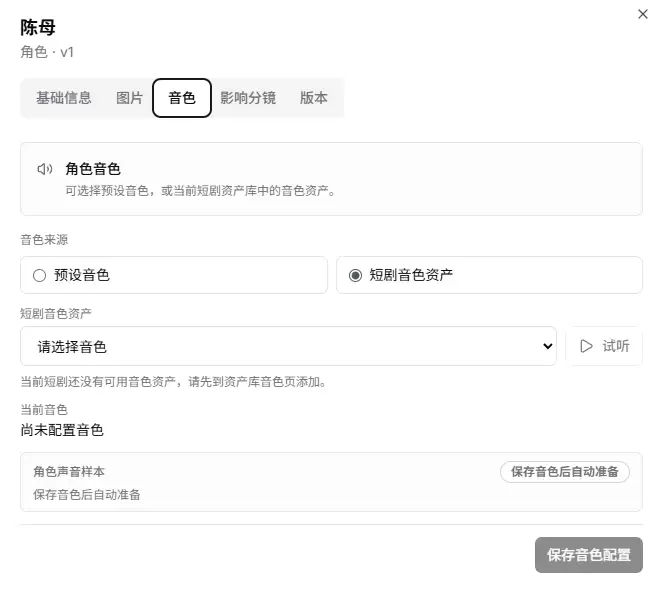
点击【编辑】后出现资产弹窗,可以检查并修改“描述”,确认后保存。资产生成时务必生成图片:在【基础信息】右侧的【图片】区域,可以直接上传图片,也可以根据提示词让系统按选定模型自动生成。角色还可以绑定音色,如果希望长视频中角色声音保持一致,这一步建议完成。
四、分镜生成与修改
四、分镜生成与修改
分镜预览
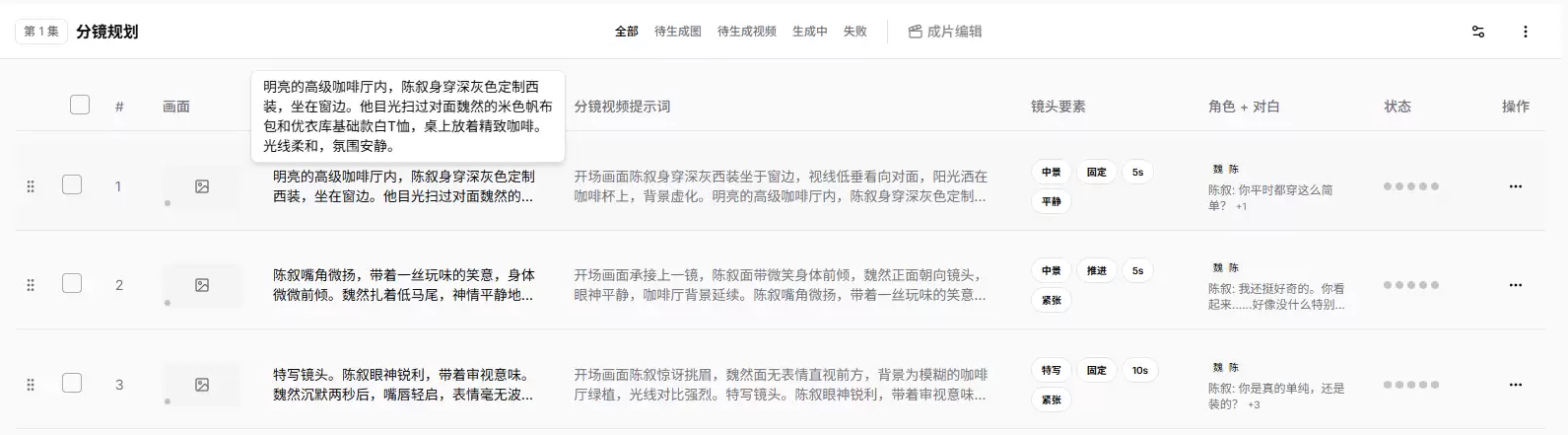
鼠标悬浮在分镜上可快速浏览所有分镜。
分镜添加与删除
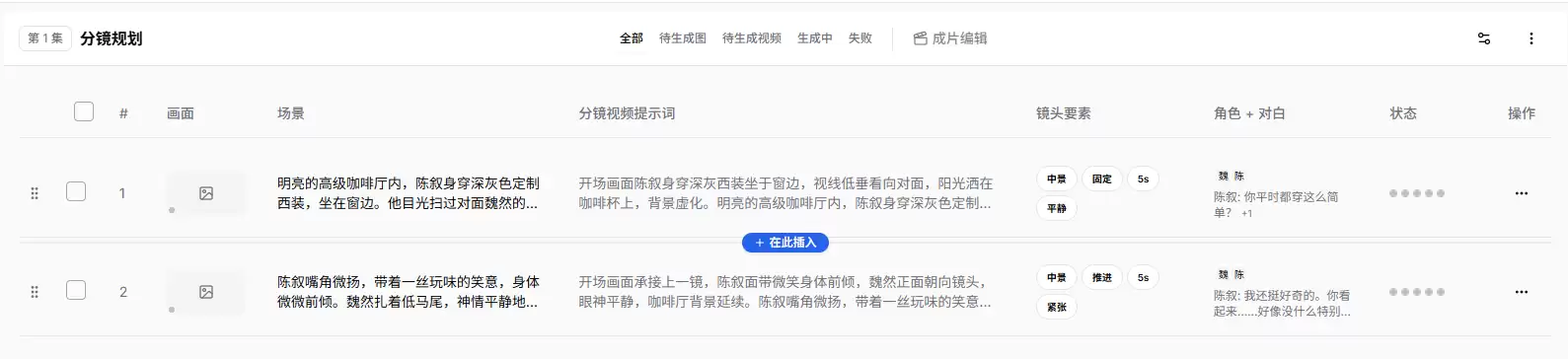
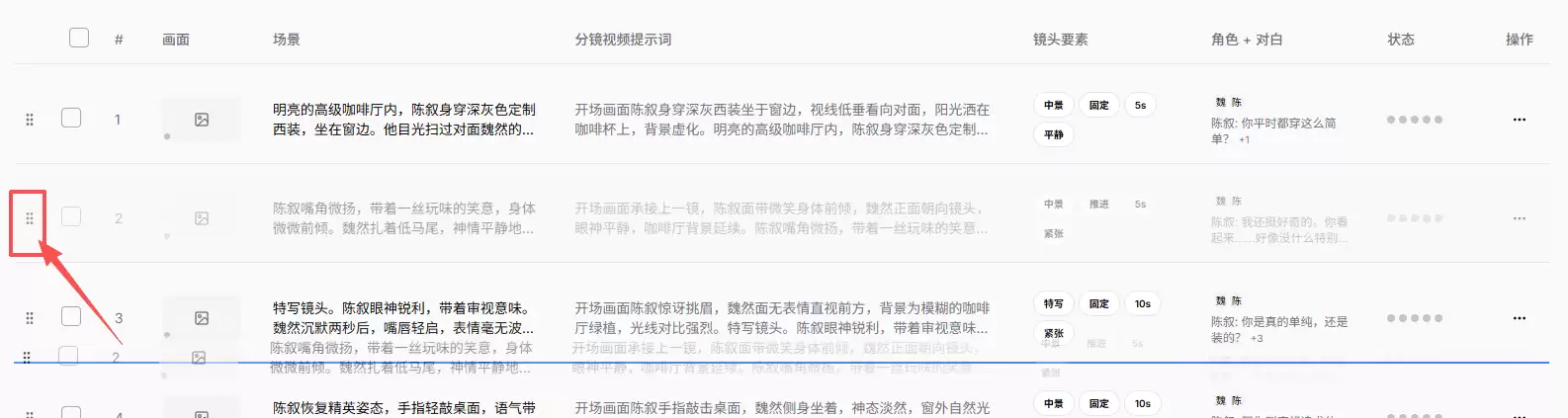
鼠标放在两个分镜之间,出现蓝色提示后选择【在此插入】即可添加新分镜。拖动前方滑块可调整顺序,点击操作列的标记可删除分镜。
分镜生成
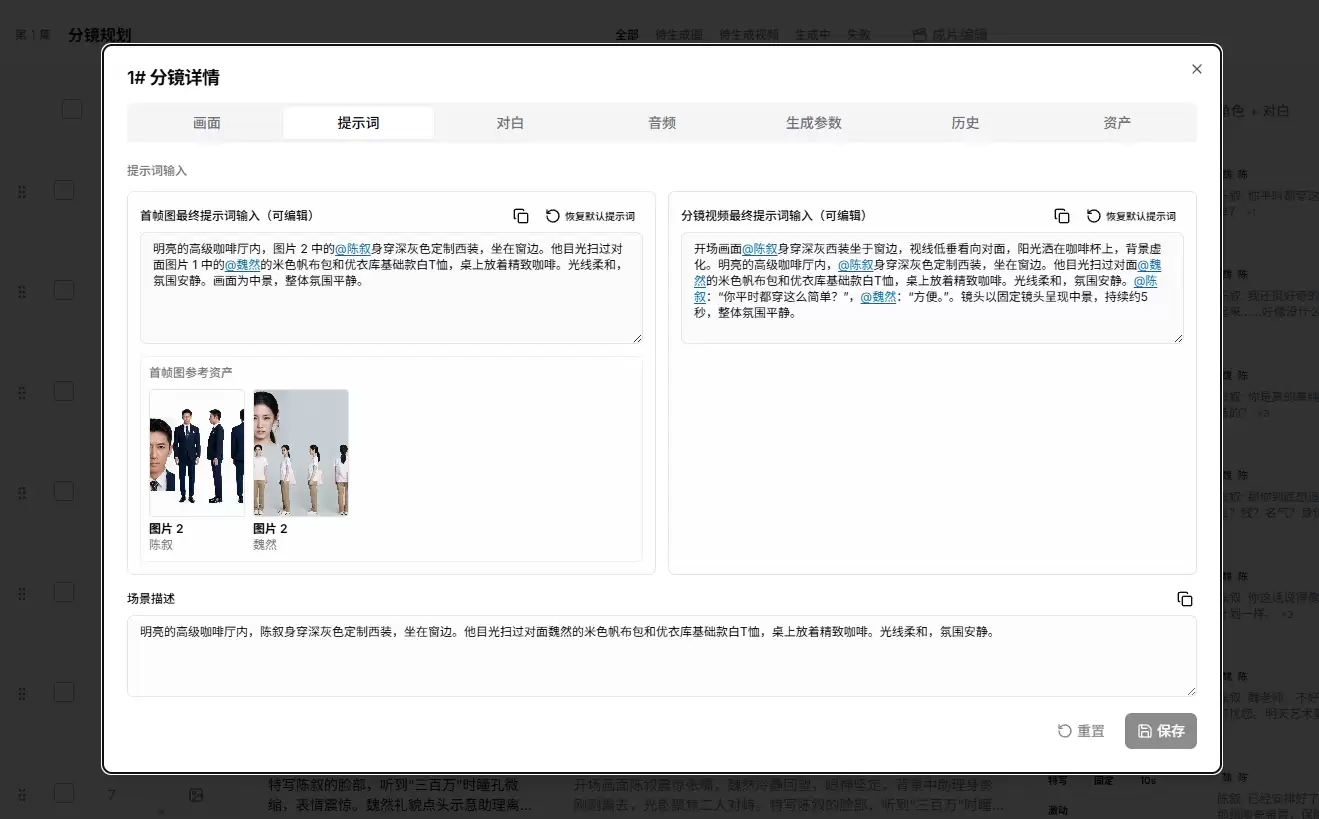
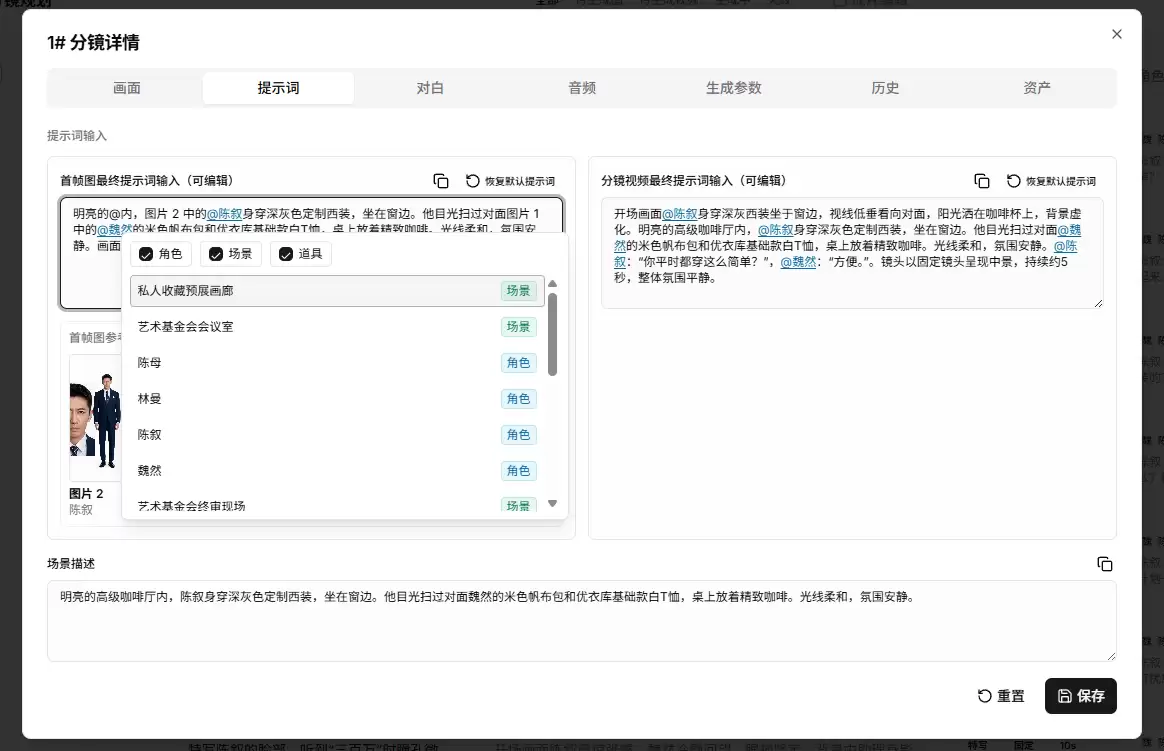
点击分镜的文字或编辑详情,进入分镜生成确认页。在这里可以检查提示词是否符合预期,如果有缺失或不符,直接编辑即可。如果描述中缺少资产,通过【@相关资产】来锁定。确认无误后点击【保存】。若分镜中资产仍缺失,可以通过上方【资产库】入口补充。完成后通过【分镜】按钮返回。

生成分镜图前检查:
- 分镜是否引用了正确资产;
- 是否通过 @ 锁定角色、场景、道具;
- 画面描述是否缺少角色;
- 画风是否和项目一致;
- 首帧是否适合作为视频起始画面。
首帧分镜图
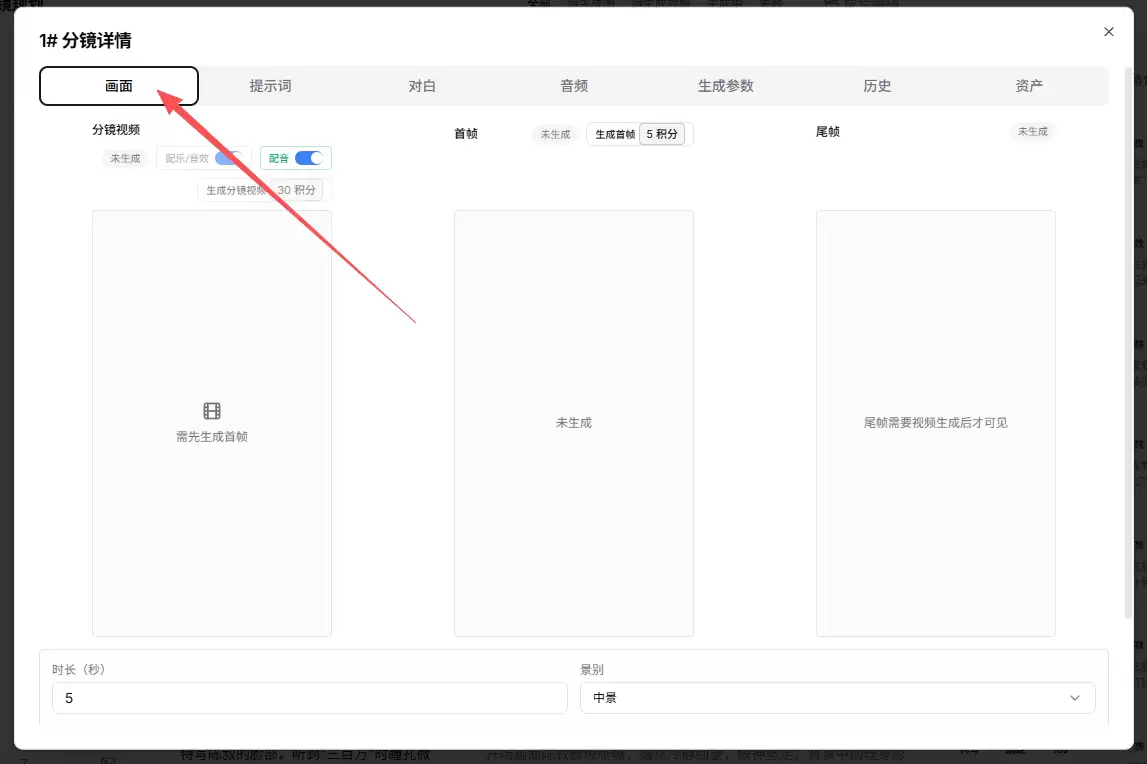
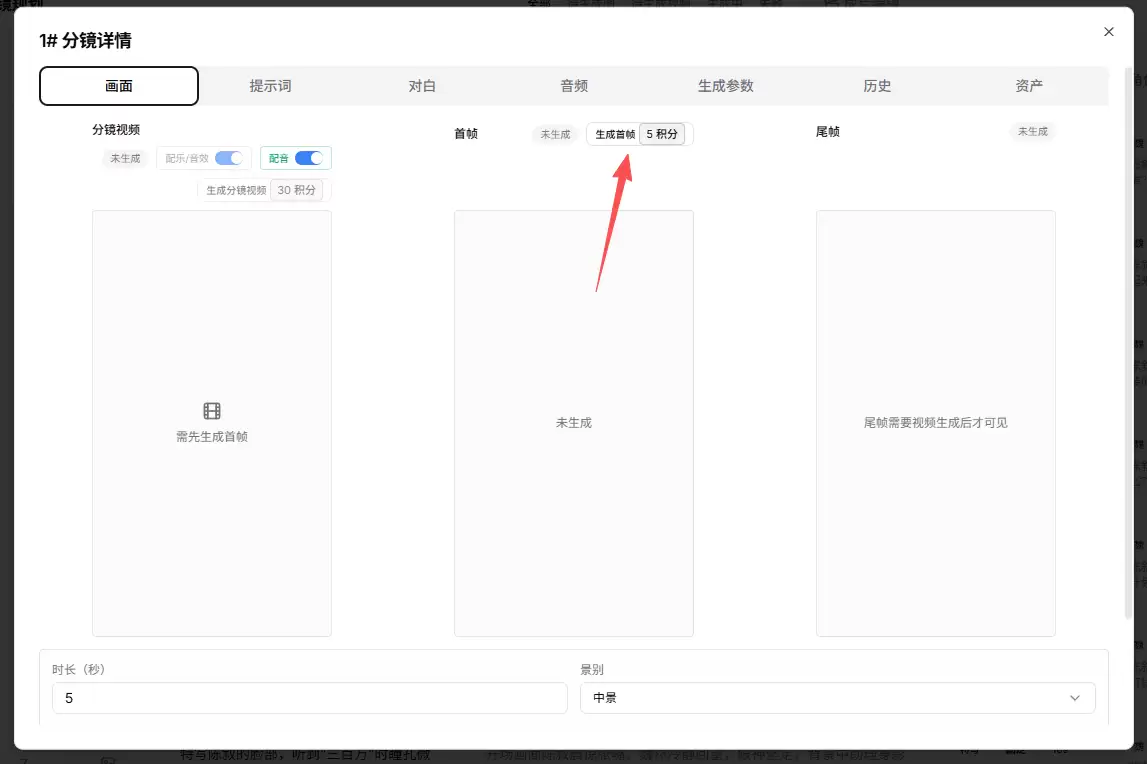
提示词无误后,点击画面生成分镜图。先确认模型选择是否符合设定,再生成。
分镜视频生成
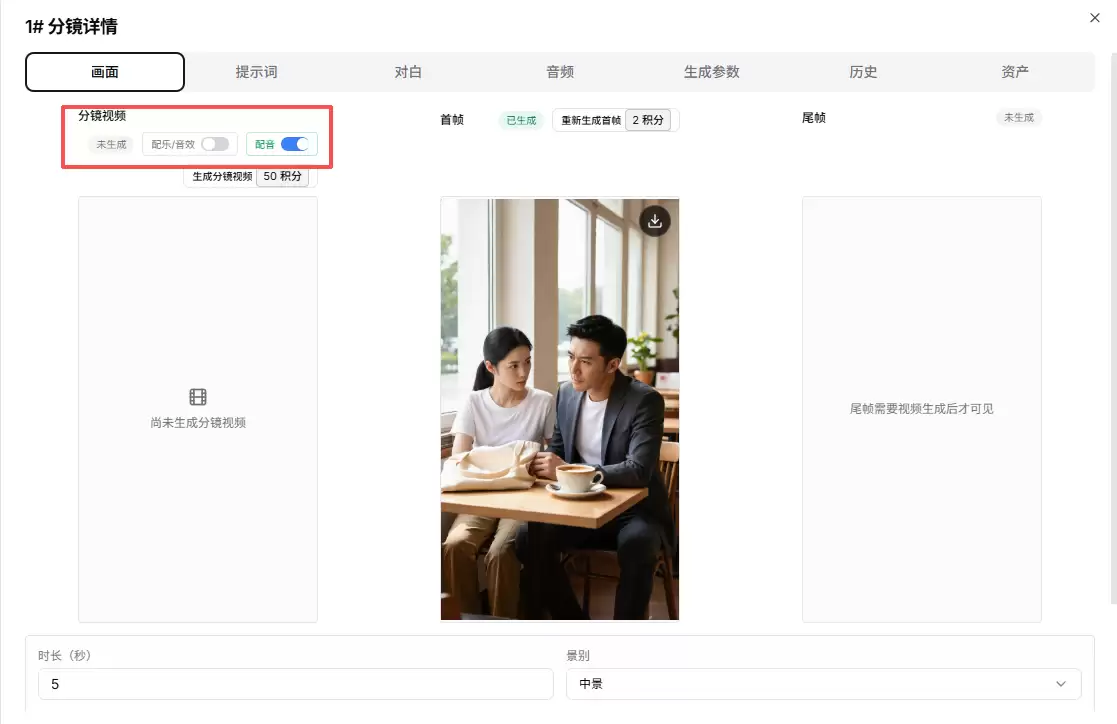
生成视频前检查:
- 分镜图是否满意;
- 是否需要配音、配乐、音效;
- 时长是否合理;
- 第二镜头以后是否需要衔接上一个视频;
- 是否避免复杂动作。
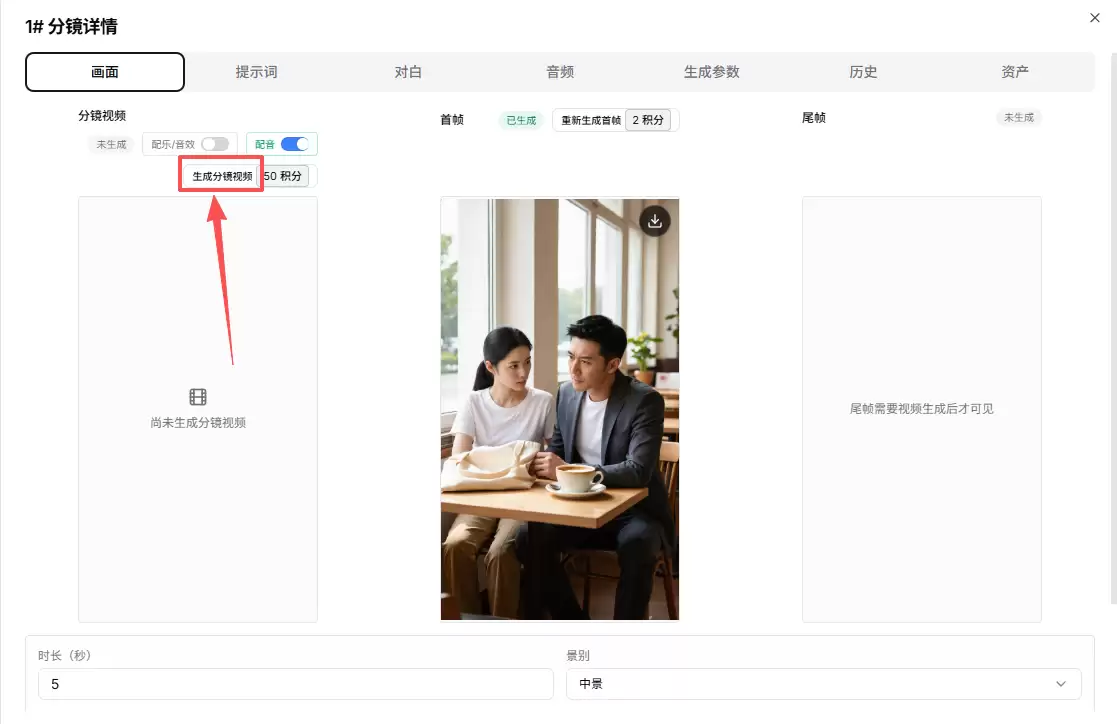
根据视频内容可以调节生成时长——模型对时长的判断不一定精准,所以时长需要你自己微调。所有设定检查无误后点击生成视频。注意:从第二个分镜开始,如果勾选了“衔接上一个视频”,则无需再生成首帧图。
五、视频合成
五、视频合成
所有分镜完成后,点击【成片编辑】进入剪辑合成页面。
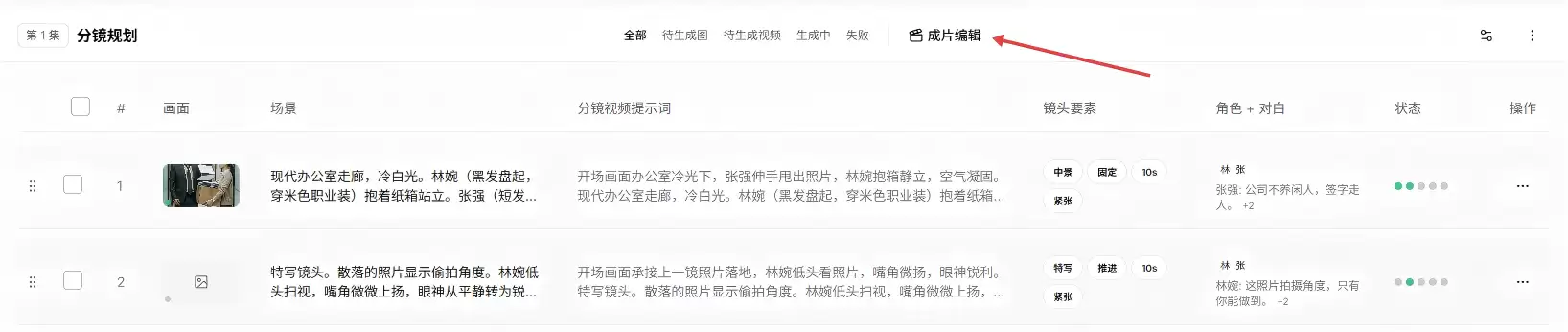
进入剪辑
在剪辑页面中,可以自由编辑视频和音频。字幕和音频设置在左下角可以选择,也可以选择不显示字幕。
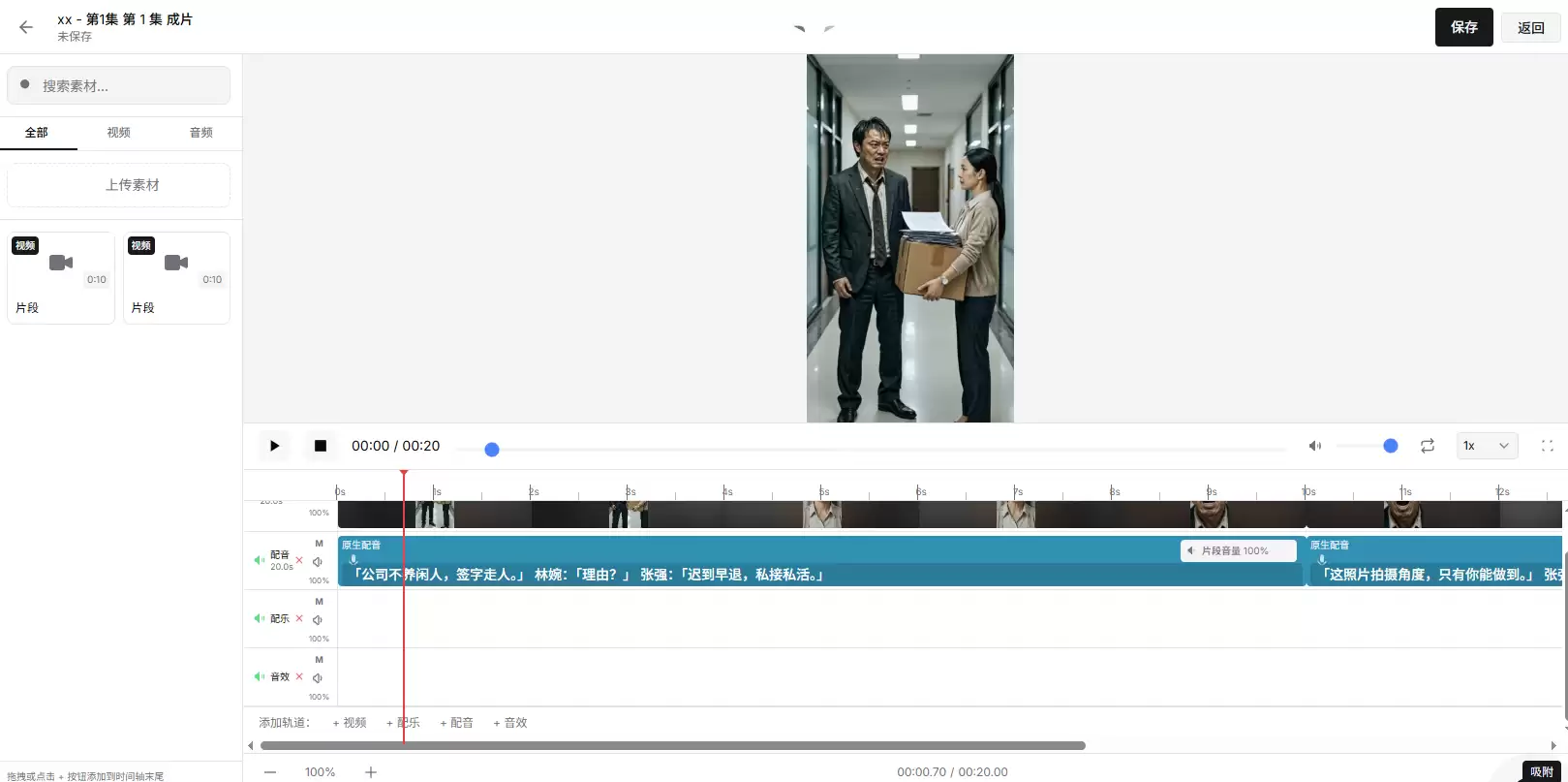
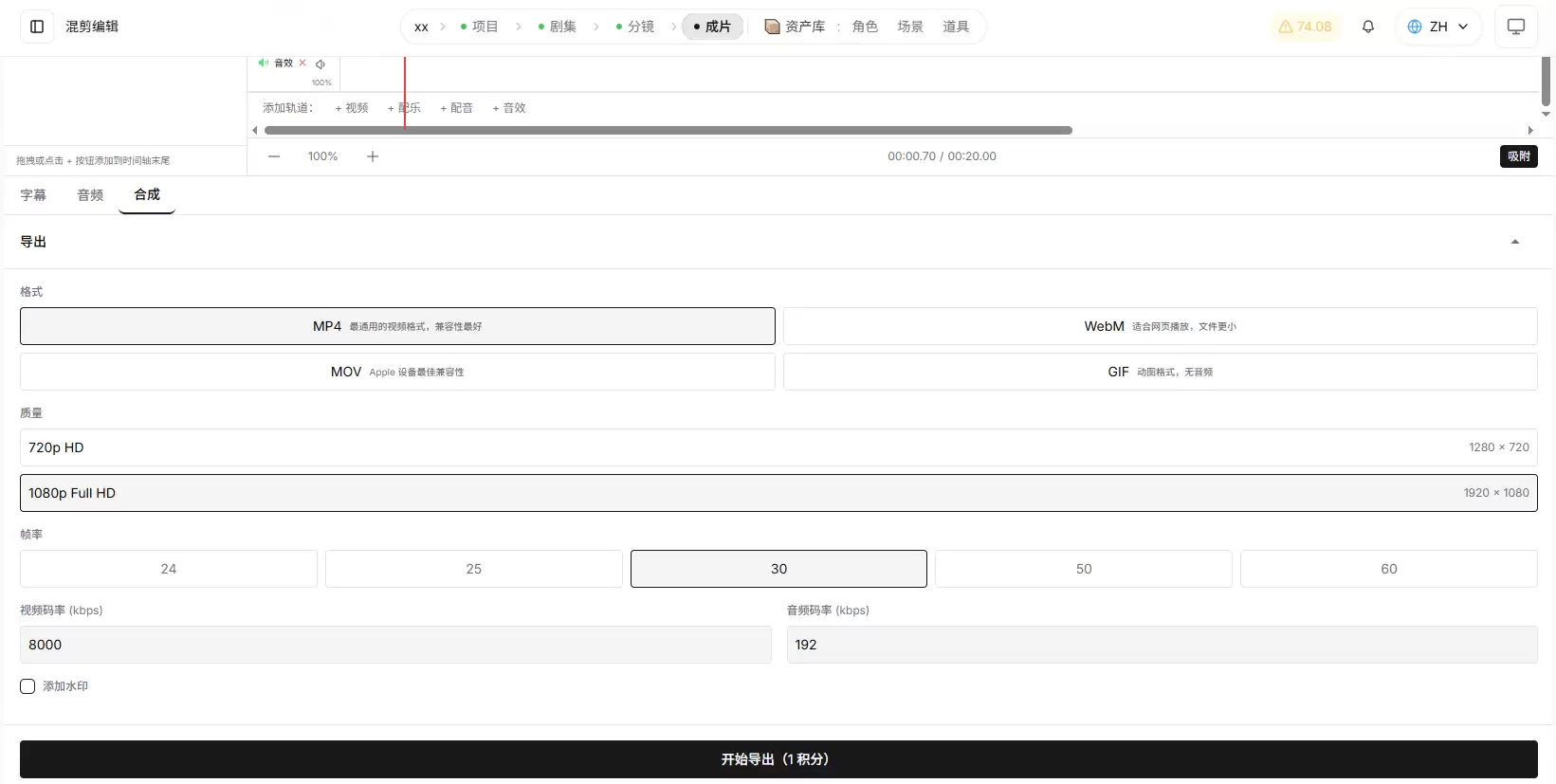
导出成片
最终确认无误后,选择合成导出文件,自行选择导出格式即可。