
如何用CDR绘制穿插不重叠五角星
在CorelDRAW里画一组穿插但不重叠的五角星,听起来有点挑战性,其实掌握了几个关键技巧,做起来并不复杂。下面就把整个流程拆开揉碎了讲讲,从准备工作到最终微调,一步步来。
准备工作
先打开CDR,新建一个文档。页面大小和分辨率根据你的需求来定,一般默认就好,不用太纠结。这一步没什么可说的,纯属基础操作。
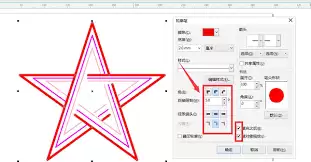
绘制单个五角星
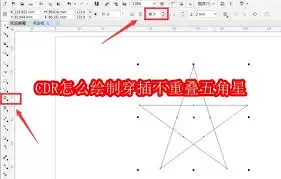
从左侧工具栏找到“多边形工具”,然后在属性栏里把边数设为5,直接拖拽就能得到一个正五角星。不过这还不是正儿八经的五角星?别急,默认画出来其实是五边形,需要切换到“星形”模式?实际上CorelDRAW的多边形工具默认是正多边形,要画五角星需要点击属性栏里的“星形”按钮(或者按住Ctrl键拖动?不同版本略有差异)。更稳妥的办法是:选择多边形工具后,在属性栏中将“点数”设为5,并勾选“星形”,再调整“锐度”滑块到合适数值(比如50左右),这样拖出来的才是标准的五角星。
画好之后,可以顺手给星星加上轮廓线宽度和填充颜色,方便后续观察。属性栏里直接调就行,没什么难度。
复制并初步排布多个五角星
复制几个五角星出来(Ctrl+D或复制粘贴),把它们在画面上大致摆开。这一步不用太精确,先让星星们有个大概的穿插感觉——比如你希望它们像编织一样彼此交叠,那就让其中几个略微压住另外几个的边缘。注意给每个星星之间留点余量,完全重叠的话后面会很难处理。
真正的穿插操作:让星星你中有我,我中有你
接下来是核心环节。选中其中一个五角星,按F10切换成“形状工具”(或者直接点形状工具图标)。你会看到五角星的每个顶点上都有节点,每个节点还带着控制手柄。拖动节点可以改变星尖的位置,拖动手柄则能调整曲线的弧度。比如你想让这个星星的某个角“钻”到另一个星星的下面,就可以把那个角的节点往旁边挪一挪,让它避开重叠区域。
调整的时候有几个要点:
- 。先把明显穿帮的地方(比如两个尖角完全重叠)通过移动节点或整颗星星的位置解决掉,再去抠那些小细节。
先宏观后微观
- 。别为了穿插把星星的形状扭得太过分,毕竟大家要的还是五角星。每个角的长短、夹角尽量均匀,除非你有意做变形设计。
保持星形的识别度
- 。有时直接拖节点会导致线条不流畅,这时可以拉长或缩短节点两侧的手柄,让线条的走向更自然。如果手柄长度为零(变成长方形小点),就没办法调曲率了,需要先点击“使节点成为尖突”或“平滑节点”来激活手柄。
善用节点控制手柄
对于已经重叠的部分,CDR有几种处理方式:最直接的是用“修剪”工具(在“造型”泊坞窗里,或者直接按Ctrl+Q转换成曲线后手动裁剪)。不过更推荐的做法是,在调整节点的时候就让它们自然地错开,这样既保留了星星的完整性,又实现了穿插效果。如果实在无法避免重叠,可以复制一个要保留形状的星星放在最上层,用“合并”或“相交”来重建干净的外形。
细节优化:让星星看起来更精致
穿插基本完成后,先整体检查一下线条的平滑度。放大视图,如果有不顺畅的转角或毛刺,用形状工具微调节点位置和控制手柄。这一步比较费耐心,但值得。
为了增加立体感和质感,可以考虑给星星加一点阴影或高光。CDR里的“交互式阴影工具”和“交互式立体化工具”都能派上用场。如果你只是想要简单效果,也可以复制一个星星,填充为半透明渐变,模拟高光。不过要注意,阴影和立体化会改变图层顺序,可能影响到穿插的视觉效果,建议先做好基础的穿插再添加。
颜色方面,每个星星可以用相近但不同的色相,或者同一色系不同明度,这样穿插时既有层次又不会太杂乱。轮廓线可以统一粗细(比如1pt),或者去掉轮廓线只保留填充,视觉上会更简洁。
最终检查与收尾
把视图缩放到100%,从不同角度审视整体效果。主要看两点:一是穿插关系是否清晰(如果好几个星星挤在一起分不清谁在谁上面,可能需要调整图层顺序——右键>顺序>到前面/到后面);二是每个五角星的辨识度是否还在。如果一切OK,就可以保存或导出用于后续设计了。
说到底,画穿插不重叠的五角星并不需要什么特殊插件,就是对节点调整和形状逻辑的理解。多试几次,找到自己手顺的节奏,很快就能做出随手摆弄都可以自然穿插的效果。无论是做logo、插画还是装饰图案,这样的五角星组合都能让作品看起来更有层次感和设计感。


