
ai如何修改虚线描边
来源:互联网
时间:2026-06-08 08:55:21
在 AI 里做绘图创作,修改虚线描边是个很常用的操作。掌握了这个技巧,你画出来的线条就能有更多变化,视觉表现力也会强很多。下面咱们一步步来拆解。
一、选择合适的形状或路径
第一步没什么好说的——先确保你已经画好了想要添加虚线描边的形状或路径。不管是简单的矩形、圆形,还是复杂的自定义图形,后面的操作都一样。
二、进入描边设置
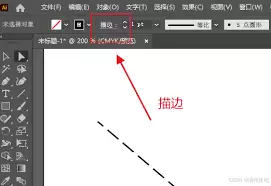
选中那个形状或路径之后,找到顶部菜单里的“窗口”,然后点击“描边”,把描边面板调出来。这里就是整个虚线设置的核心战场了。
三、设置虚线样式
在描边面板里,你会看到一个“虚线”选项。点开它,就可以自定义虚线的样式了。默认情况下参数比较简单,你需要手动调整“虚线”和“间隙”的数值——前者决定每一段虚线的长度,后者决定间隔的距离。比如你分别填 5 和 3,那虚线部分每段长度就是 5 个单位,间隔 3 个单位。数字一变,感觉立刻不一样。
四、调整其他参数
除了基本的虚线样式,还有几个参数值得微调。比如“端点”选项,提供平头端点、圆形端点、方形端点三种——选不同的端点,线条的视觉效果差别挺大。再比如“连接”选项,决定线条连接处的形态,有斜角连接、圆角连接和平角连接可选。别小看这些细节,它们能让线条更精致。
五、实时预览与调整
AI 有一个特别方便的地方:修改虚线描边的所有效果都是实时预览的。你一边改参数,一边看形状或路径上的虚线变化,直到满意为止。这种感觉就像在调音台上扭旋钮,当场就能听到变化,非常直观。
六、应用到其他对象
如果你想把刚才调好的虚线样式快速复制给其他对象,别一个一个重新设。选中已经设置好的对象,用“吸管工具”吸取样式,再换“油漆桶工具”刷到其他想要的形状上就好了。效率一下就上来了。
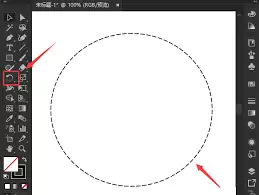
通过这些步骤,你就能轻松在 AI 里修改虚线描边。线条语言会更丰富、更有表现力,作品也就能带上你自己的独特质感。


