
access设计视图怎样更改字段数据格式
来源:互联网
时间:2026-06-06 08:50:50
在 Access 里折腾数据表的时候,字段的数据格式其实是个很容易被忽略、但又特别影响使用体验的小细节。明明同样的日期,有的显示成“2023-10-15”,简简单单;有的却非要带着星期几一起出来,看着就乱。想要让数据按你预期的方式呈现?别急,设计视图里几步就能搞定。
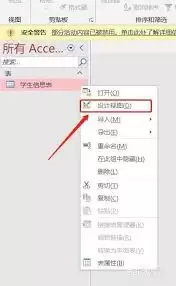
先说第一步:打开设计视图。找到你要改的那个表,右键点一下,菜单里选“设计视图”。这时候表的结构就摊开在你面前了,每个字段的属性和设置区都在下面等着你调整。
然后,找到你想动刀的那个字段。比如你有一个“出生日期”字段,默认显示可能是个又长又不直观的格式,现在就想让它清爽一点。在字段列表里找到它,往下看属性区域,找到“格式”这一项——这就是关键入口。
格式属性里藏着不少好东西。拿日期字段来说:选“短日期”,出来的是“2023-10-15”;选“长日期”,立马变成“2023年10月15日”。数字字段也一样,选“固定”能强制保留两位小数,像“123.00”;选“标准”会自动加千位分隔符,比如“1,234.56”,看报表的时候一目了然。至于文本字段,你可以让它强制大写或小写显示——输入乱七八糟的大小写?系统自动给你统一了。
格式设好了,直接关掉设计视图。Access 会问你要不要保存表结构的更改,点“是”就行。新格式立刻生效,再打开表看数据,焕然一新。
说到底,数据格式这件事,不只是为了好看。更规范的显示能减少误读,提高工作效率。无论是日常录入、查数据,还是生成报表,合适的格式都能让你少走不少弯路。把这个技巧记下来,下次用 Access 遇到字段显示不顺眼,别忍着,设计视图里改一下就好了。


