
126邮箱官网首页登录入口
126邮箱的官网首页登录入口到底在哪?不少人都在找这个答案。其实很简单,入口地址就是
http://www.126.com
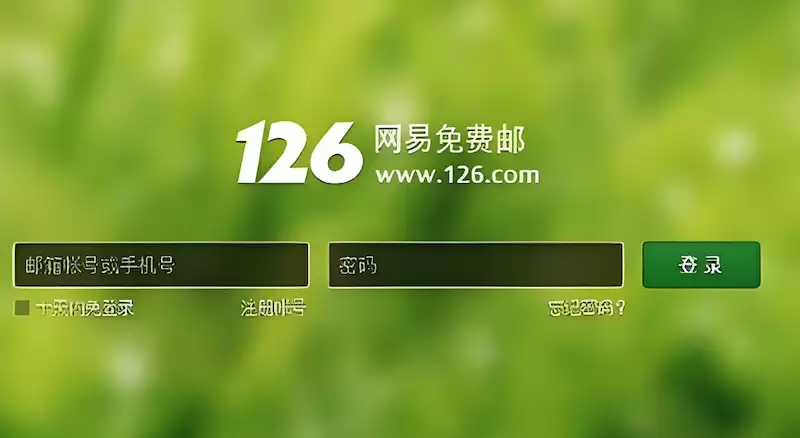
话不多说,直接上地址:http://www.126.com ,接下来我们看看它的具体细节。
账号快速访问机制
这个入口的设计还是挺贴心的。直接在首页登录框里输入完整邮箱和密码就行,完全不用跳到其他页面,整个操作就在这一个页面完成。登录框默认就把光标定在了账号输入栏,敲回车键就能直接触发验证,对于高频用户来说,能省不少鼠标移动的功夫。
页面会自动识别常用的浏览器环境,无论是在Chrome、Edge、Safari还是主流国产浏览器上,表单的渲染效果都一样,不会出现样式错位或按钮失灵的情况。这一点对于习惯用不同浏览器的用户来说,确实省心不少。
另外,在未登录状态下,网页顶部常驻着“免费注册”和“VIP邮箱”两个入口按钮,新老用户可以根据自己的需求直接分流,界面层级非常清晰,没有冗余的信息干扰。
多端协同登录能力
同一账号可以在PC网页、iOS客户端、Android客户端三端同时在线,而且各终端之间独立维持会话状态,彼此不影响收发行为。比如你在电脑上发邮件,手机那边照样能收新的信,互不干扰。
手机扫码登录功能被巧妙地嵌在了网页版右下角的悬浮按钮里,点击后生成一个动态时效二维码,用官方App扫一下就能秒级同步登录态,不用再手动输入密码。如果你是那种需要同时管理多个邮箱的用户,网页端还支持绑定多个邮箱账号,点击头像区域就能在126、163、yeah等网易系邮箱之间快速切换,免去了重复输入凭证信息的麻烦。
登录成功后,系统会自动加载最近30天内活跃的联系人列表,并智能高亮标注那些有附件往来记录的对话线程。这个功能对于需要频繁追溯过往事务的用户来说,非常实用。
安全验证强化设计
安全方面,126邮箱也做了不少功课。一旦系统检测到登录环境有变动,比如是跨省登录、用了一台从来没见过的设备,或者短时间内连续输错好几次密码,系统就会自动弹出验证流程——一般先是图形验证码,如果还不放心,可以开启信息二次验证。这个信息通道不是强制的,但建议有条件的用户都开一下。
密码输入框旁边实时显示一个强度提示条,能够从密码长度、大小写字母、数字、特殊字符四个维度来评估密码强度,引导你构建一个更抗暴力破解的组合。登录之后,页面底部会一直显示当前会话的地理位置(比如“广东广州”)、设备类型(比如“Windows Chrome”)以及最后活动时间戳。这种透明度设计,能让你随时掌握自己的账户状态。
退出按钮固定在导航栏最右侧,点击后直接清空本地Cookie和临时缓存,不留下任何登录痕迹。对于使用公共设备的场景来说,这个设计很关键。
邮件管理基础体验
登录进去之后,首页默认展开“收件箱”视图,邮件按时间倒序排列。每封邮件的摘要信息很精炼:发件人头像缩略图、主题关键词加粗显示、附件图标标识,三个核心要素一目了然。左侧的功能菜单也很精简,只保留了“收件箱、草稿箱、已发送、垃圾邮件、已删除”五个主节点,没有任何广告插槽或推广模块干扰视线,整个界面清爽得很。
打开单封邮件后,可以全文搜索定位内容、对段落做高亮标记、直接预览PDF附件(最大支持50MB)、下载图片原图。这些操作都属于基础生产力范畴,但用起来很顺手。撰写新邮件时,系统会自动关联通讯录里的历史收件人,并且把高频联系人排在前面,同时支持快速插入签名档和常用短语模板。
资源加载与兼容保障
网页的静态资源全部托管在CDN节点上,国内主流网络下,页面从打开到显示出内容,通常能在1.2秒内搞定。就算在弱网环境里,基础的交互层也能正常加载。HTML结构严格遵循W3C标准,无障碍标签齐全,屏幕阅读器可以准确播报邮件标题、发件时间、未读状态等关键字段。
另外,整个网页完全不依赖Flash或Ja va插件,所有附件上传、邮件加密、日历同步等功能全部通过原生Ja vaScript和Web API实现,兼容性风险降到了最低。页面字体采用系统默认的中文字体栈,字号层级分明,正文行高设为1.6倍,长时间阅读不容易产生视觉疲劳,在各种分辨率的屏幕上都表现良好。
-

- 元宵节猜灯谜的祝福短信
- 角色扮演 |
-
- 关于柯南的沙雕网名有哪些
- 角色扮演 | 1
- 网名
-
- 最新中性名字男女通用网名有哪些
- 角色扮演 | 1
- 网名
-
- 关于蓝色说唱的网名有哪些
- 角色扮演 | 1
- 网名
-
- 我好喜欢你是什么梗?
- 角色扮演 |