
【AI 尝鲜实验室】上新 | Qoder x DevBox:让 AI 在云端放开手脚写代码
将 AI 编程能力与云端开发环境结合起来,这个想法听起来很酷,也确实解决了不少实际问题。Qoder 和阿里云 DevBox 的组合,就是想把这条路走通:DevBox 提供一个独立的云端工作区,而 Qoder 则负责把自然语言需求变成代码,还能帮你运行验证。这样一来,依赖安装、项目运行、代码调试全在云端搞定,本地电脑再也不用被各种项目缓存和开发依赖塞得满满当当了。
这套方案尤其适合那些想快速上手 AI 编程、又不想把本地环境搞得一团糟的开发者,或者手头只有轻薄本但想做项目验证的同学。
轻量级的 2C2G 开发机低至 0.1 元/小时
一、部署环节
整个操作可以拆成几个关键步骤,走一遍就清楚了:
- 先去 Qoder x DevBox 对应的计算巢部署页面,配置好资源参数,创建服务实例。
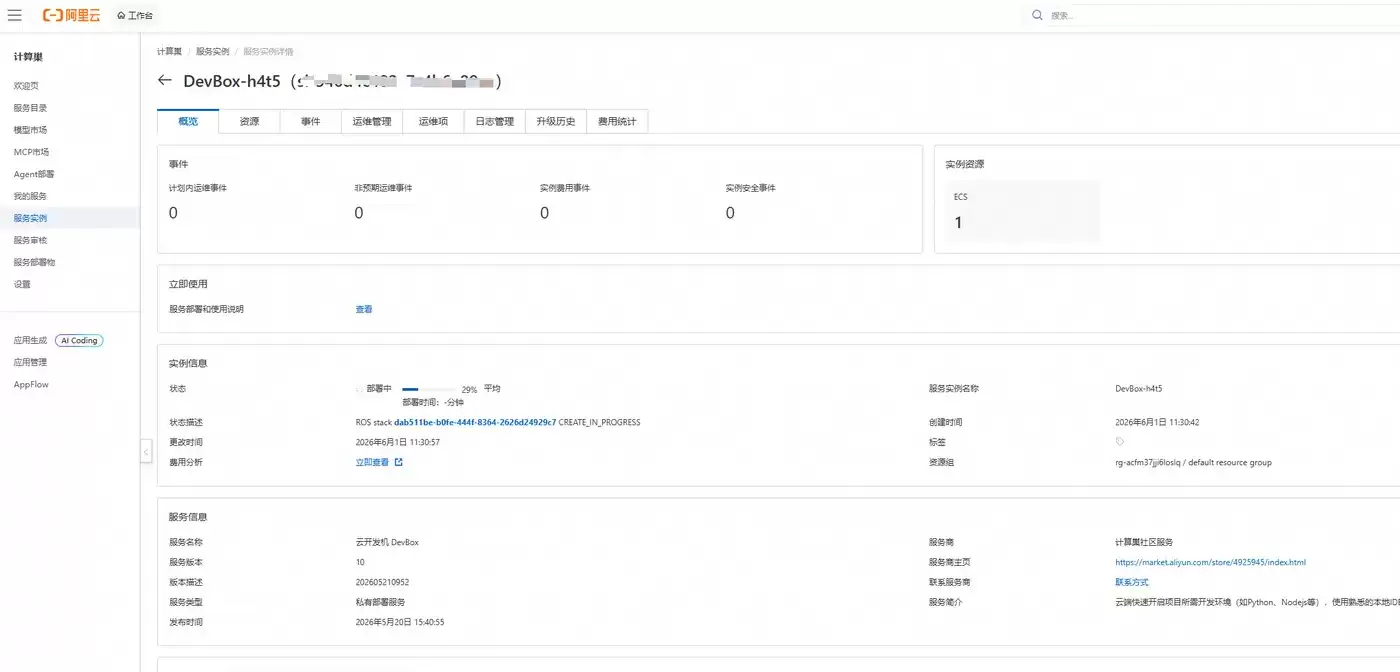
- 提交之后,等上一小会儿,服务实例状态从“部署中”变成“已部署”。
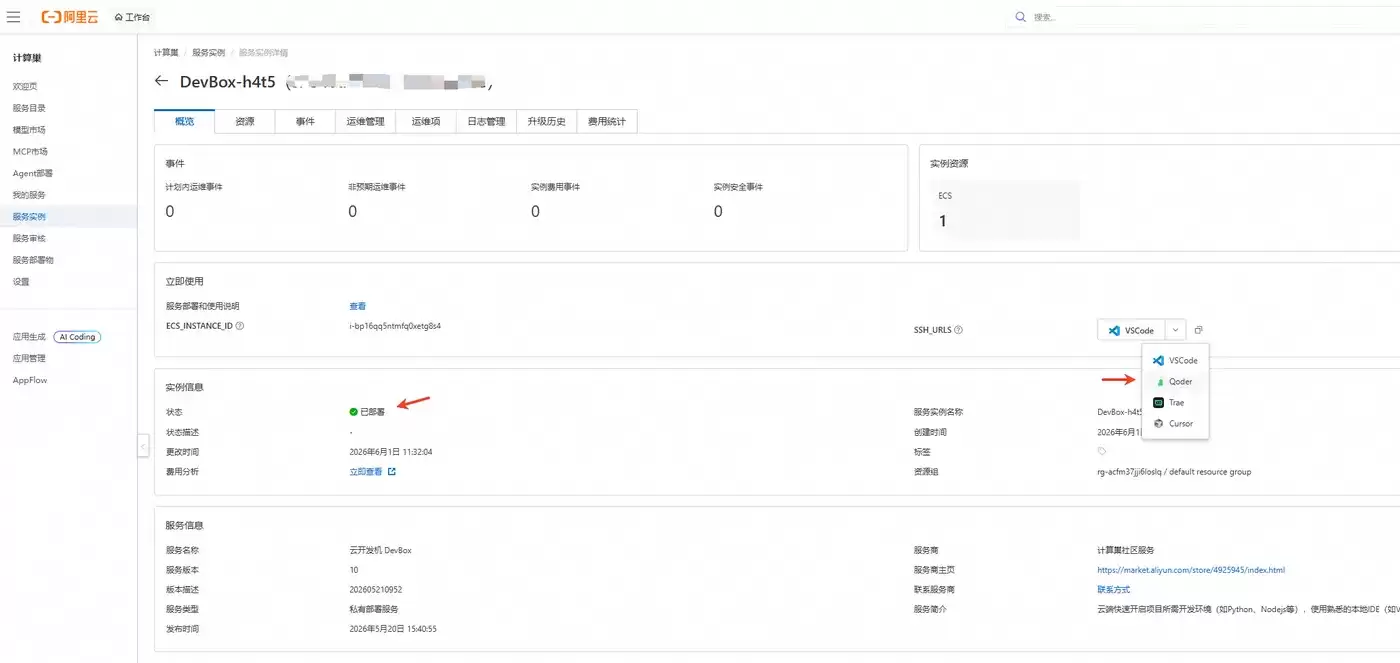
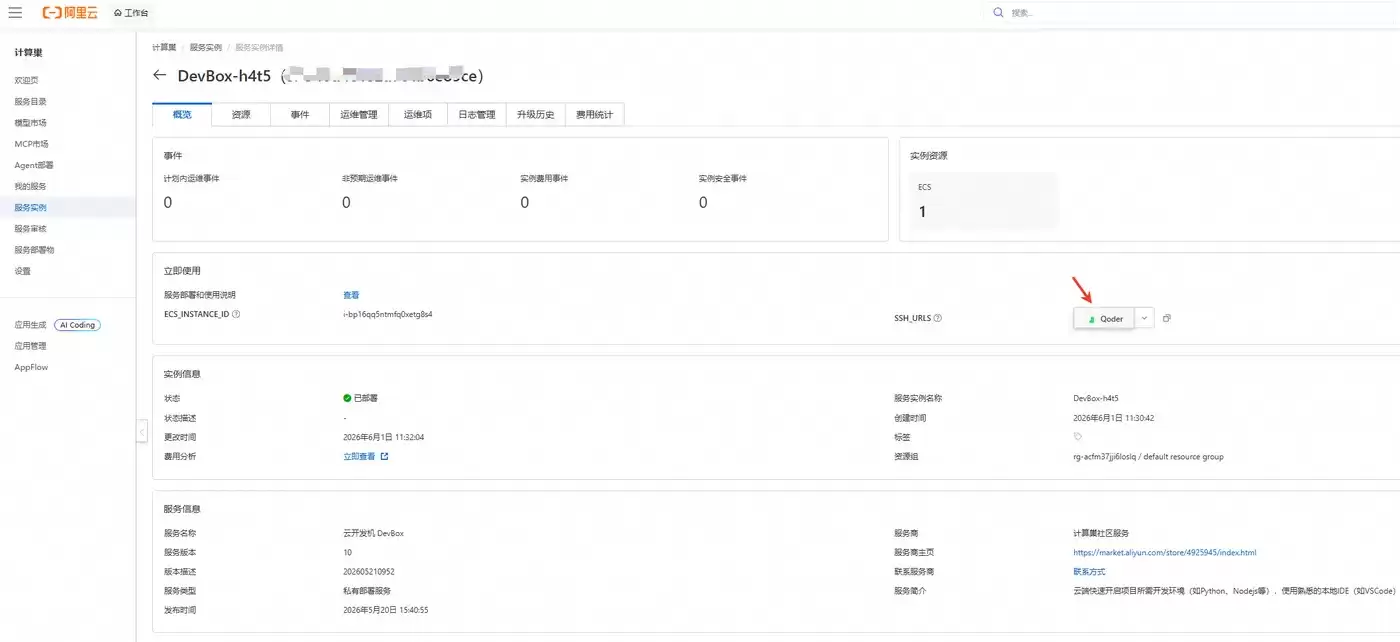
- 在实例详情页找到 Qoder 工具,启动连接。
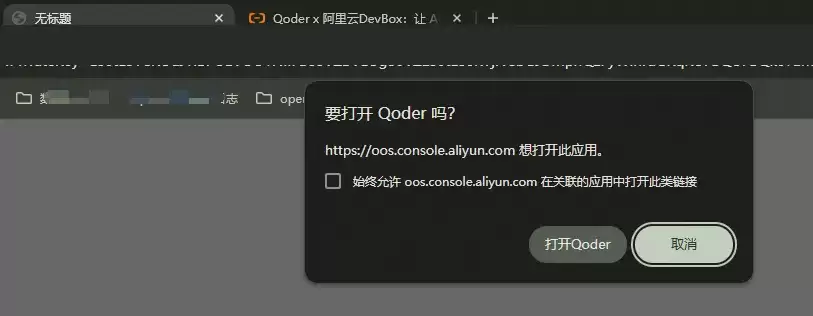
- 浏览器会提示你唤起 Qoder,同意就好,接着在 Qoder 里打开云端工作区。
- 现在可以输入你的自然语言开发需求了,让 AI 在 DevBox 里生成代码并运行项目。
- 最后,在 Qoder 的预览窗口或者本地浏览器里,就能看到运行效果。
二、资源及环境准备
动手之前,先把准备工作做好,免得到时候手忙脚乱:
准备项 | 说明 |
|---|---|
账号准备 | 确保你已登录阿里云账号,并有访问计算巢、创建服务实例的权限。 |
客户端准备 | 本地电脑已经装好 Qoder 并能正常启动,浏览器也得允许唤起 Qoder 应用。 |
资源准备 | 部署页面上需要选择地域、实例规格和付费方式,价格以实际展示为准。 |
网络准备 | 确保本地浏览器能顺利访问阿里云控制台、计算巢服务实例页面以及 Qoder。 |
验证准备 | 事先想好一个明确的测试需求,比如“在当前工作区开发一个五子棋游戏并运行”。 |
三、详细部署步骤
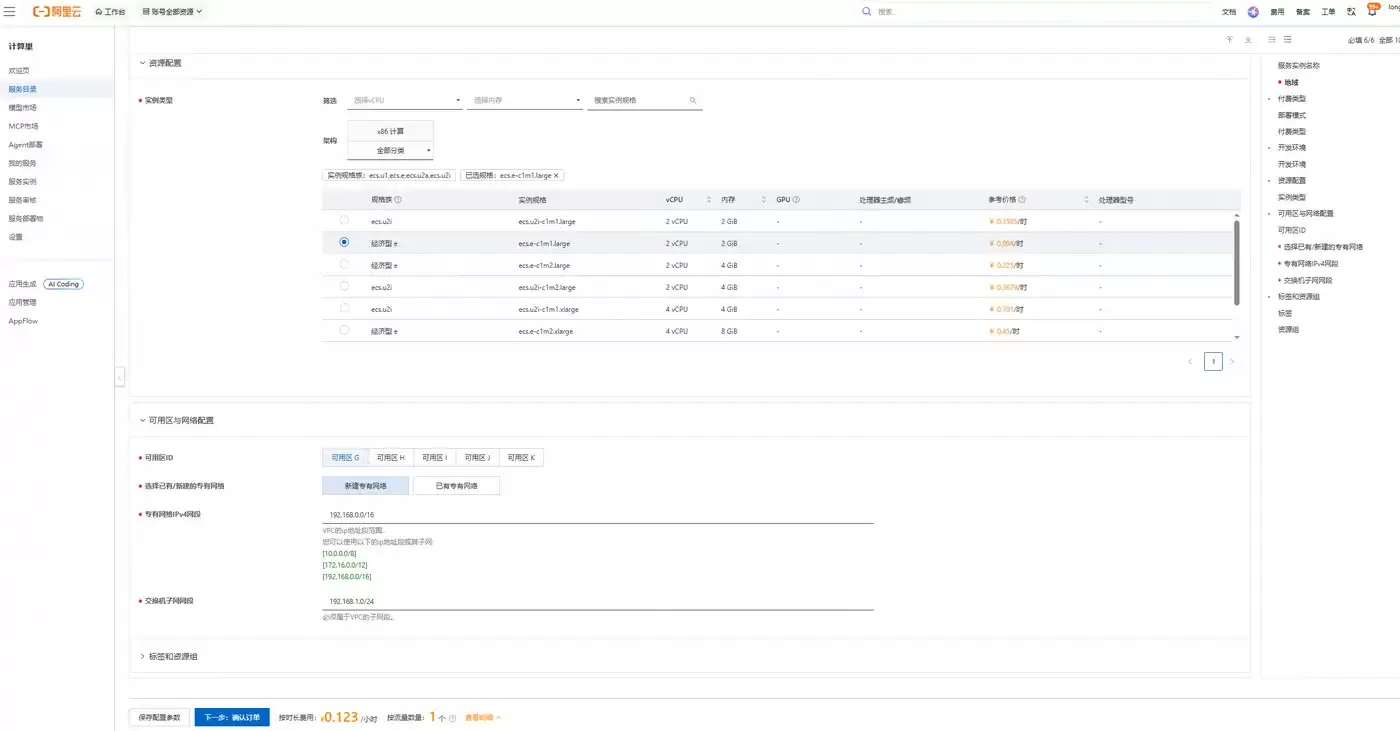
步骤 1:进入计算巢并创建 DevBox 服务实例
点进 Qoder x DevBox 对应的计算巢服务部署页面,按照提示选好地域、实例规格等参数,确认无误后提交创建。就是这么简单。
步骤 2:等待服务实例完成部署
提交后进入服务实例详情页,盯着状态看就好。等它从“部署中”变成“已部署”,你就可以继续下一步了。
步骤 3:选择 Qoder 工具并启动
在已部署的服务实例详情页找到工具入口,选择 Qoder,点击启动。这会唤起你本地的 Qoder,并自动连接到对应的云端 DevBox 工作区。
步骤 4:允许唤起 Qoder 并打开云端工作区
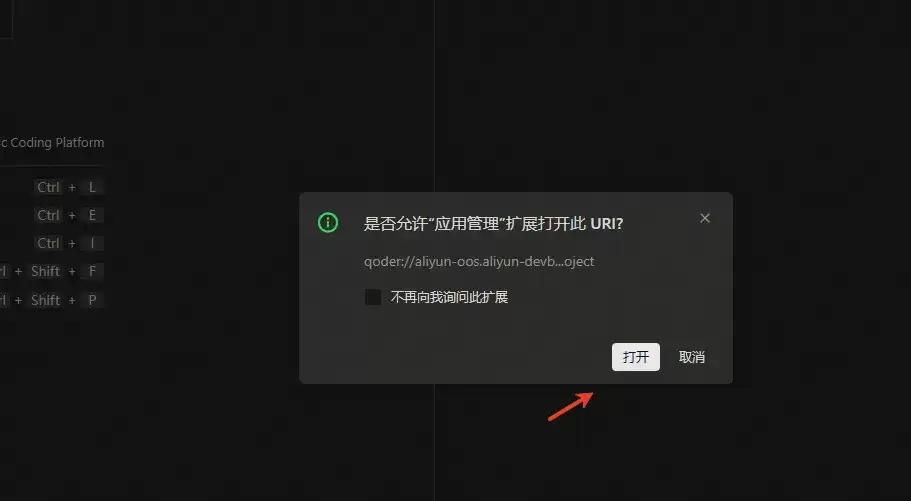
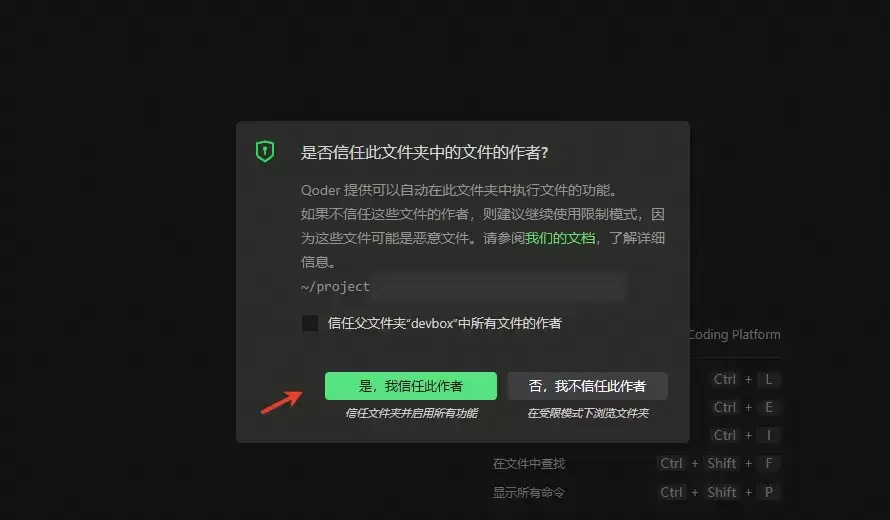
接下来就是浏览器弹窗问你是否允许打开 Qoder——选“是”就行。第一次进远程工作区时,Qoder 可能会让你确认是否允许打开 URI 以及是否信任当前文件夹。确认这个工作区是你自己创建的 DevBox 实例后,放心点继续。
步骤 5:进入 Qoder 云端开发界面
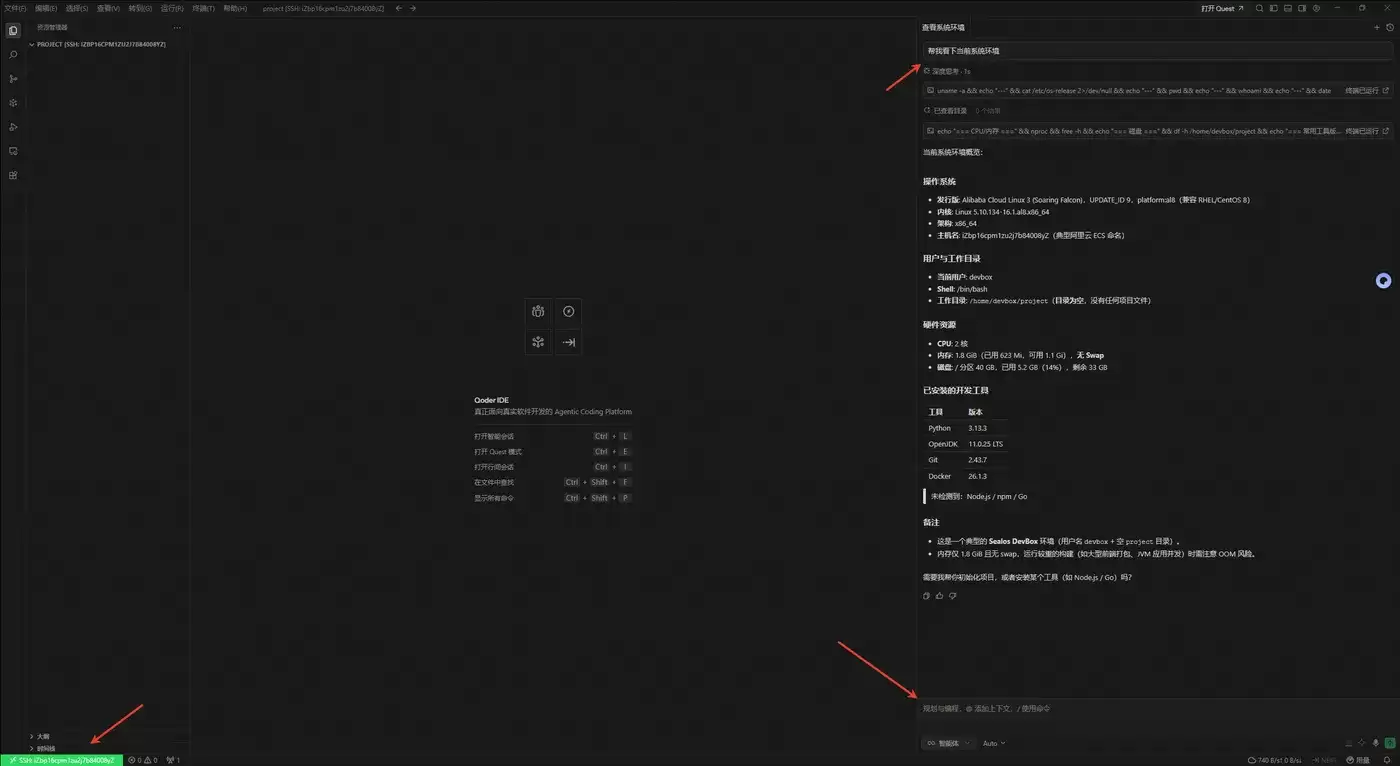
连接成功后,你就进入了 Qoder 的开发界面。此时 Qoder 已经和 DevBox 云端工作区绑定,后续生成代码、安装依赖、运行项目、调试验证,全部都在云端环境中完成。
四、使用场景验证
场景:用自然语言开发并运行一个五子棋游戏
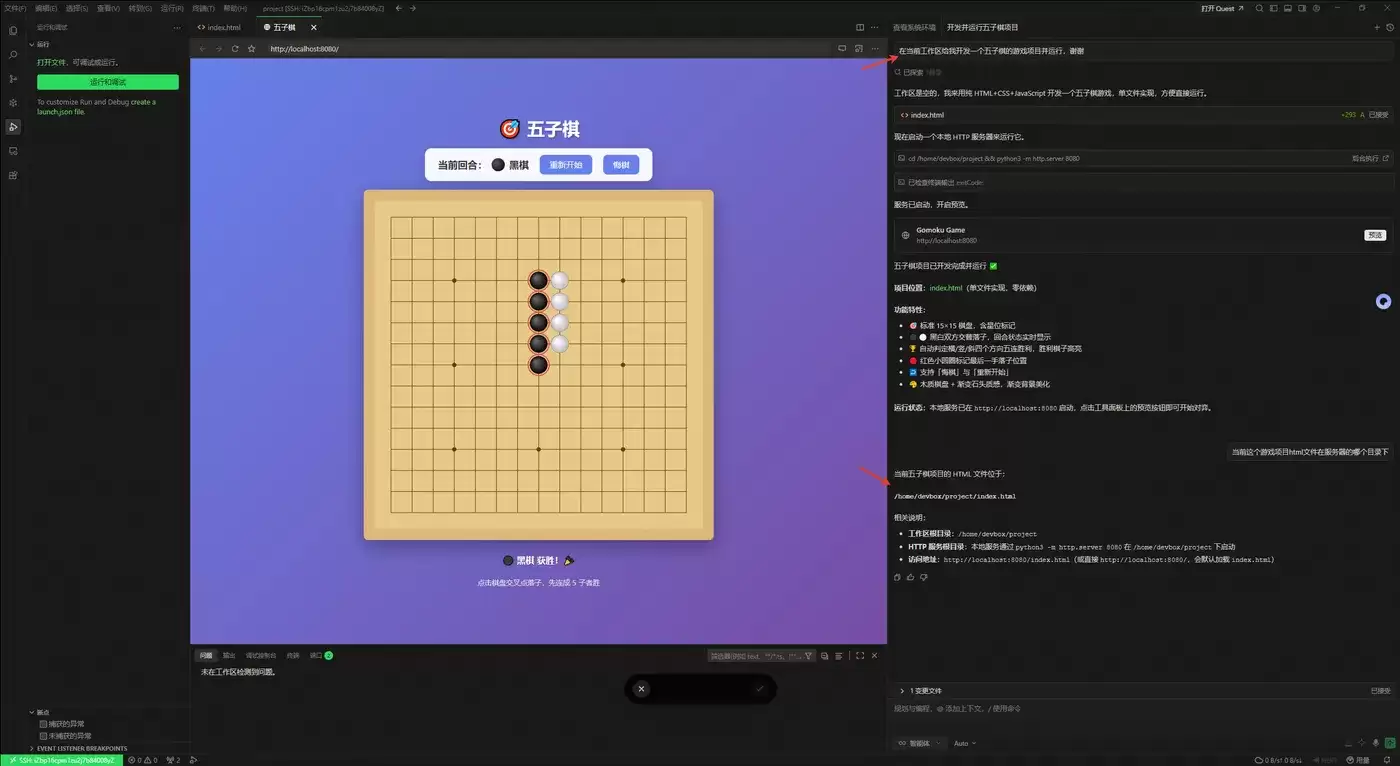
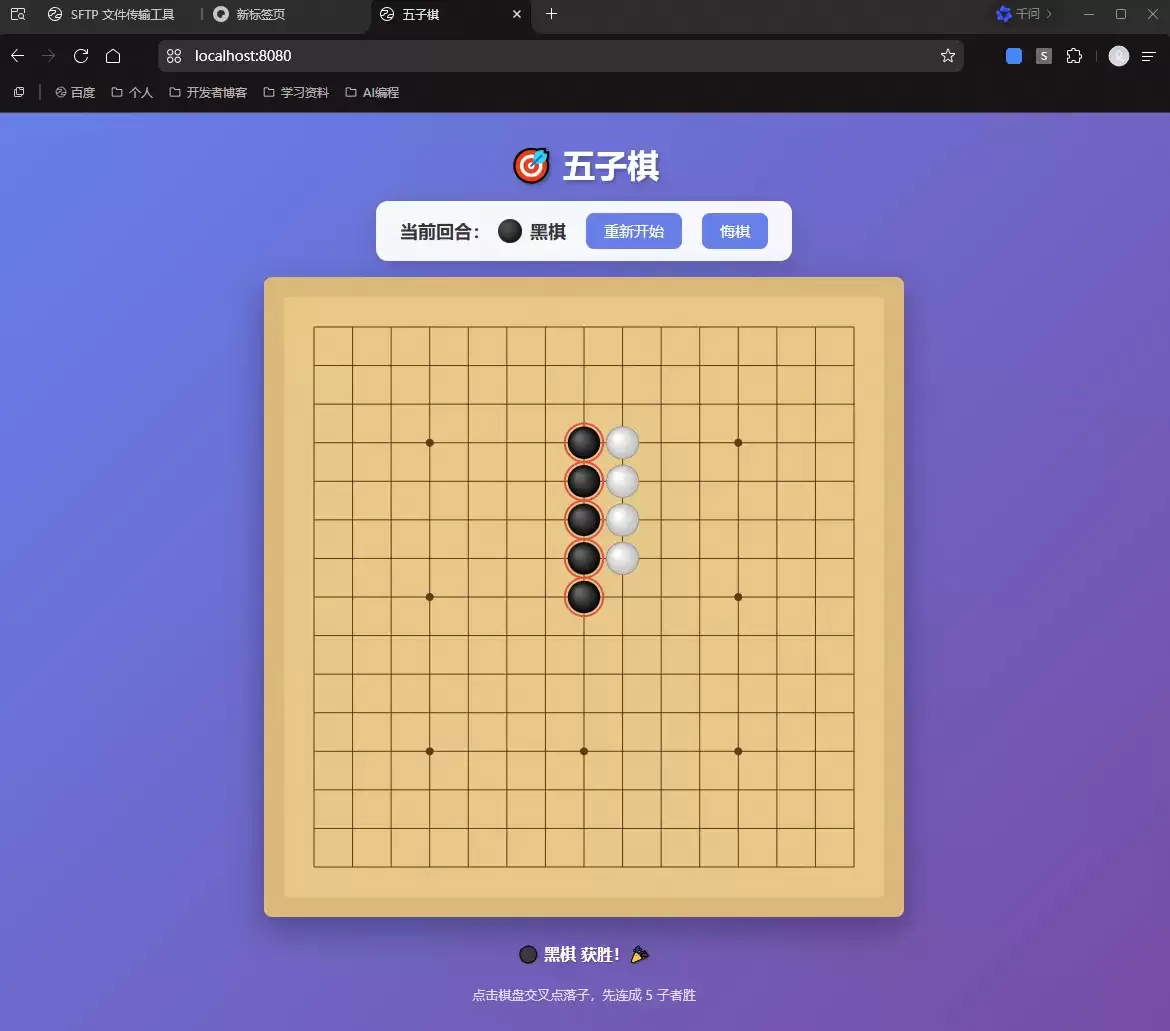
部署连接都搞定后,直接向 Qoder 描述你的需求就行。它会在当前 DevBox 工作区里帮你完成项目创建、代码编写和运行验证。这次我们的示例需求是:
示例需求在当前工作区给我开发一个五子棋的游戏项目并运行,谢谢。 |
提交之后,Qoder 会结合当前工作区生成项目文件并执行运行操作。项目启动成功后,你既可以在 Qoder 内直接查看预览效果,也可以通过本地浏览器访问运行页面。
五、后续使用与常见问题
后续使用建议
- 下次再用时,直接进计算巢服务实例详情页,重新选择 Qoder 工具启动连接即可。
- 需要安装依赖、运行测试或调试代码,优先在 DevBox 云端工作区内执行,别折腾本地环境。
- 项目验证完、不再使用了,记得及时释放相关资源,别让它在后台悄悄产生费用。
- 工作区里如果有代码仓库凭证、访问令牌或业务数据,注意不要在公开截图或分享文档里露出来。
常见问题
问题 | 建议处理方式 |
|---|---|
为什么点击 Qoder 后没有正常打开? | 确认本地已安装 Qoder,并在浏览器弹出的唤起应用提示中选择“打开 Qoder”。如果没弹出来,检查一下浏览器是不是拦截了外部应用唤起。 |
首次连接时为什么会出现“打开 URL”或“信任作者”提示? | 这是 Qoder 打开远程工作区时的安全确认流程。确认这个工作区是你自己创建的 DevBox 实例后,再放心继续。 |
Qoder 已打开,但没有看到云端项目目录怎么办? | 先确认计算巢服务实例状态是“已部署”,然后回实例详情页重新选择 Qoder 启动连接。 |
项目已生成,如何查看运行效果? | 可以在 Qoder 内预览运行页面,也可以根据项目实际启动方式,在本地浏览器中访问对应的页面。 |
体验完成后如何避免持续计费? | 项目保存完成后,按照计算巢或资源控制台页面的提示,停止或释放不再使用的服务实例和相关资源。 |
-

- 元宵节猜灯谜的祝福短信
- 角色扮演 |
-
- 关于柯南的沙雕网名有哪些
- 角色扮演 | 1
- 网名
-
- 最新中性名字男女通用网名有哪些
- 角色扮演 | 1
- 网名
-
- 关于蓝色说唱的网名有哪些
- 角色扮演 | 1
- 网名
-
- 我好喜欢你是什么梗?
- 角色扮演 |