一文教你如何安全访问OpenClaw WebUI
先说一个相当重要的提醒:直接让服务器用公网IP来访问OpenClaw的WebUI(也就是Dashboard),基本等于把服务器暴露在网络攻击的枪口下。所以Lighthouse服务器默认提供的一键部署OpenClaw应用模板,压根就没配通过公网IP直接访问WebUI这条路。
如果你确实需要通过WebUI来操作,这边推荐两种相对安全的访问方式,可以根据自己的情况选一个来配置。
- 通过本地终端SSH隧道访问
方式1(推荐):
- 通过OrcaTerm端口转发访问
方式2:
方式1(推荐):通过本地终端SSH隧道访问OpenClaw WebUI
这种方式适合对SSH终端工具比较熟悉的用户,思路就是基于本地终端建立一条SSH隧道,把远程的服务“映射”到本地来访问。
第一步,进入腾讯云控制台,找到已经部署了OpenClaw的那台轻量应用服务器,记下它的公网IP地址。
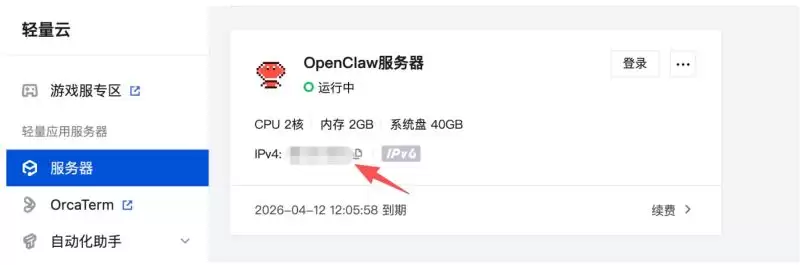
接着在控制台里重置一下密码,设好后一定记牢。切记,密码要设得强一点——12位以上,大小写字母、数字和特殊符号都得用上,安全第一。
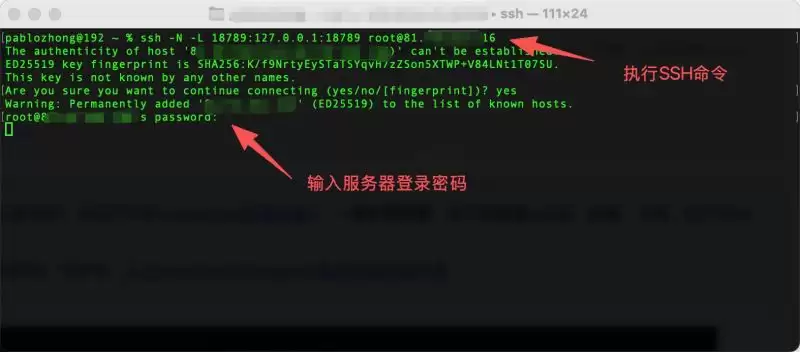
然后打开本地的终端工具(比如OrcaTerm客户端版、Xterminal、Termius这些),输入下面这条命令:
ssh -N -L 18789:127.0.0.1:18789 root@服务器公网IP地址
注意把“root@”后面的内容换成刚才记下的服务器公网IP。输入密码,回车,终端会停在一个看起来没什么动静的状态——这时候千万不要关掉这个终端窗口。
接下来,在本地电脑的浏览器里输入这个地址:
http://localhost:18789/
只要能正常打开,恭喜你,WebUI已经在本地现身了。用的时候别关那个终端窗口,用完再关就好。
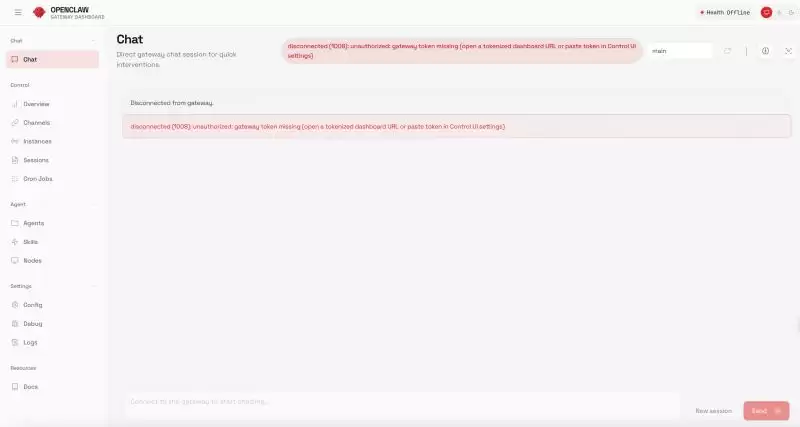
进到WebUI后,左侧导航栏找到“Overview”,在Overview页面里输入OpenClaw的Gateway Token,就能开始用了。Token怎么拿?通过OrcaTerm登录服务器,在终端里运行这个命令就可以:
cat /root/.openclaw/openclaw.json | grep -A2 token
Gateway Token务必妥善保管,一旦泄露,后果很严重。警告:
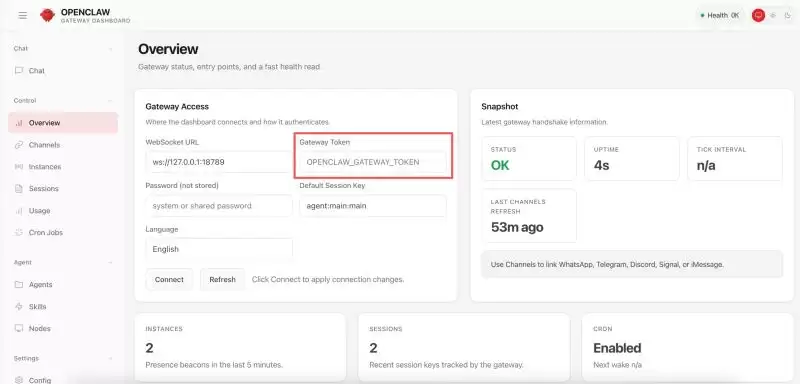
方式2:通过OrcaTerm端口转发访问OpenClaw WebUI
第二种方式用的是腾讯云OrcaTerm终端的端口转发功能。OrcaTerm是腾讯云自家推出的一款智能远程终端工具,登录服务器很方便,还自带了AI辅助功能来做各种操作。
配置的大致思路是这样的:
- 先在OrcaTerm里给OpenClaw实例加一条连接配置
- 然后给这个实例设置端口转发——这是访问WebUI的关键一步
- 最后再设置访问权限,由你来控制谁能访问
配置指南
添加连接配置
先访问OrcaTerm首页,用腾讯云账号登录。
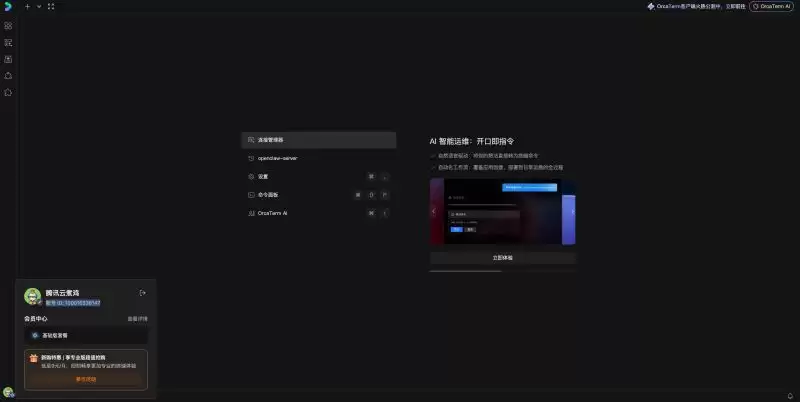
左侧菜单栏里找到并打开
连接管理器
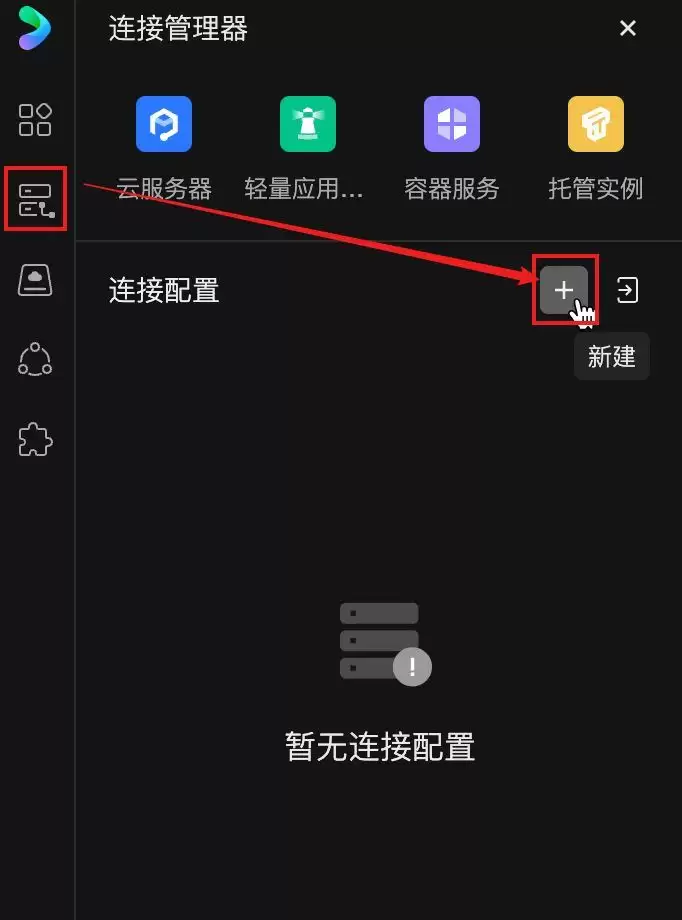
点
新建
- 选择“轻量应用服务器”,然后选中部署了OpenClaw的那个实例
- 连接协议推荐选“免密连接”
- 用户名保持默认就行
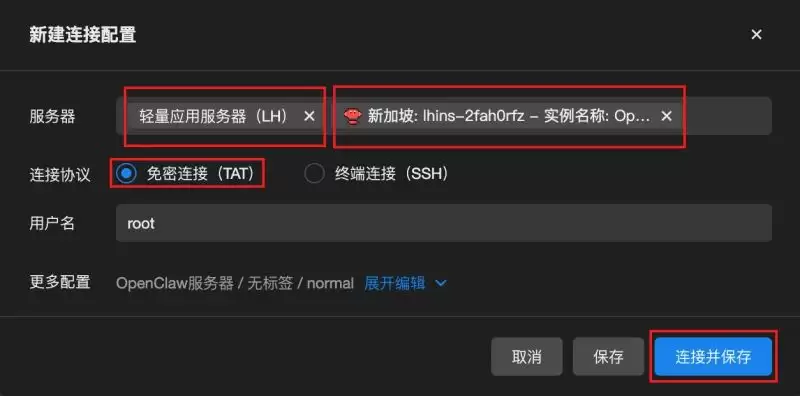
设置完成后,点
连接并保存
完成实例内配置
先把下面这条命令复制到OrcaTerm里运行:
openclaw config set "gateway.controlUi" '{'''allowInsecureAuth''' : true}'
loginctl enable-linger $(whoami) && export XDG_RUNTIME_DIR=/run/user/$(id -u)
openclaw gateway restart
grep -A10 '''"gateway"''' /root/.openclaw/openclaw.json | grep '^s*"token"' | grep -v '''"mode"''' | sed -E 's/^[[:space:]]*"token":[[:space:]]*"([^"]*)".*/1/'
运行完之后,效果是这样的:
提示:
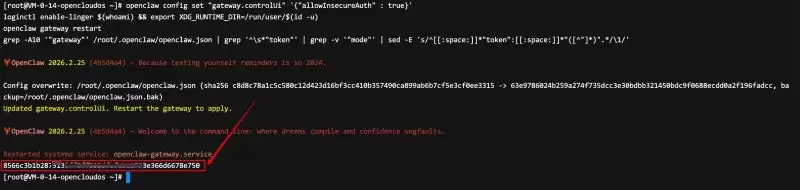
Gateway Token务必妥善保管,泄露后果很严重。警告:
再复制下面这条命令到OrcaTerm里运行:
jq '.gateway.controlUi.dangerouslyDisableDeviceAuth = true' /root/.openclaw/openclaw.json > /tmp/oc.json && mv /tmp/oc.json /root/.openclaw/openclaw.json
这一步做完之后,就算有人想通过公网IP来访问你的WebUI,最多也就能看到下面这个页面:
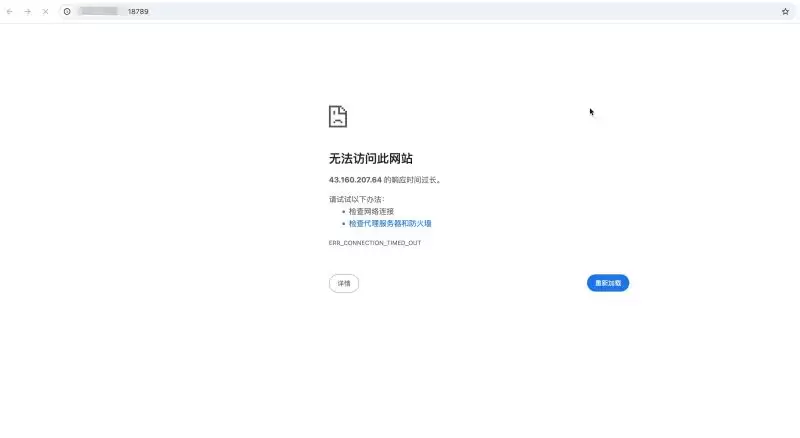
接下来就可以继续配置,真正实现访问OpenClaw WebUI了。
设置并开启端口转发
端口转发在这里的角色,就像找了一个“中介”——帮你从互联网访问原本被“关”在Lighthouse里面的WebUI,同时还能控制访问权限,确保安全性。
左侧菜单里找到并点击
端口转发
新建
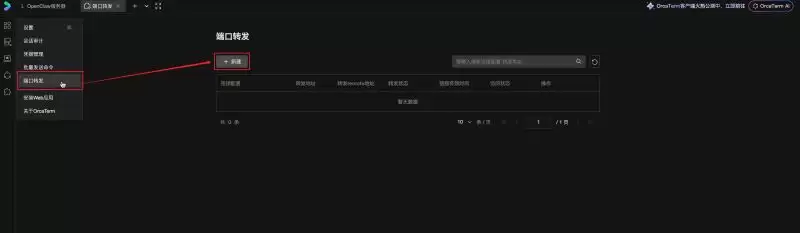
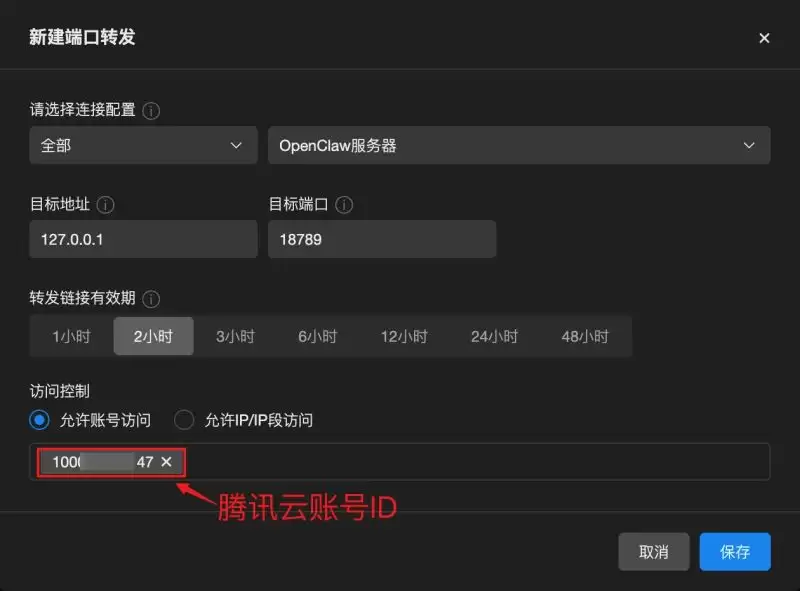
在新建端口转发的弹窗里,参考下面这些内容来填:
- 连接配置:选上一步添加的那条
- 目标地址:填127.0.0.1
- 目标端口:填18789(WebUI用的默认端口)
- 转发链接有效期:按需设置,过期后链接就失效了,需要重新设置
- 访问控制(可选):如果只有你自己访问,留空就行。如果要给其他人开权限,在下方填上TA的腾讯云账号ID
设置完点保存。
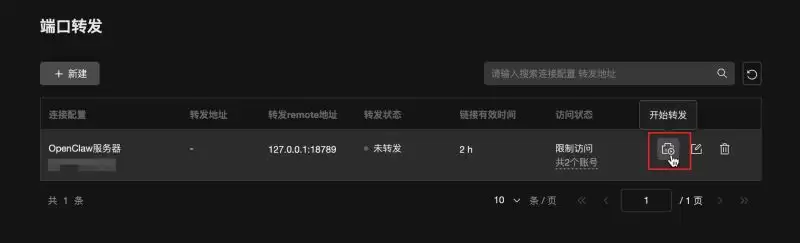
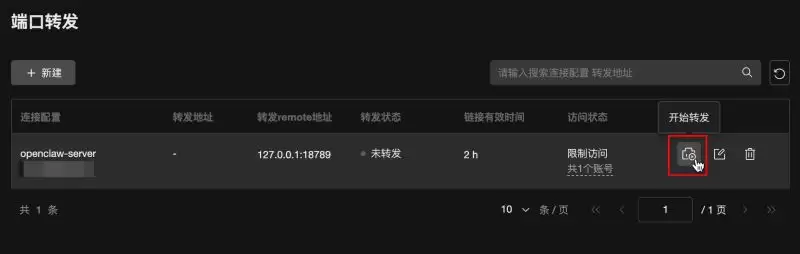
保存之后,在端口转发列表的操作列,点
开始转发
然后点转发地址列的
点击跳转
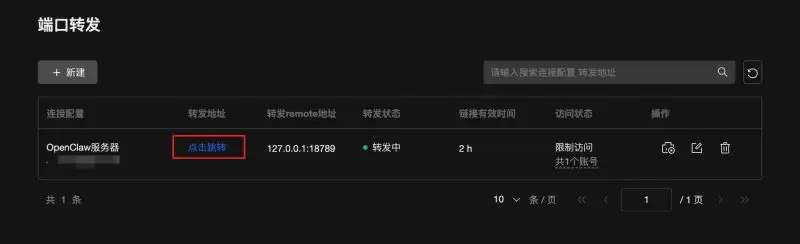
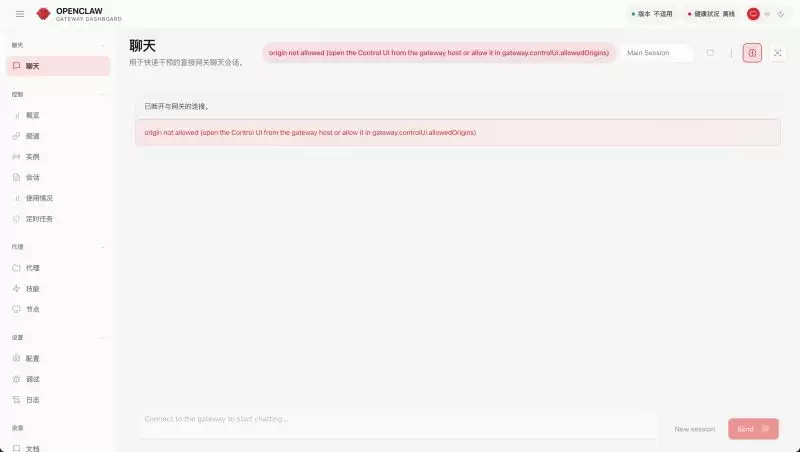
如果一切正常,你会看到这样的页面:
把之前在OrcaTerm里拿到的Token输入到WebUI(Dashboard)的“概览 > 网关令牌”里,然后点击连接。这时候大概率会看到一个报错信息:
origin not allowed (open the Control UI from the gateway host or allow it in gateway.controlUi.allowedOrigins)
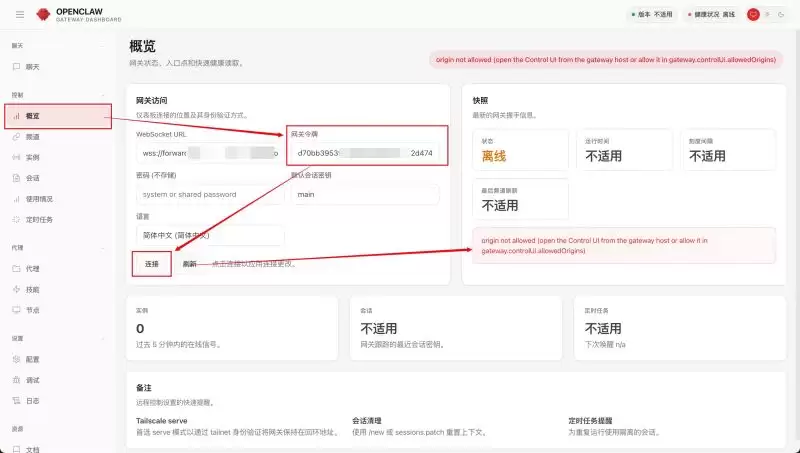
别慌,这是新版OpenClaw加强了WebUI的访问控制。来,解决一下这个问题。
先回到OrcaTerm,复制端口转发地址:
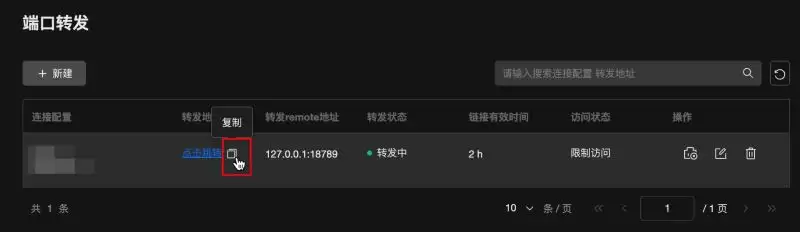
把复制到的端口转发地址贴进双引号里,然后复制并运行下面这条命令:
openclaw config set gateway.controlUi.allowedOrigins '["你的端口转发地址"]'
说明:
https://forward-xxxxxx-100012345678.orcaterm.cloud.tencent.com
所以你实际运行的命令应该是类似这样:
openclaw config set gateway.controlUi.allowedOrigins '["https://forward-xxxxxx-100012345678.orcaterm.cloud.tencent.com"]'

到了这一步,先别急着继续。重启一下网关——可以在应用管理页重启:
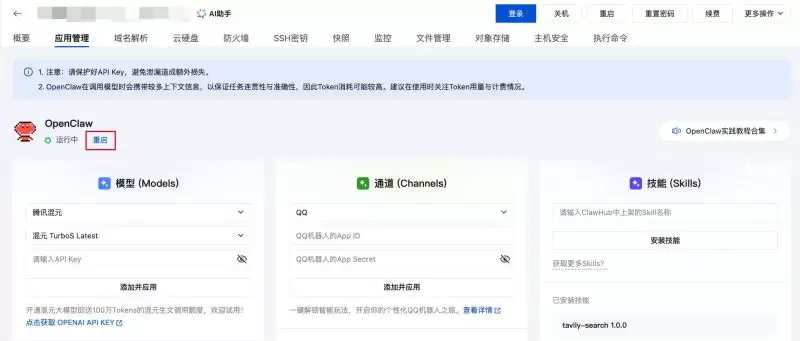
或者直接运行下面这个命令:
openclaw gateway restart

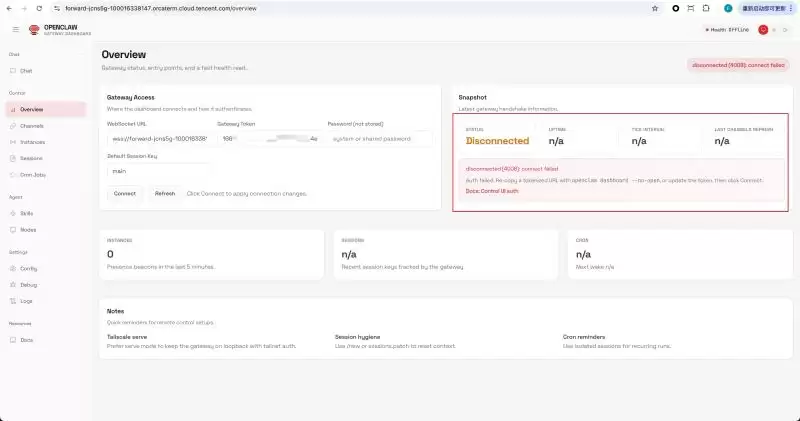
重启后,访问或刷新端口转发地址的页面,可能又会出现一个新的报错:
invalid connect params: at /device/nonce: must NOT ha ve fewer than 1 characters
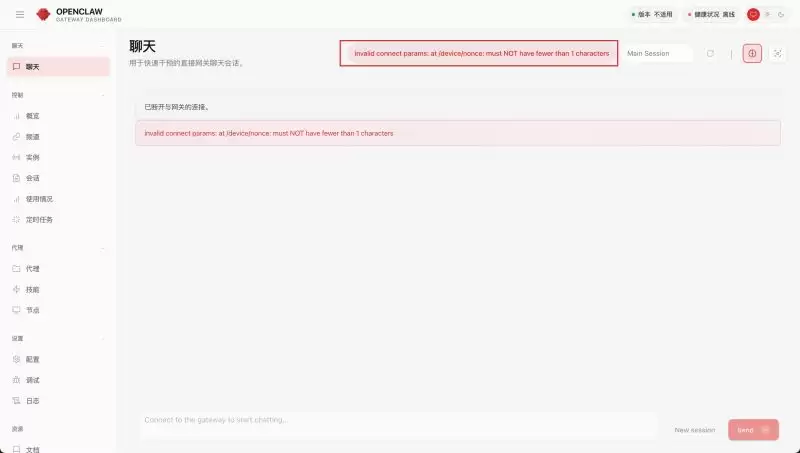
或者也可能提示 pairing required:
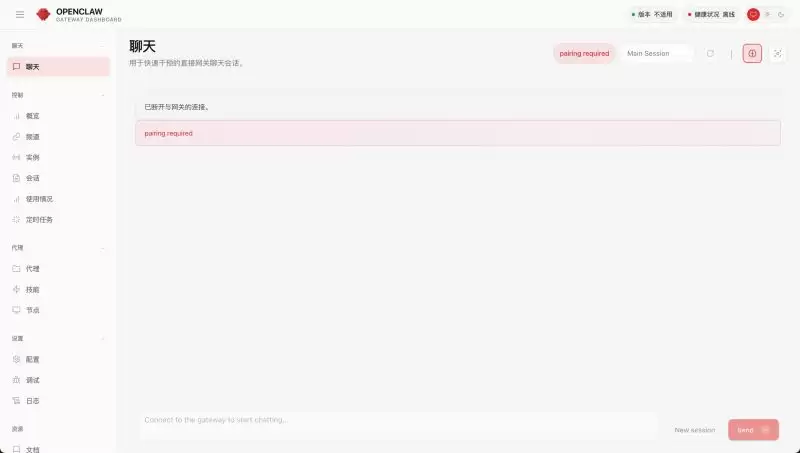
没关系,还有两个命令要跑:
openclaw devices list

先把红框内显示的Request复制下来,替换到下面命令中“Request”的位置:
openclaw devices approve Request
说明:
2d5eae7d-564d-484c-8003-7dc33c40f5e7,那么实际要运行的命令就是:openclaw devices approve 2d5eae7d-564d-484c-8003-7dc33c40f5e7

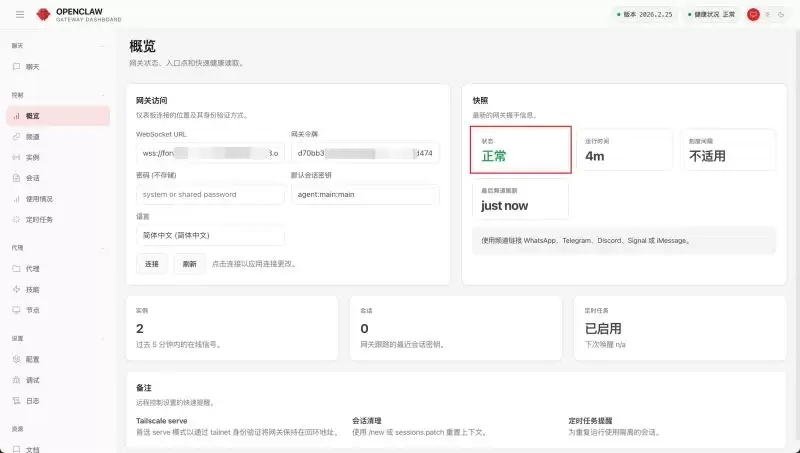
现在回到WebUI,刷新页面——正常访问了。
说明:
提示:
关闭端口转发
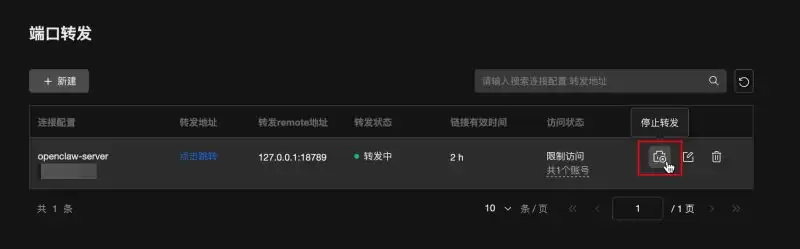
在端口转发列表的操作列,点
停止转发
开始转发
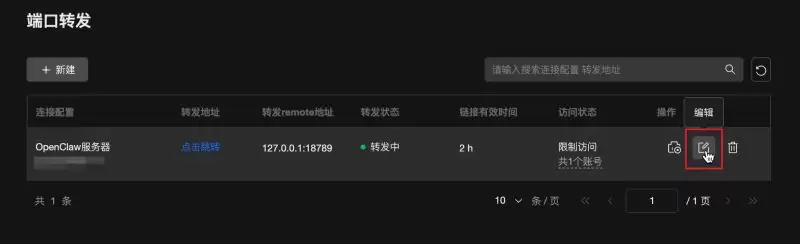
允许他人访问WebUI(可选)
提示:
在OrcaTerm左侧菜单找到并点击
端口转发

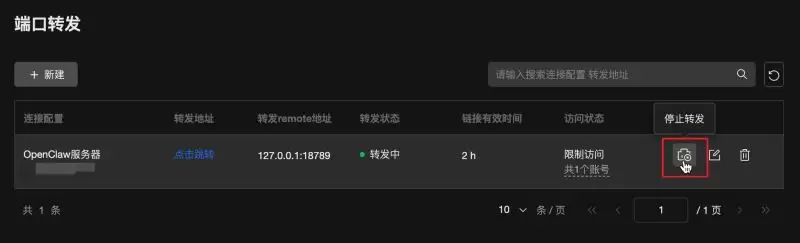
先在操作列点
停止转发
编辑
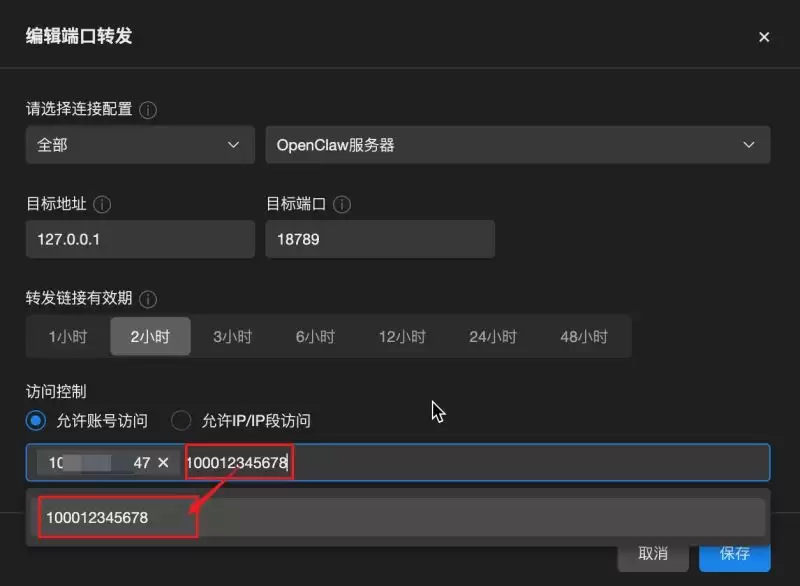
保存之后,重新点
开始转发