更新服务器OpenClaw版本的方法大全
OpenClaw 社区版本目前正处在快速迭代周期,团队也在紧锣密鼓地适配最新版本、扩展更多插件能力。如果你希望在 Lighthouse 上体验到最新的 OpenClaw 部署与配置体验,建议直接参考本篇教程,升级到我们发布的最新版本。
如何判断是否需要更新?
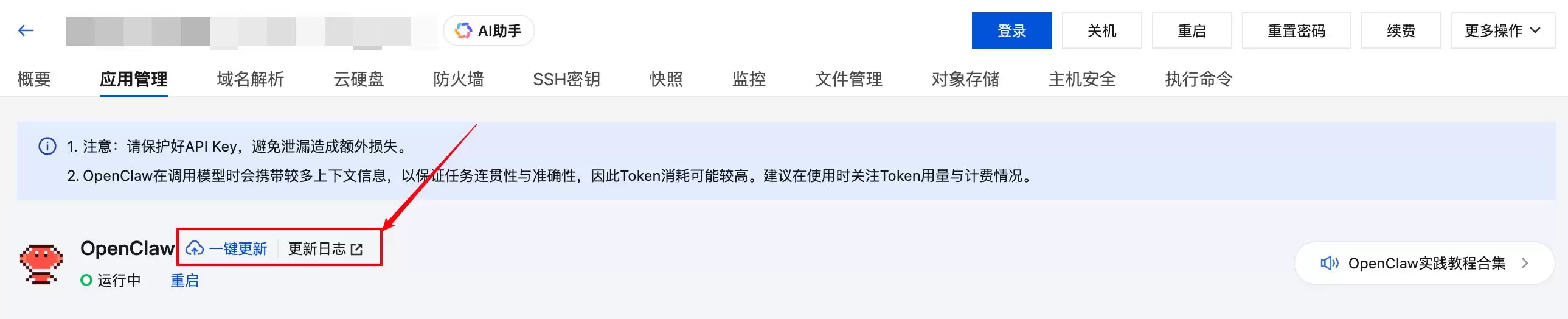
方式一:在配置面板查看是否出现“一键更新”按钮
Lighthouse 控制台的 OpenClaw 应用管理面板已经支持一键更新。如果当前应用模板需要更新,控制台上会直接亮出这个按钮:
方式二:根据服务器创建或重装时间判断
如果你的 OpenClaw 服务器创建时间,或者最近一次重装系统的时间,早于 2026 年 2 月 27 日,那么强烈建议你参考本教程进行一次应用版本更新。
更新 OpenClaw 应用模板
OpenClaw 开源社区的版本更新非常频繁,接入 QQ、企微、飞书、钉钉等渠道的插件也在持续迭代。这里提供两种更新应用模板的思路,你可以根据实际情况选择。
方式一:一键更新
注意:
在控制台一键更新
登录 Lighthouse 控制台,进入 OpenClaw 实例详情页。如果页面上出现了“一键更新”按钮,说明当前模板可以升级。
如果配置面板里没有这个按钮,说明当前版本还不需要更新,直接跳过就好。
单击
一键更新
确认
注意:
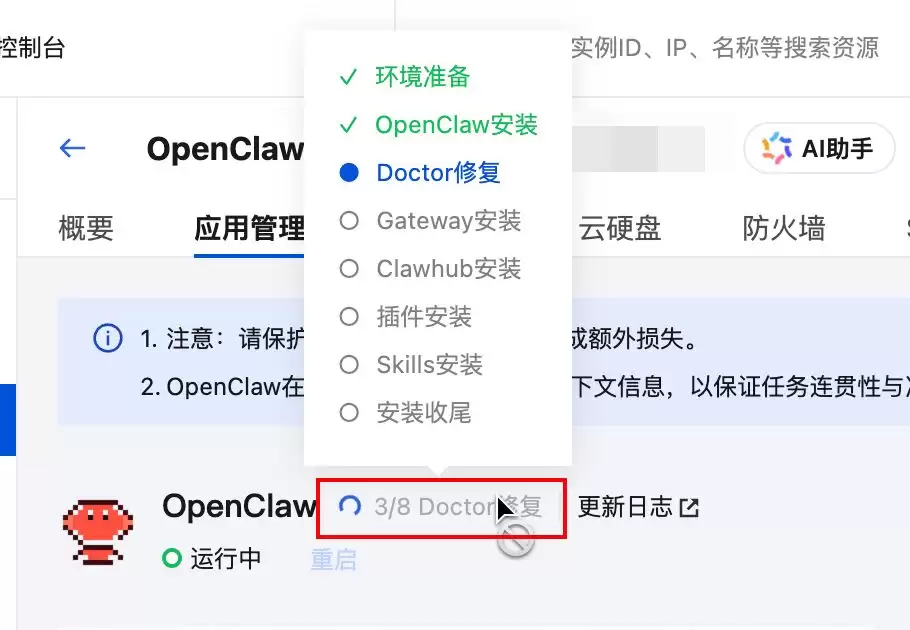
开始更新后,把鼠标移到图示位置,可以实时查看更新进度:
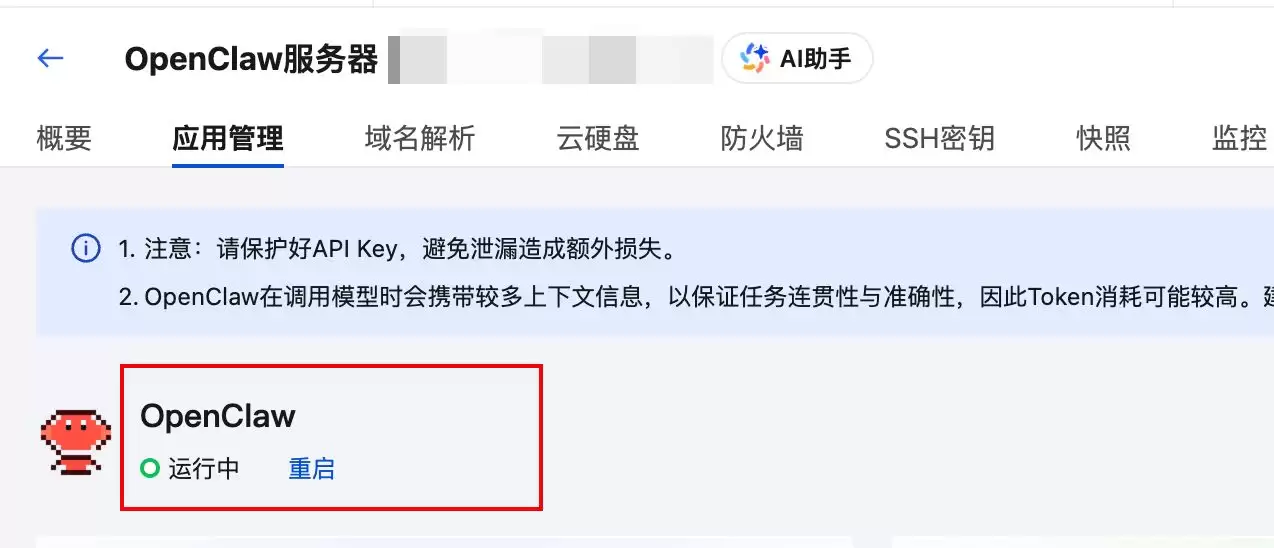
等待更新完成,配置面板中的一键更新按钮会自动消失,这时候就可以进行下一步操作了。
重新配置通道
完成一键更新后,需要参考《玩转 OpenClaw|云上 OpenClaw(Clawdbot)一键秒级部署指南》重新完成
通道(Channel)
方式二:手动更新
也可以通过
重装系统
步骤一:将 OpenClaw 的记忆下载至本地
说明:
OpenClaw 的记忆有点像游戏里的存档,有些可以随时清空,有些则非常珍贵。建议在重装之前把这些记忆保存下来,重装完成后重新注入,让记忆可以“转生”到新环境里。
通常情况下,OpenClaw 会把有价值的记忆保存在两个位置:
- 日常记录:
memory/YYYY-MM-DD.md - 长期记忆:
MEMORY.md(如有)
这些文件连同伴 Skills 等内容,都存放在实例内的 workspace 文件夹里。所以重装前,目标就是通过 Lighthouse 的
文件管理
workspace 文件夹下载到本地。
说明:
- 登录 Lighthouse 控制台,进入 OpenClaw 实例详情页。
- 找到并进入 页面:
文件管理
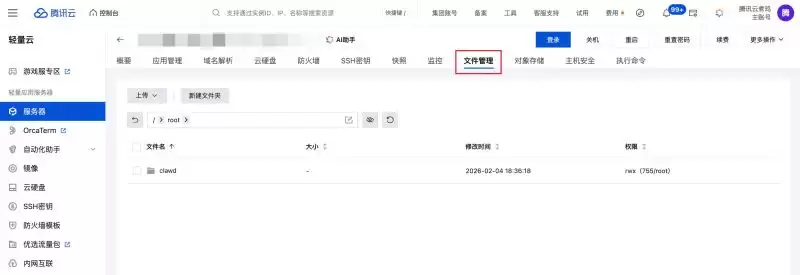
在页面上方的路径输入框中,粘贴以下路径并回车:
/root/.openclaw/
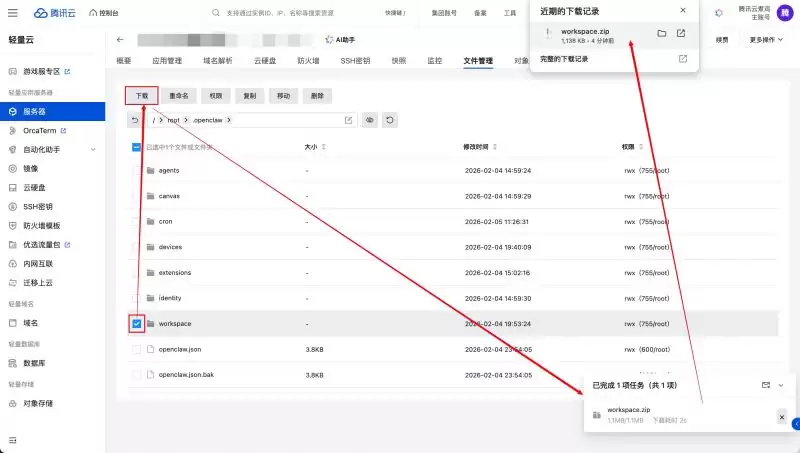
勾选 workspace 文件夹,在文件管理页中单击
下载
workspace 压缩打包,并通过浏览器下载到本地电脑。这个压缩包请妥善保管,后续恢复记忆时会用到。
步骤二:通过重装系统升级应用模板版本
这部分会引导你在 Lighthouse 中完成
重装系统
注意:
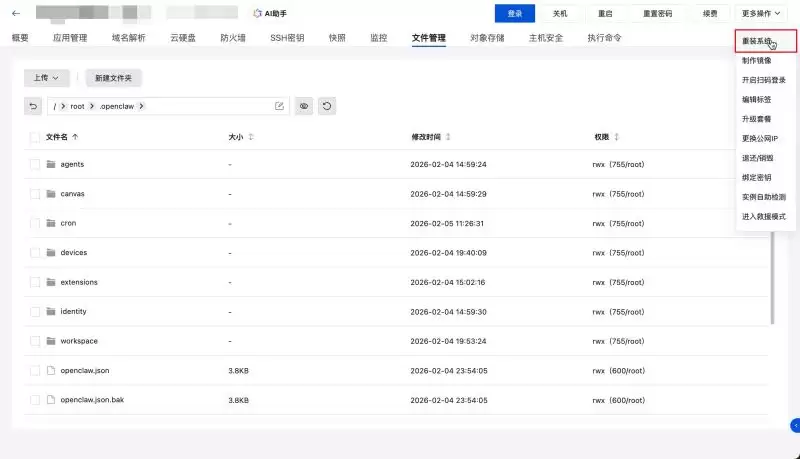
- 进入 Lighthouse 实例列表或实例详情页,通过“···”或“更多操作”找到并单击 ,进入重装系统页:
重装系统
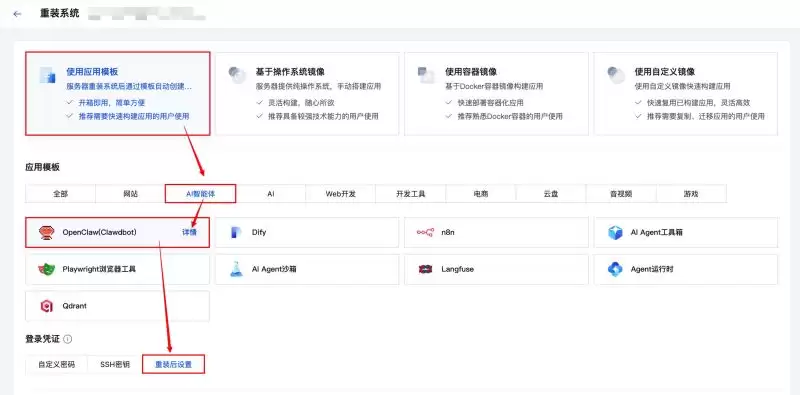
在重装系统页依次选择:
应用模板 > AI 智能体 > OpenClaw
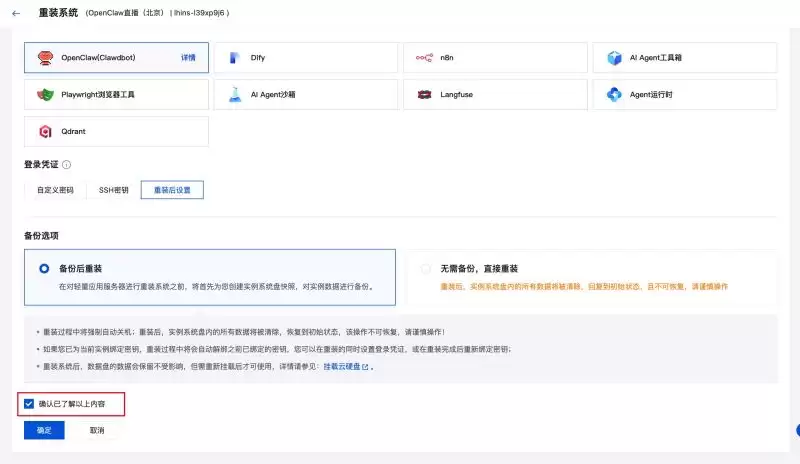
将页面向下滚动,根据实际情况选择备份选项:
说明:
通常建议选择
备份后重装
无需备份,直接重装
在页面底部勾选“确认已了解以上内容”,单击
确定
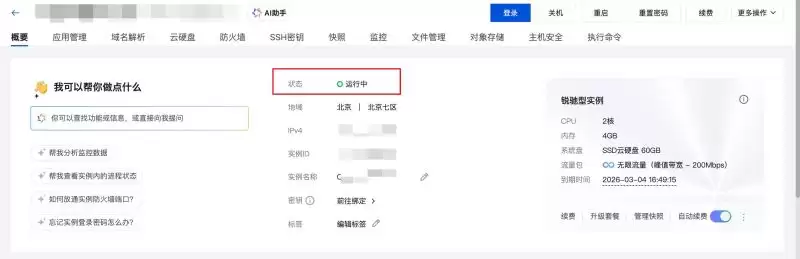
运行中
重装完成后,请前往实例的
防火墙
步骤三:为 OpenClaw 恢复记忆
说明:
完成重装之后,需要先参考《玩转 OpenClaw|云上 OpenClaw(Clawdbot)一键秒级部署指南》重新配置
模型
通道(Channel)
登录 Lighthouse 控制台,进入服务器详情页的
文件管理
/root/.openclaw/
定位到 workspace 文件夹,勾选后单击
删除
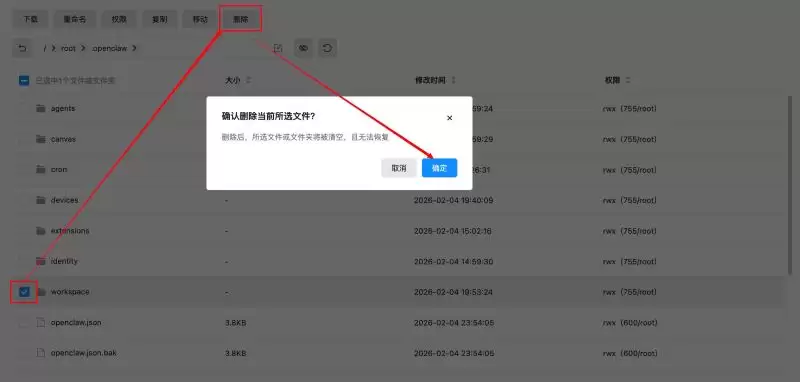
回到本地电脑,先解压之前在“将 OpenClaw 的记忆下载至本地”步骤中保存的 workspace 压缩包:
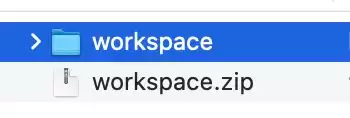
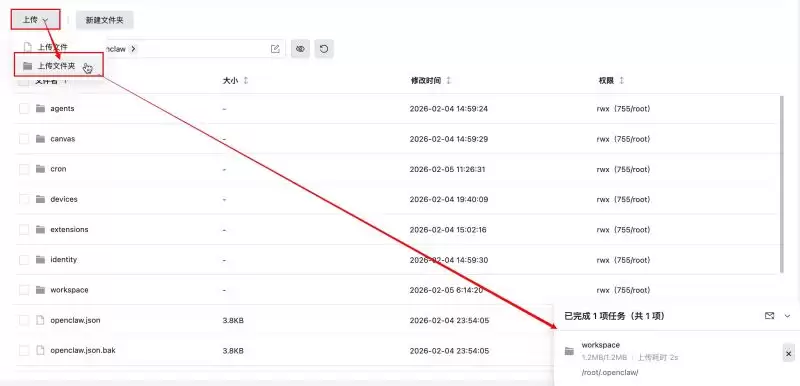
返回 Lighthouse 文件管理页,选择
上传 > 上传文件夹
workspace 文件夹上传到 /root/.openclaw/ 目录下:
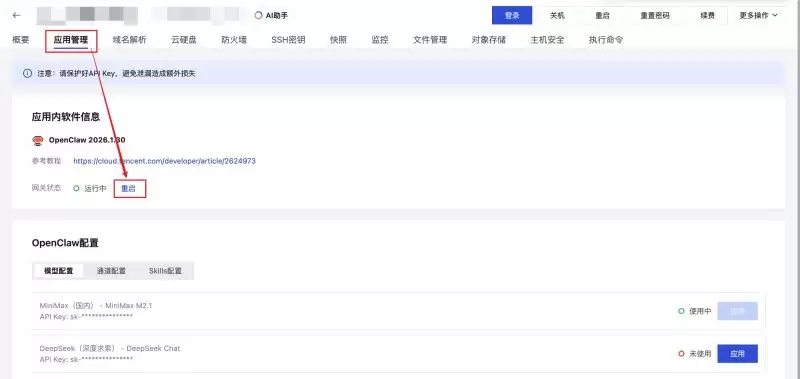
上传完成后,前往 OpenClaw 应用管理页,单击
重启
步骤四:验证记忆恢复效果
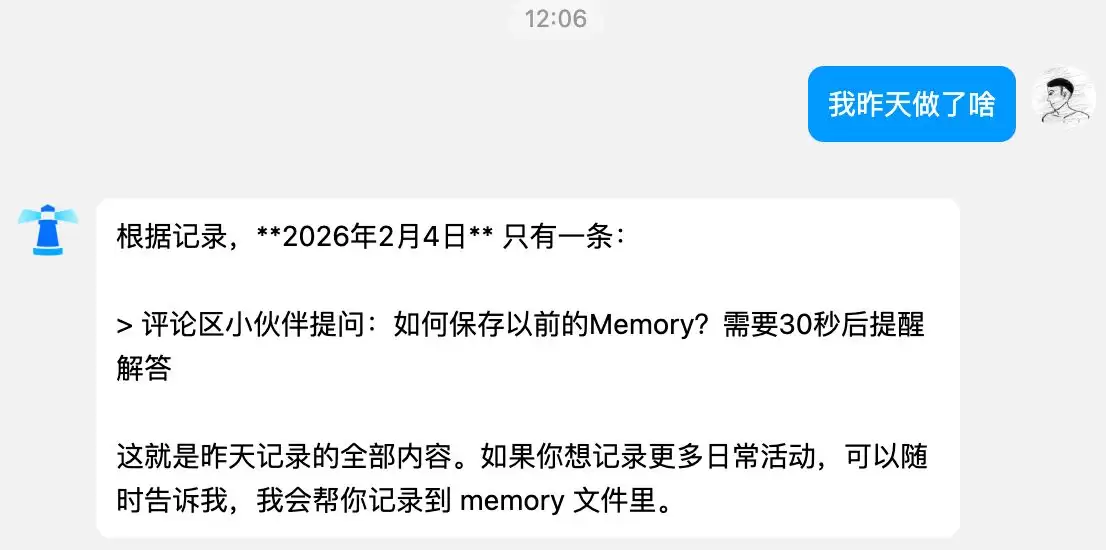
完成上述操作后,回到实际使用的会话窗口(这里以 QQ Bot 为例),问一个与记忆相关的问题,验证重装后的 OpenClaw 是否成功“继承”了之前的记忆。