
2026年OpenClaw保姆级安装+进阶玩法教程(新手也能轻松上手)
转眼就到2026年了,要是你还没听说过
OpenClaw
一、先搞懂:OpenClaw和普通AI到底不一样在哪?
相信不少朋友都听过MCP、Skills这些专业名词,但光听概念肯定摸不着头脑——实际用起来到底有啥差别?别急,后面直接上手装几个好玩的Skills,一用就能直观感受到区别。
OpenClaw最核心、最不一样的地方,就是它能直接获取你服务器的完整权限,能根据指令调用系统权限,实打实帮你完成各种操作。无论是整理本地文件还是访问查看网页,都能直接落地执行,不像普通AI只能口头回复。
简单来说,OpenClaw拥有普通AI没有的
真实行动力
- :你的API KEY、自定义Skills、专属提示词等所有私人数据,全存在本地硬盘里,完全不用上传云端,彻底杜绝数据泄露风险。
真·本地执行,隐私百分百安心
- :现在腾讯也正式入局支持,微信、QQ、Telegram、Discord、飞书这些常用社交办公软件都能无缝对接。一个入口就能给AI发指令,超省心。国内用户推荐对接QQ和飞书,适配度和使用流畅度表现更优。
多平台一键对接,使用超方便
- :它会默默记录你的使用习惯、说话语气和日常工作流程。用的时间越久,越懂你的需求,后续配合起来越来越默契,完全不用反复重复指令。
专属长期记忆,越用越顺手
- :整个框架全程免费使用,大家只需要承担API调用的费用。API消耗的Token是主要开销,服务器成本反而不算高。使用越久,上下文存储量越大,Token消耗也会相应增加,这也是最核心的成本所在。
完全开源免费,自由度拉满
二、运行前必看:VPS服务器怎么选?
最近不少小伙伴问,运行OpenClaw到底需要什么配置的服务器?最低配置要求其实不高。如果只是简单日常使用、不折腾额外功能,
2GB内存
毕竟不少朋友会安装各类Skills、部署浏览器等辅助工具,内存不足很容易出现卡顿、运行不稳定的情况,大内存才能放心折腾各种玩法。
整理了两款性价比超高的VPS套餐,直接抄作业就行:
- RackNerd套餐:8 GB KVM VPS (Black Friday 2025),年付价格$62.49,配置为6 vCPU/8GB/150GB SSD
- RackNerd套餐:2.5 GB KVM VPS (Black Friday 2025),年付价格$18.66,配置为2 vCPU/2.5GB/45GB SSD
三、基础篇:OpenClaw从零安装,全系统适配
现在OpenClaw的安装门槛已经很低了。不管是Mac、Linux系统,还是需要装WSL的Windows系统,都能轻松部署。这里特意准备了两种安装方式——小白选极简方式,老手选Docker方式,按需选择就好。
1. 第一步:环境提前准备,避开前期踩坑
OpenClaw依赖Node.js运行,安装前先打开终端(Terminal),输入下面的命令检查版本:
node --version
如果检测到版本低于v22.0.0,一定要先去官网升级版本;技术老手建议直接用nvm切换到22版本,更快捷。
不会用nvm的小伙伴也别慌,跟着nvm安装教程一步步操作就行。
2. 两种安装方式,按需选择
✅ 小白首选:npm全局极简安装
纯新手直接选这个方式,操作简单、干净利落,没有多余步骤。全局安装后直接就能用:
npm install -g openclaw
openclaw --version # 检查是否安装成功,输出版本号就说明装好了
✅ 老手首选:Docker容器部署
有代码洁癖、或者平时常用Docker的朋友,直接拉取镜像部署容器就好。运行更稳定、隔离性更好,是最稳妥的方式:
docker run -d --name openclaw -v ~/.openclaw:/root/.openclaw openclaw/openclaw:latest
3. 初始化配置,关键步骤别马虎
安装完成后,执行初始化向导命令,跟着提示一步步配置:
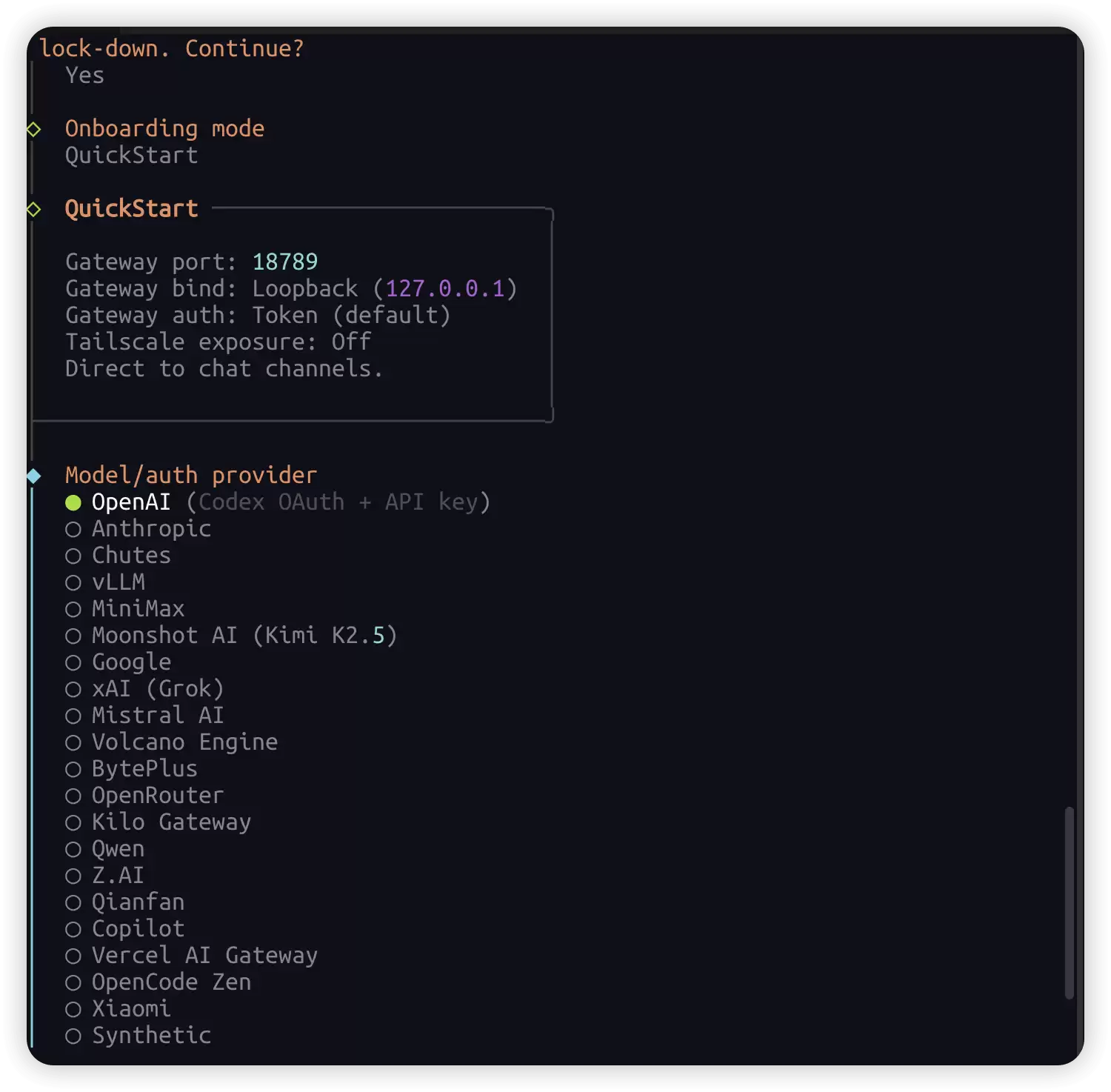
openclaw onboard
执行后终端会弹出配置选项,核心是绑定大模型API Key。推荐用Claude Pro或GPT,想节省成本的话也可以用第三方聚合API服务。
重点提醒新手:配置系统权限时,一定要先选沙盒模式(Sandbox)
4. 对接常用聊天软件,随时随地调用AI
OpenClaw本身没有复杂的UI界面,虽然可以输入openclaw dashboard打开网页端,但更推荐绑定到日常用的聊天软件上,随时发指令超方便。平时推荐用Telegram,直接绑定好就能用。下面以Telegram为例教大家对接:
- 打开Telegram,找到@BotFather,按照提示申请一个新机器人,拿到专属Bot Token;
- 回到终端,输入下面两条命令完成绑定:
openclaw config set channels.telegram.botToken "你的_BOT_TOKEN"
openclaw config set channels.telegram.enabled true
绑定完成后,打开Telegram给机器人发一句“你好”,如果能秒回,恭喜你——专属私人AI助理正式上线啦。
四、进阶篇:安装Skills,解锁AI真正实力
OpenClaw的强大,全靠
Skills(技能机制)
安装第三方Skills务必注意安全
建议安装前让AI先审查Skills的代码内容,确认功能用途、排查是否存在恶意代码。现在Skills投毒已经是常见的安全隐患,使用时一定要有安全意识。
1. 实用Skills推荐,直接抄作业安装
分享几款日常高频使用的Skills,覆盖办公、生活、文件管理等场景,按需安装:
# 邮件管理、日历同步、文件整理、联网搜索必备
openclaw skills install @openclaw/email-manager
openclaw skills install @openclaw/calendar
openclaw skills install @openclaw/file-organizer
openclaw skills install @openclaw/ta vily-search
OpenClaw也有不少内置Skills,不过大部分和Mac系统深度适配,非Mac设备能玩的功能会少一些。这也是最近Mac Mini销量火爆的原因之一,适配性确实更有优势。
2. 对接谷歌全家桶,生产力直接翻倍
平时常用Google Workspace、依赖谷歌生态办公的朋友,这一步一定要做,对接完成后效率直接拉满。操作也很简单:先注册Google Cloud,在后台创建服务账号,拿到JSON凭证文件后,执行下面的命令配置:
openclaw config set integrations.google.enabled true
openclaw config set integrations.google.credentialsPath "/你的路径/credentials.json"
openclaw integrations google authorize
谷歌服务账号凭证配置教程,可以直接参考官方文档,步骤超详细。
实际体验:
3. 内置定时任务,解放双手不用愁
这是最爱的功能之一,完全不用额外配置,属于OpenClaw自带的隐藏实用功能。只需要用对话的方式告诉AI需求就行。
举个例子:直接跟AI说“从今天开始,每天早上8点给我发一份今日简报,包含天气情况”。它会自动把这句话转换成底层Cron Job,在后台静默运行,完全不占用额外精力。
想查看后台定时任务,直接输入openclaw cron list就能查看,也可以在网页端UI的定时任务菜单里直观查看,管理超方便。
五、高级玩法:深度折腾,打造专属定制AI
把上面的基础和进阶内容吃透,你已经超过大部分普通用户了。要是还想玩得更深入、打造专属AI,这几个高级玩法可以试试,可玩性直接拉满。
1. 自定义技能打造(YAML编写)
不想用现成的Skills,完全可以自己手搓专属功能。比如想做一个“每日科技新闻摘要”,只需要进入~/.openclaw/skills/目录,新建一个news.yaml文件,复制下面的配置代码:
name: "每日新闻摘要"
triggers: ["今日新闻", "科技新闻"]
steps:
  - action: web_search
    query: "latest tech news today"
    max_results: 5
  - action: summarize
    content: "{{search_results}}"
  - action: respond
message: " 


