
ACDSee如何设置预览窗口大小
来源:互联网
时间:2026-06-01 09:47:27
ACDSee 作为一款老牌图像管理工具,功能确实强大。不过很多人在日常使用时,往往忽略了预览窗口大小这个细节——其实稍微调整一下,就能让浏览体验提升不少。下面就把设置方法拆开揉碎了讲清楚,每一步都有图对照,跟着来就行。

一、进入设置界面
打开 ACDSee 后,先找到顶部菜单栏里的“工具”按钮。点开它,在下拉菜单中选中“选项”,这时候就会弹出软件的设置窗口。我们后续所有关于预览窗口的调整,都要在这个窗口里完成。
二、选择预览设置选项
设置窗口左侧通常列着一排分类,找到“预览”这一项。没错,它里面藏着所有和预览相关的参数,预览窗口大小也归它管。点击进入,就能看到具体调节项了。
三、调整预览窗口大小
在“预览”分类下,一般有两种调节形式:滑块或者输入框。
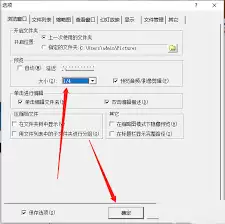
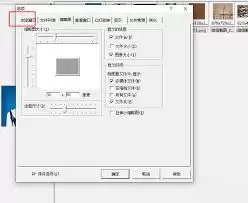
- :如果是滑块,直接拖拽就行。向左拖窗口变小,向右拖变大。举个例子,你要同时浏览多张图片,想快速筛选,那就把滑块往左拖,让预览窗口小一点,同一屏能塞下更多缩略图;要是单独看某张图片的细节,比如人像的面部表情或风景里的纹理,那就往右拖,把窗口放大,看得更清楚。
滑块调节
- :有些版本给的是数值输入框,比如让你直接填像素值。如果你知道大概想要多大尺寸,可以直接输入数字。如果不确定,可以从小到大逐步增加数值,一边调一边观察画面变化,直到预览窗口能清晰展示图片的关键部分为止。比如原本看不清细节,把数值增大到某个阈值,画面一下子就锐利起来。
输入框设置
四、实时预览效果
在拖动滑块或输入数值的过程中,ACDSee 会实时更新预览区域的显示效果。这意味着你不需要反复确认保存——边调边看,什么时候觉得窗口大小合适了,就可以停手。这个即时反馈很贴心,省去了来回试错的麻烦。
五、应用与保存设置
调整完毕后,点击设置窗口底部的“确定”按钮,所有改动就生效了。之后再打开任何图片,预览窗口都会按照你设定的尺寸显示。无论是快速翻看图片素材,还是仔细端详某一张照片的细节,都能得心应手。
这样一来,你就掌握了 ACDSee 预览窗口大小的设置技巧。别看步骤简单,实际用起来能省不少事——尤其是在处理大量图片时,一个合适的预览窗口直接决定了浏览效率。试试看,说不定能给你带来全新的操作体验。


