
IntelliJ IDEA AI Assistant 携带OpenCode保姆级安装教程来了
先说个有意思的事:JetBrains 官方推出的 AI 驱动插件 AI Assistant,其实专为软件开发设计。之前因为要订阅才能用,不少朋友装完就卸了——包括我在内。上一回简单聊了 IDEA 2026.1 的一些基础功能,但没真正用上 AI Assistant 推出的 ACP 自定义模型。这次,咱们通过安装 opencode 来走一遍完整的流程,看看实际体验如何。
安装
安装步骤上一节已经提过,这里不重复了。不过安装过程中有几个坑,值得拿出来说说。
安装后无法使用
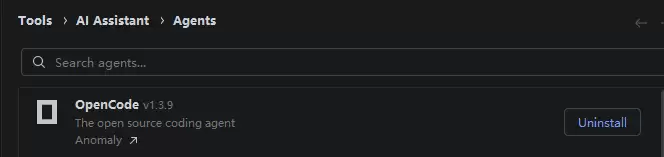
显示得明明白白——已经安装成功了,而且几乎是秒级完成。速度快得让人心里犯嘀咕:这也太顺了吧?
结果打开对话框,发现根本用不了:消息发不出去,模型也没地方选。
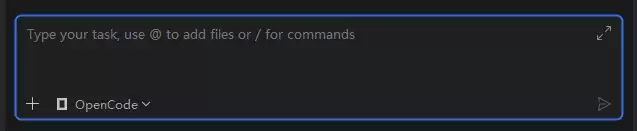
其实这时候后台正在下载 opencode 的安装包,只是界面上没有任何明确的进度提示。如果网络状况不好,下载失败,对话框就一直卡着不动。遇到这种情况,也可以从 GitHub 上手动下载。

下载完成之后,文件保存在这个位置:
C:Users{user.name}AppDataLocalJetBrainsacp-agents.downloadsopencode

重启 IDEA 编辑器,一切就恢复正常了。此时可以正常选择模式和模型。
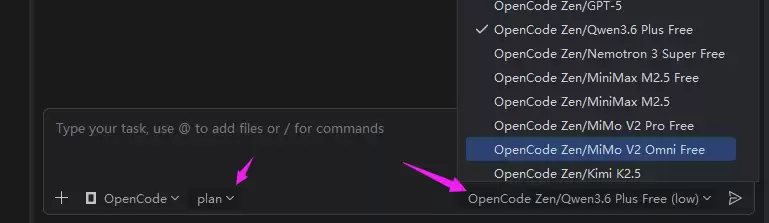
测试
选个免费的模型来试试:Qwen3.6 Plus。
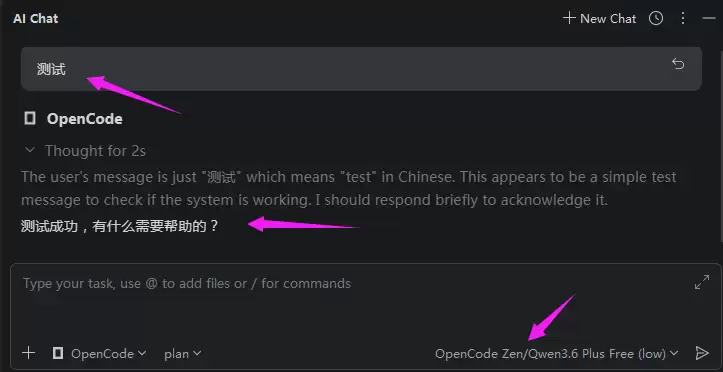
到这一步,基本算是安装成功了。
接着试一下能不能直接改页面。正好有个页面出现了中文乱码,那就让它来修复看看效果。

先切换到 plan 模式做分析,确认没问题之后再执行修改。
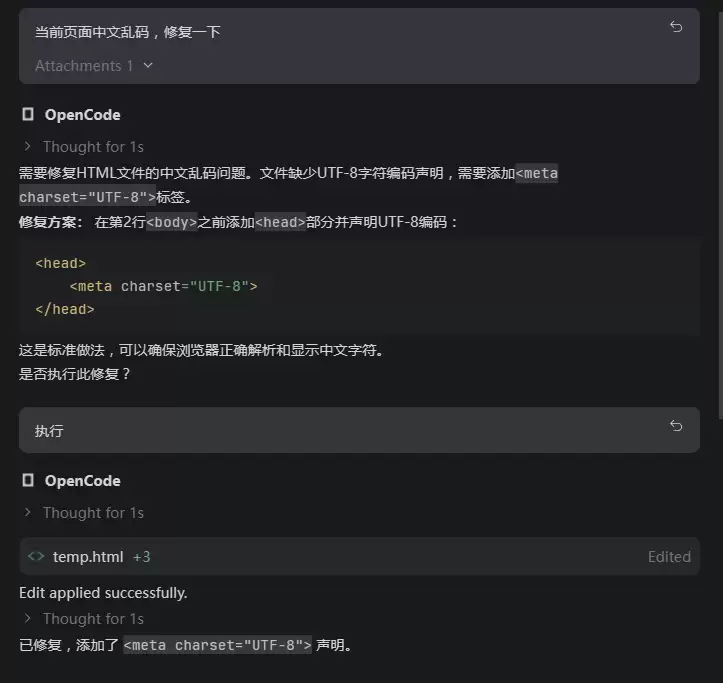
修复后的效果:
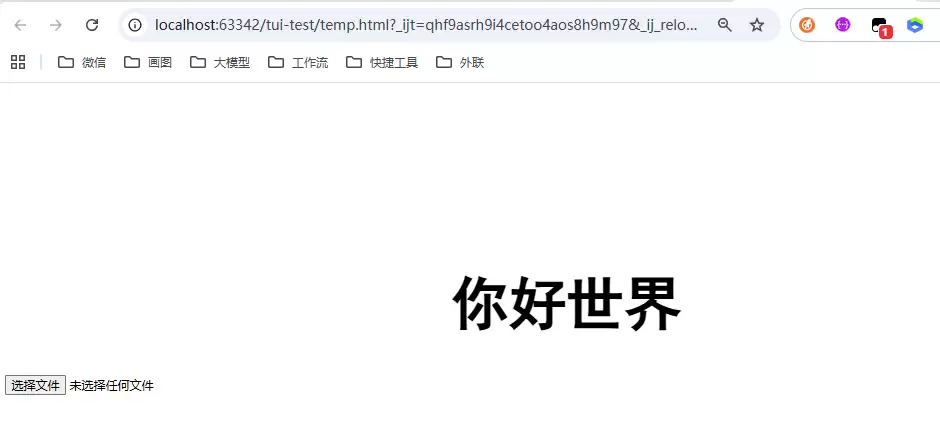
有一点值得提:修复过程中,IDEA 并没有像 Qoder 那样,主动提示用户页面的修改位置以及修复前后的对比。这个体验上还有优化空间。
接入本地客户端
上面说的是在线安装的方法。不过我自己本地已经通过 npm 安装了 opencode,能不能直接拿来用呢?
查看安装位置
在 Windows 环境下运行 where opencode 即可查看路径。

本地配置
在 AI Chat 设置中找到「add custom agent」,就会打开 acp.json 配置文件。
默认内容只有一行:
{“default_mcp_settings”:{}}
我们需要将其修改为如下配置:
{
  “default_mcp_settings”: {
    “use_idea_mcp”: true,
    “use_custom_mcp”: true
  },
  “agent_servers”: {
    “你的袋里名称”: {
      “command”: “E:installpmopencode.cmd”,
      “args”: [“acp”]
    }
  }
}
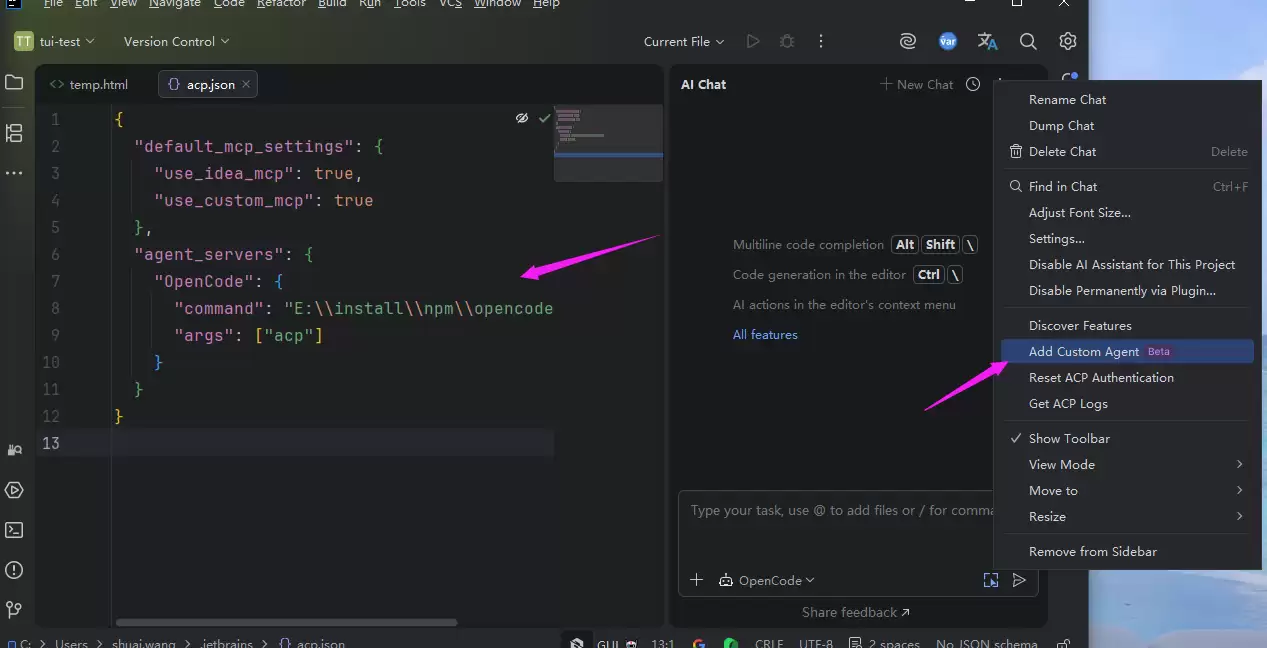
字段简单解释一下:
default_mcp_settings是 MCP(Model Context Protocol)的默认设置。use_idea_mcp: true表示启用 JetBrains 内置的 MCP 服务,让 AI 袋里可以访问 IDE 的功能(比如代码搜索、文件操作等);use_custom_mcp: true表示允许使用自定义的 MCP 服务。agent_servers用于定义可用的 AI 袋里服务器,其中command是袋里的可执行文件路径,args是启动参数,[“acp”]表示以 ACP 模式运行。
配置文件地址位于 C:Users{user.name}.jetbrains。
测试
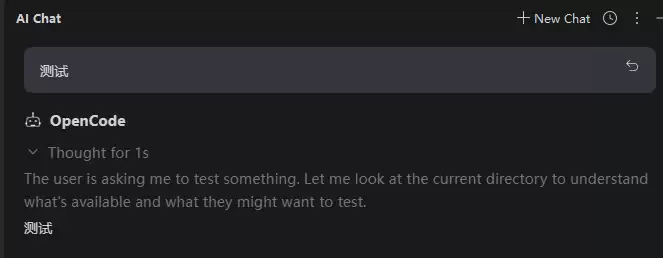
测试通过,没有问题。
不过要注意:OpenCode 的高版本中,必须登录之后才能使用。如果初次使用,需要认证并输入 API Key,这个自行申请即可。
小结
其他 AI 客户端的配置方式其实大同小异。掌握这套流程,基本就能举一反三了。感兴趣的朋友不妨动手试试看。


