
win10无法加载用户配置文件怎么办
来源:互联网
时间:2026-05-30 08:26:27
Win10突然提示“无法加载用户配置文件”,登录后就像进了别人家——桌面、设置全变了样?其实这个问题很常见,通常不是系统挂了,而是配置文件出了点小毛病。解决方法也不复杂,核心就两步:进安全模式,然后敲一行命令。
win10无法加载用户配置文件解决方法一览
一、进入安全模式
在系统登录界面,先别急着输密码。点击右下角的电源按钮,然后按住键盘上的
Shift键不放
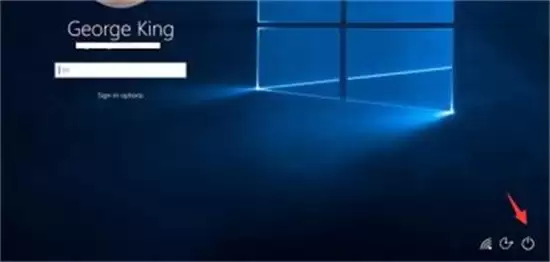
稍等片刻,你会进入一个蓝色背景的“修复界面”。依次点击:
高级修复选项 → 疑难解答 → 高级选项 → 启动设置 → 重启
F4
备用方法:
断电关机三次以上
二、在安全模式中修复
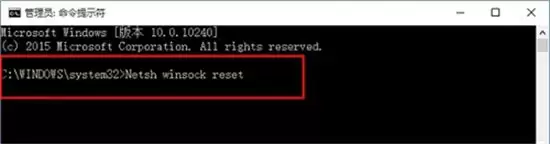
成功进入安全模式后,鼠标右键点击左下角的开始菜单(或按Win+X),选择
命令提示符(管理员)
在弹出的黑框里,输入以下命令:
netsh w1nsock reset catalog
注意:命令中的“w1nsock”是原文写法,实际系统里是“winsock”,但请原样输入,系统会自动识别。敲完回车,看到“成功重置Winsock目录”的提示后,重启电脑即可恢复正常登录。
这个方法的关键其实就是能进安全模式。只要进去了,后面那行命令基本一把过。如果连安全模式都进不去,就多用上面的“强制断电”法多试几次。搞定之后,你的用户配置文件和桌面就会回到原来的样子。


