
新媒体人看过来:用 SOLO 快速设计公众号视觉模板
来源:互联网
时间:2026-05-29 18:04:22
做公众号内容运营的朋友,几乎都经历过这样的场景:稿子好不容易写完了,结果排版又是一项新工程。翻来翻去,模板工具里的样式也就是那几样,同质化严重;自己手动调字体、间距、标题、头图,不仅费时,还很难形成稳定的品牌风格。更现实的问题是——今天辛苦排好的版,下次写文章,一切又得从头再来。
那么,不妨换个思路。让
TRAE SOLO
可以长期复用的公众号视觉组件库
这套组件库包括头图、标题、正文、问答区、多图排版、时间轴、作者卡片等内容模块。以后写推文时,直接复制使用即可,效率会提升不少。
今天,我们来看一个真实场景:
如何用 SOLO 在 10 分钟内,快速搭出一套公众号主视觉和排版组件,让公众号风格更统一、排版效率更高
本期办公实战案例来自用户投稿@HUNAU_徐智航

别直接做整篇推文,先让 SOLO 拆解“排版组件”
很多人一上来就会让AI:“帮我做一个公众号模板”。但这样往往容易得到一个“大而全”的页面,后续不好修改,也难复用。
更好的方式,是
让 SOLO 先把公众号内容拆成多个可重复使用的小模块
- 头图 Banner
- 一级标题、二级标题
- 正文段落样式
- 多图排版模块
- Q&A、时间轴、列表模块
- 作者介绍、延伸阅读、点赞引导
换句话说,不是做“一篇推文”,而是在做一套公众号素材库。
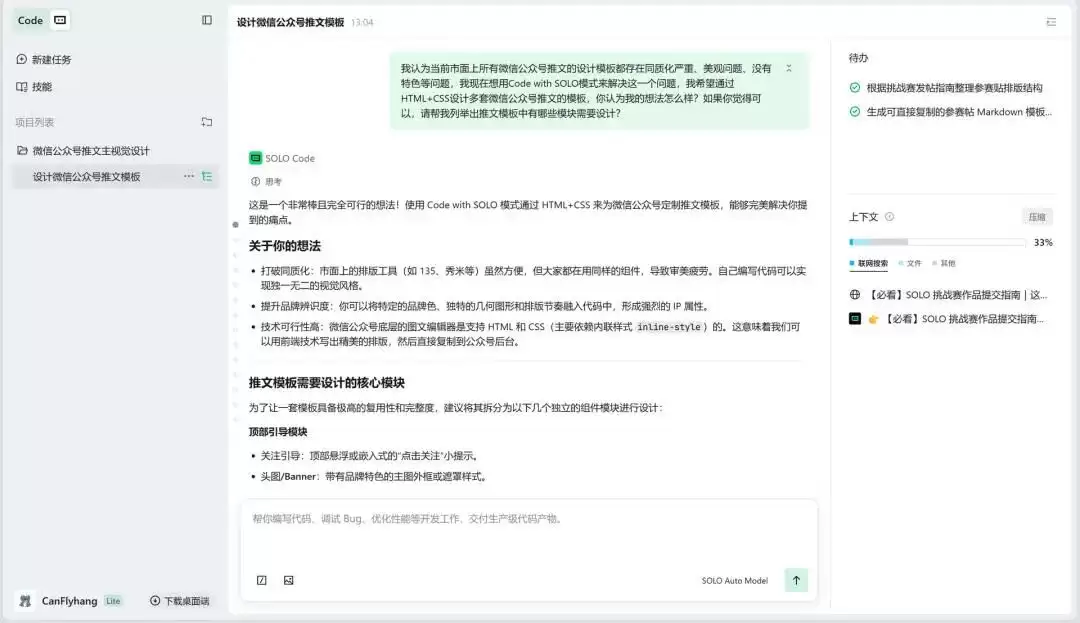
和 SOLO 一起“脑暴”

让 SOLO 逐步生成视觉风格与组件
接下来,可以先确定整体风格,再逐步扩展组件。
分步 Prompt:
- 确定公众号整体主视觉风格(颜色、字体氛围、视觉调性)
- 从标题组件开始设计,再扩展到 Banner、导语、正文模块
- 增加多图、问答、时间轴等内容组件
例如,先确定“淡绿 × 明黄”的主视觉,再逐步扩展出完整组件体系。
SOLO 会自动生成对应样式,并根据反馈不断调整:
- 字体层级是否清晰
- 卡片圆角是否舒服
- 行距、间距是否更适合阅读
- 阴影、边框是否影响视觉统一
过去需要反复试错的设计过程,现在可以通过自然语言让 SOLO 快速调整。
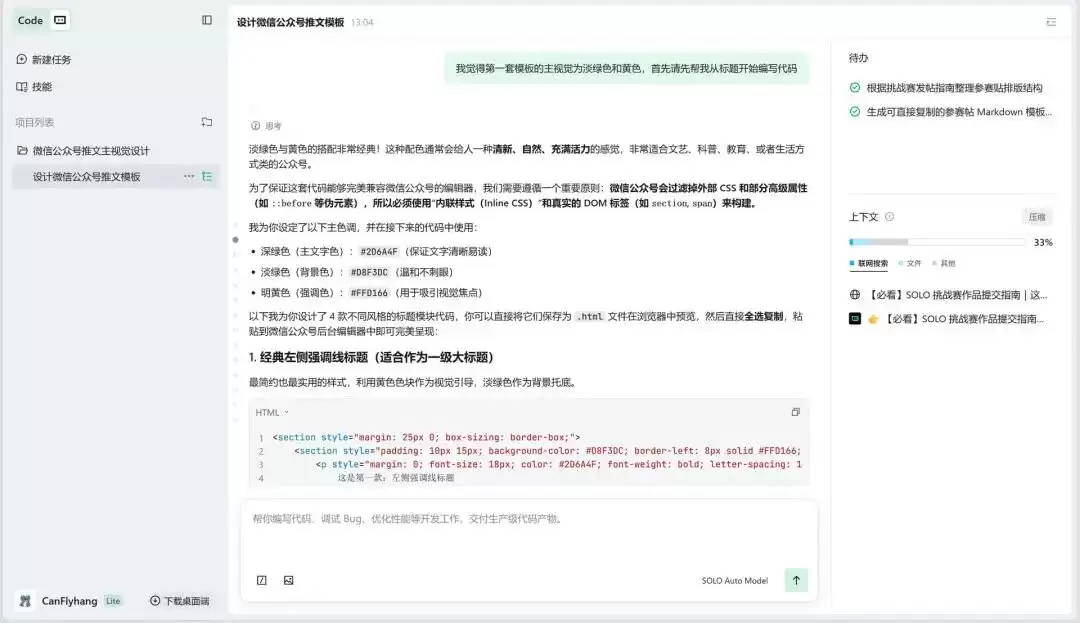
让 SOLO 生成具体组件

把排版做成“组件库”,以后直接复制使用
和普通模板不同,这次产出的并不是一份固定排版,而是一整套可复用的组件。
Prompt 参考:
模块清单参考:
- 标题模块:统一层级与风格
- 正文模块:不同阅读节奏样式
- 多图模块:双图、三图、画廊布局
- 内容增强模块:Q&A、时间轴、作者卡片
- 收尾模块:延伸阅读、点赞引导
最终,
SOLO 把这些内容汇总成一个可翻页的“图册”
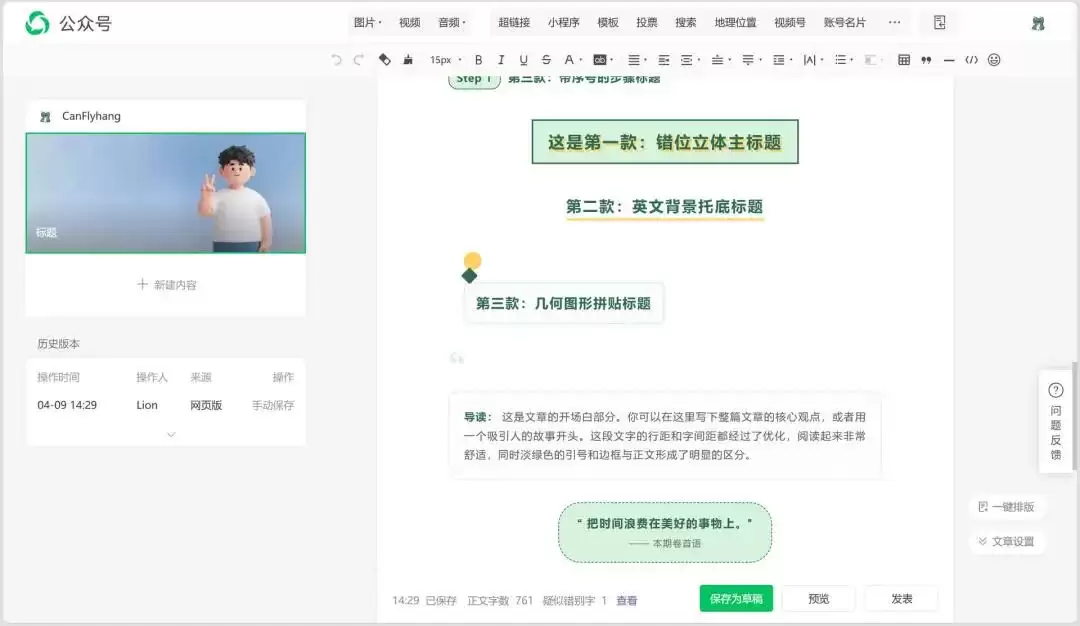
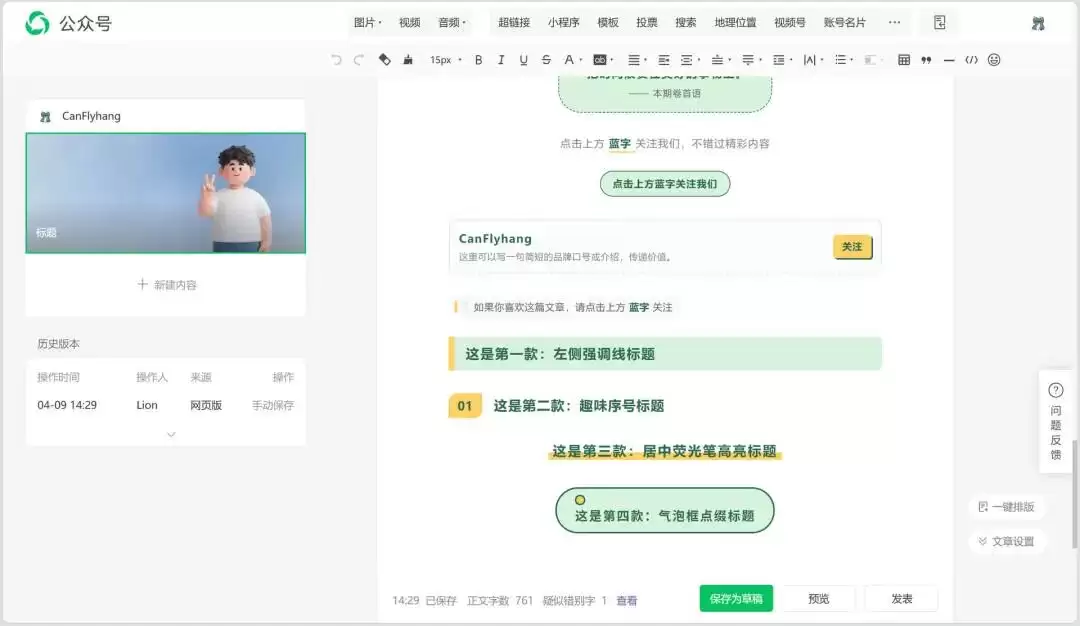
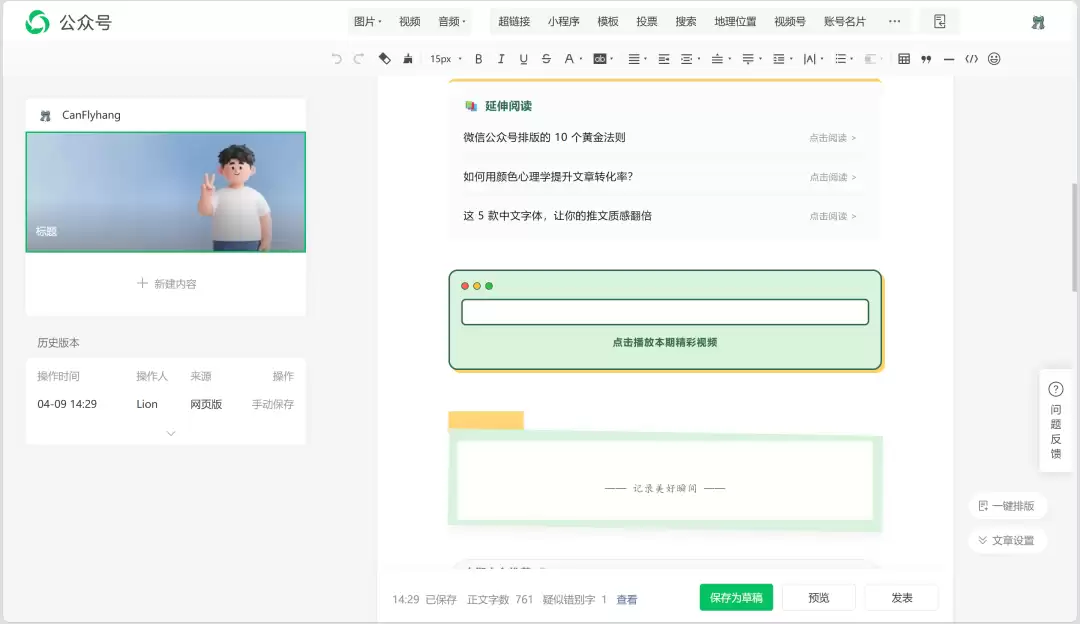
SOLO 生成的可复用模板(左右滑动查看更多精彩内容)

解决排版时可能遇到的坑点
公众号编辑器其实有很多限制,直接复制模板样式并不一定能成功。可以试试这样解决:
问题 1:样式复制过去容易失效
解决方式:将样式改成更稳定的内联方式(Inline CSS),减少公众号编辑器兼容问题。
问题 2:多图排版在手机上容易错位
解决方式:调整图片布局逻辑,让不同尺寸图片在移动端也能保持统一展示效果。
问题 3:视频、音频无法直接嵌入样式
解决方式:先预留内容外框,再到公众号后台替换真实素材。
把你的困难告诉 SOLO,让它帮你扫清障碍。
传统做公众号,很多时间花在重复调样式、改间距、重新排版。但 SOLO 的思路是:
把排版拆成组件,让风格沉淀下来
最终效果也比较直观:
- 从“每篇都重新排版”,变成“复制组件快速替换”
效率更高:
- 标题、配色、内容节奏保持一致,更容易形成品牌感
风格更统一:
- 组件可以持续扩展,后续新增模块直接补充即可
长期可沉淀:
比如后续还可以继续加入:高亮强调卡片、金句模块、商品卡片、不同主题色风格等。
SOLO 不只是编程助手,也可以是设计高手。
和 SOLO 一起工作,让创意设计直接落地!
-

- 元宵节猜灯谜的祝福短信
- 角色扮演 |
-
- 关于柯南的沙雕网名有哪些
- 角色扮演 | 1
- 网名
-
- 最新中性名字男女通用网名有哪些
- 角色扮演 | 1
- 网名
-
- 关于蓝色说唱的网名有哪些
- 角色扮演 | 1
- 网名
-
- 我好喜欢你是什么梗?
- 角色扮演 |