
Bandicut如何设置输出位置
来源:互联网
时间:2026-05-28 15:16:16
用Bandicut剪视频的时候,输出位置设不对,剪完半天找不到文件,这事儿估计不少人都遇到过。其实操作本身不复杂,但几个关键点得卡准。下面就把整个流程掰开了说,从打开软件到最终导出,一步步来。
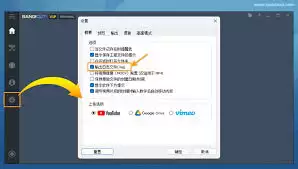
打开bandicut软件
先双击Bandicut图标把它跑起来。进到主界面之后你会发现,布局挺清爽的,什么功能在哪个区,基本一眼能看明白,不会让你东翻西找。
导入视频素材
在界面上找到“打开文件”按钮点一下,弹出来的窗口里找到你存放视频的文件夹。选好要处理的文件,点“打开”,素材就进到软件里了。
选择输出格式及相关设置
菜单栏里有个“输出格式”选项,点开之后各种格式排着队等你挑:MP4、A VI……看你的需求选就行。选完格式,下面还能调分辨率、帧率这些参数,别小看这一步,它直接决定最终成片的画质。
设置输出位置
接下来是重点。界面的下方有个“输出文件夹”,旁边有个文件夹小图标。点它,会弹出文件选择窗口。这时候你就可以指定保存到电脑上的任意一个位置了——比如专门为视频项目建的文件夹,或者桌面上某个临时目录。选好目标文件夹后,点“确定”就搞定了。

开始处理并输出
所有设置都妥了,回到主界面。该剪辑剪辑,该加字幕加字幕,一切就绪之后,点那个大大的“开始”按钮。软件就会按照你刚才选好的格式、参数和输出位置,老老实实地把视频处理好并输出。等进度条跑完,到你之前设定的那个文件夹里找,编辑好的视频就在那儿等着你。


