
WizTree如何查找视频文件-WizTree怎样按类型筛选大体积视频
来源:互联网
时间:2026-05-28 12:16:47
日常使用电脑时,日积月累的文件常常让磁盘空间捉襟见肘,而其中视频文件往往是“大头”。面对这种情况,wiztree 这款磁盘空间分析工具能派上大用场——它不仅能快速扫描磁盘,还能帮你按照类型精准定位大体积视频,让清理工作事半功倍。
wiztree 简介
wiztree 的核心能力就是“快”。它能在极短时间内把磁盘上所有文件的大小分布情况摸得一清二楚,并以直观的列表呈现出来。界面简洁,操作几乎没有学习成本,打开即用。
查找视频文件
第一步,下载并安装 wiztree,运行后它会自动对磁盘进行扫描,耐心等上一会儿就好。
扫描完成后,主界面会按照文件大小排序展示所有文件和文件夹。这时候想找视频文件?很简单,在搜索框里输入视频常见的扩展名就行,比如 .mp4、.a vi、.mkv,瞬间就能把所有视频文件拎出来。
按类型筛选大体积视频
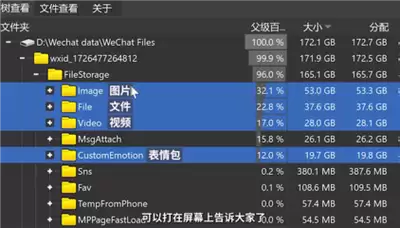
找到视频文件列表后,接下来要筛选出那些占用空间较大的“大家伙”。最直接的办法:点击文件大小这一列的标题,让文件从大到小排列,一眼就能看到哪些视频最占地方。

如果觉得按大小排序还不够精确,wiztree 还有分组功能。比如你可以按照视频时长来分组——通常时长较长的视频体积也相应更大,这样能更精准地锁定目标。
对于那些已经确定不需要的大体积视频,直接在 wiztree 里选中它们,右键删除即可释放磁盘空间,省得再去文件管理器里翻找。

注意事项
操作前务必确认视频文件是否还有用,误删重要资料可就得不偿失了。
另外,wiztree 扫描磁盘需要一定时间,尤其当文件数量庞大时,请耐心等待扫描完成,才能获得准确的统计结果。
总的来说,借助 wiztree,查找视频文件并筛选出大体积视频变得非常省力。无论是清理垃圾腾空间,还是整理视频资源成体系,它都能成为你的得力助手,让磁盘空间管理更合理、更高效。


