
Workbuddy教程:0基础小程序搭建教程:从开发到注册手把手教你
是不是经常有这样的瞬间?脑子里蹦出一个绝妙点子:“做个记录奶茶打卡的小程序!”或者“帮室友拼单的小程序!”。结果上网一搜教程,满屏的HTML、CSS、Ja vaScript……瞬间让人头大。
也可能是另一种情况:被老板或老师突然派活,“下周上线一个活动报名小程序,你负责一下”。表面镇定自若,内心却在呐喊:“我连Excel函数都用不利索啊!”
又或者,看着别人做的小程序风生水起,心里既羡慕又不甘:为什么别人都能做,就我不行?不是不想学,是真的看到代码就生理性头痛。
别担心,这一切都有解决方案。今天,我们就来聊聊如何在不写一行代码的情况下,把你的想法变成一个真正可用的微信小程序。整个过程就像和朋友聊天一样简单,你只需要描述想法,剩下的交给工具来完成。
话不多说,我们直接以一个计算食物热量的小程序「干饭不超标」为例,看看它是如何从想法变成现实的。
第一步:启动你的“开发助手”
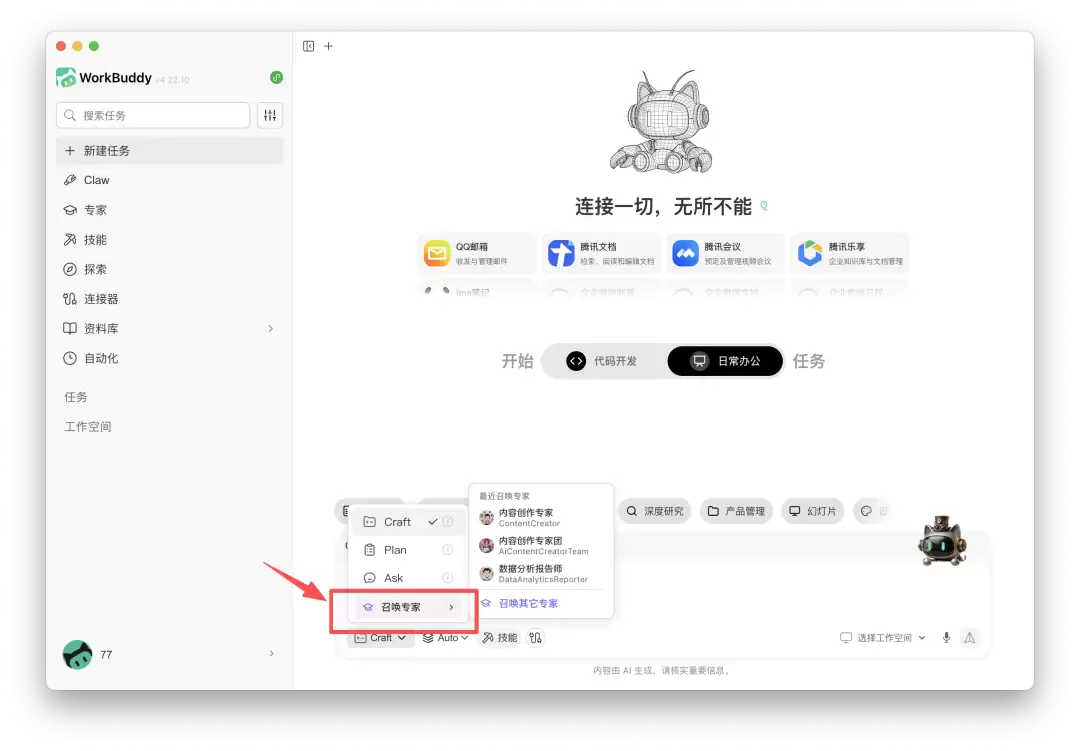
首先,你需要在相应的工具平台(例如某些AI辅助开发工具)中找到“微信小程序开发者”这个功能模块。通常,你可以在侧边栏的专家列表里搜索并激活它。
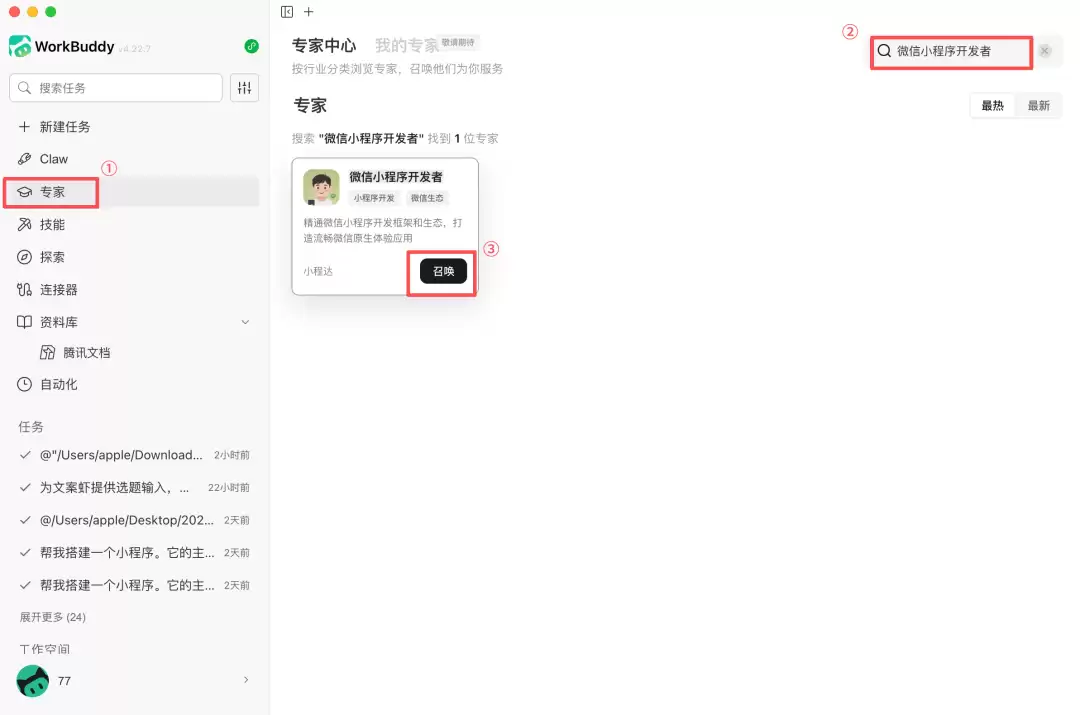
另一种常见的方式是,在指令输入框附近找到“召唤专家”或类似的功能入口,同样搜索并选择“微信小程序开发者”。
第二步:清晰描述你的想法
接下来是最关键的一步:告诉工具你想做什么。不需要任何技术准备,就像平时向朋友描述一个产品创意那样说出来即可。
例如,你可以这样输入:“帮我做一个小程序。它的主要功能是让用户输入吃了什么食物,然后自动计算碳水化合物、脂肪、蛋白质的含量。主要面向普通大众和健身爱好者,希望页面简洁干净。”
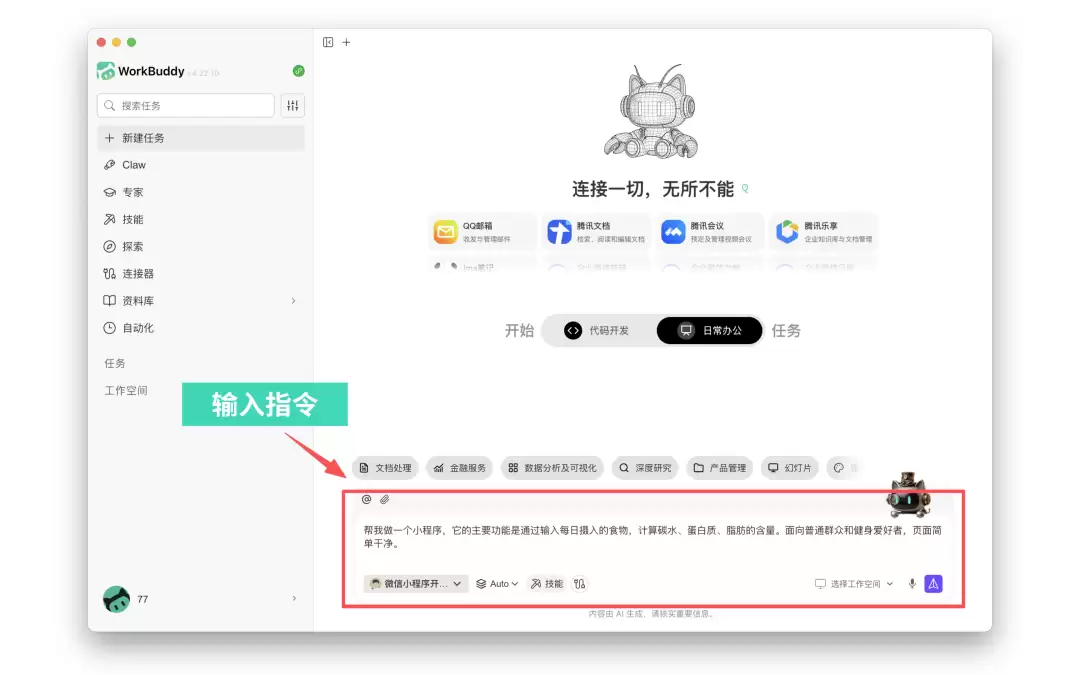
这里有个小技巧:描述得越具体,生成的结果就越贴合你的预期。可以试着从这几个角度思考:
● 核心功能是什么?(比如:搜索食物、计算营养、记录历史)
● 目标用户是谁?(比如:减肥人群、健身爱好者)
● 期望的界面风格如何?(比如:简约、卡通、专业)
第三步:查看与跟踪开发规划
提交想法后,工具会开始工作。它会自动生成一份清晰的任务列表,将整个小程序的创建过程分解为几个可执行的步骤。你可以通过这个列表实时了解进度。
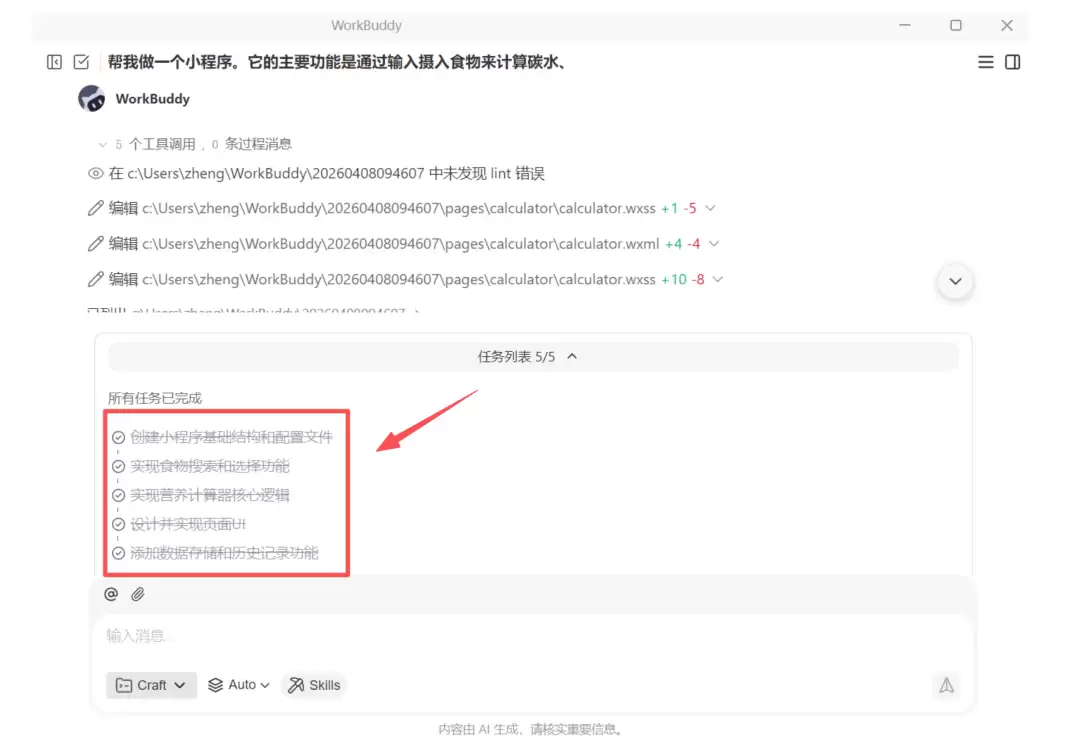
一份典型的任务列表可能包括:
? 创建小程序基础结构和配置文件
? 实现食物搜索和选择功能
? 实现营养计算器核心逻辑
? 设计并实现页面UI
? 添加数据存储和历史记录功能
第四步:接收成果与文件
几分钟后,你会收到任务完成的通知。工具不仅会告知你项目已就绪,还会提供后续的操作指引。
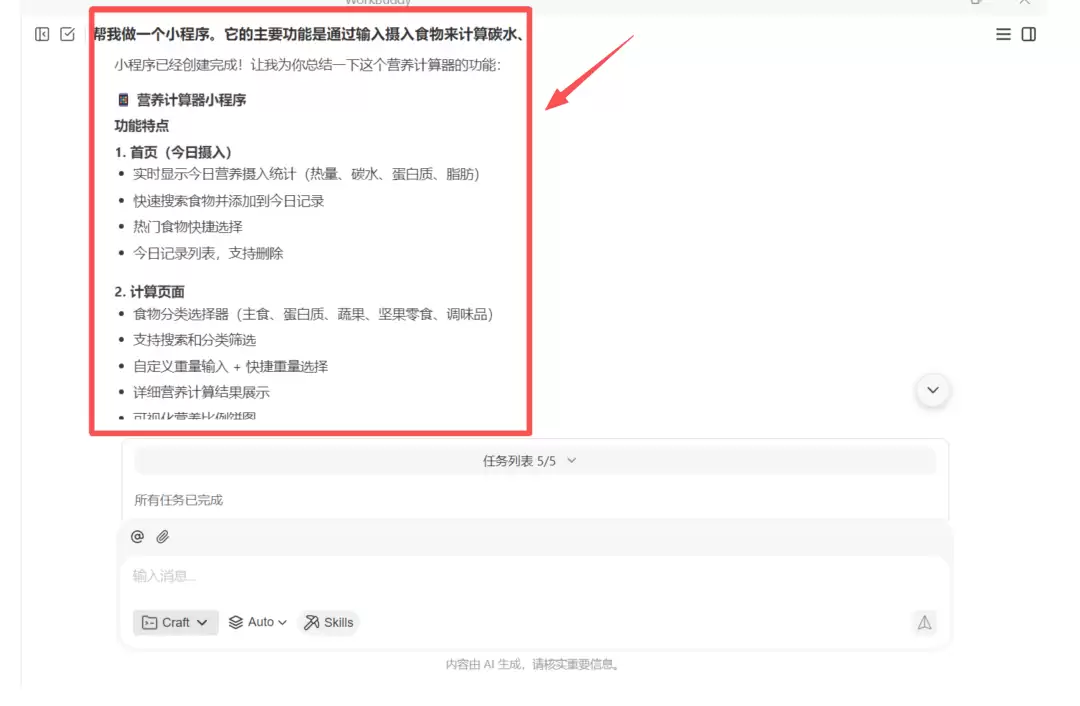
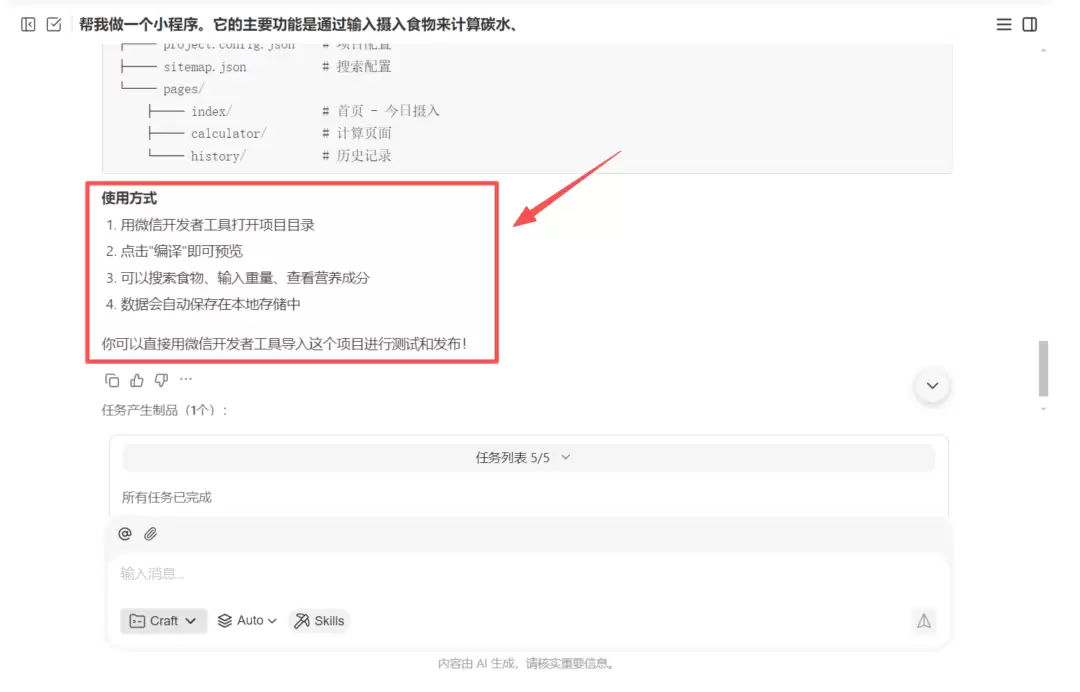
至此,小程序的所有基础代码文件已经生成并保存到了你的电脑中。接下来就是进行本地调试和发布了。
第五步:定位项目文件
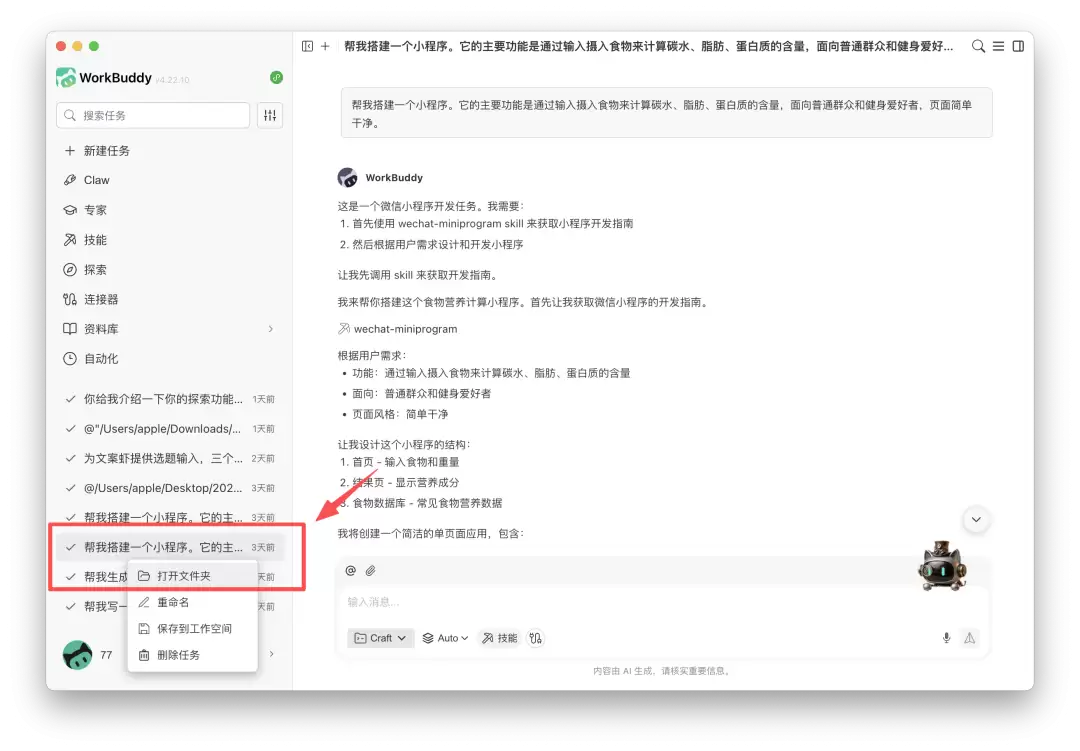
你需要找到生成的项目文件夹。通常可以在任务历史记录右侧,点击“…”菜单,选择“打开文件夹”。或者,在开始任务前就预先指定一个文件夹来存放生成物。
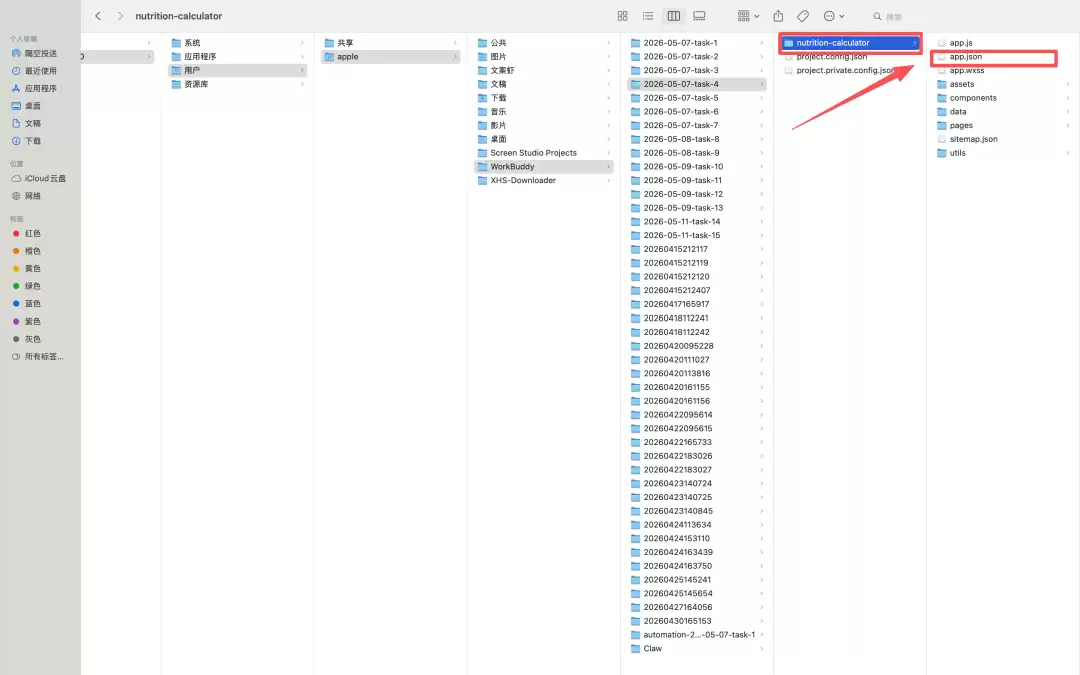
这里有个关键点:务必找到以 app.json 文件为标志的根目录。这个文件是小程序项目的“身份证”,它所在的文件夹就是你需要导入微信开发者工具的正确目录。
有时生成的文件会直接放在任务文件夹下,有时则可能嵌套在二级目录里。通过寻找 app.json 文件,你总能准确定位。
如何在微信上使用?
有了代码,下一步就是把它变成手机里能运行的小程序。这需要用到官方的“微信开发者工具”。
第一步:下载微信开发者工具
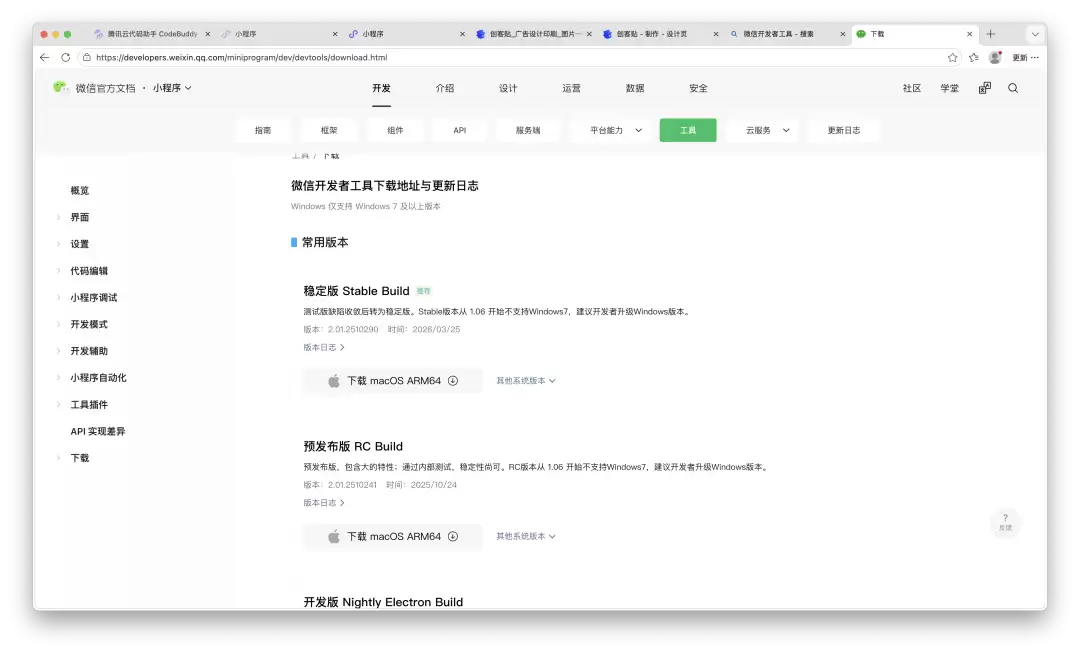
访问微信开发者平台官网,根据你的电脑系统(Windows或Mac)下载对应的稳定版开发者工具。
第二步:导入项目代码
打开微信开发者工具,扫码登录后,点击“+”号新建项目。
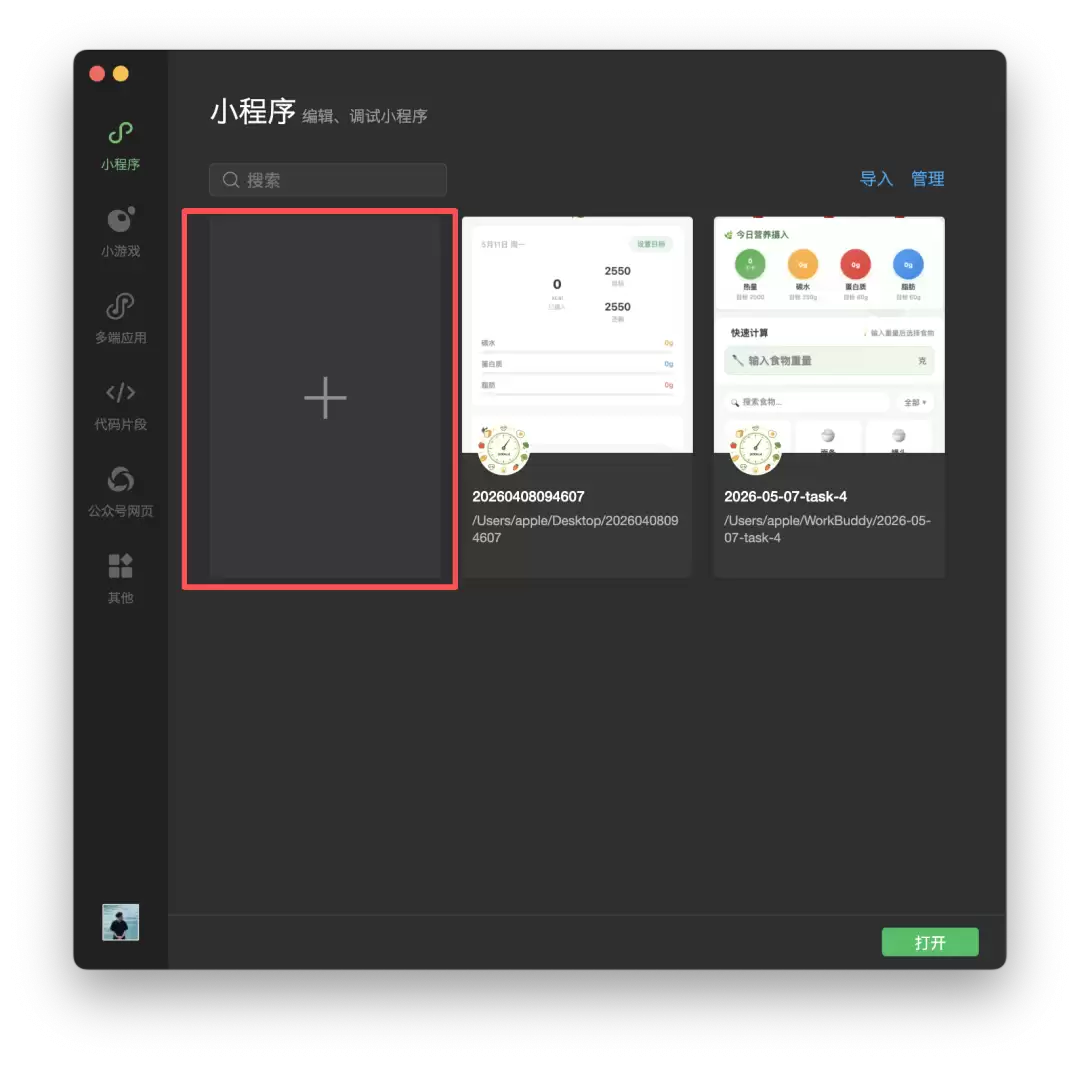
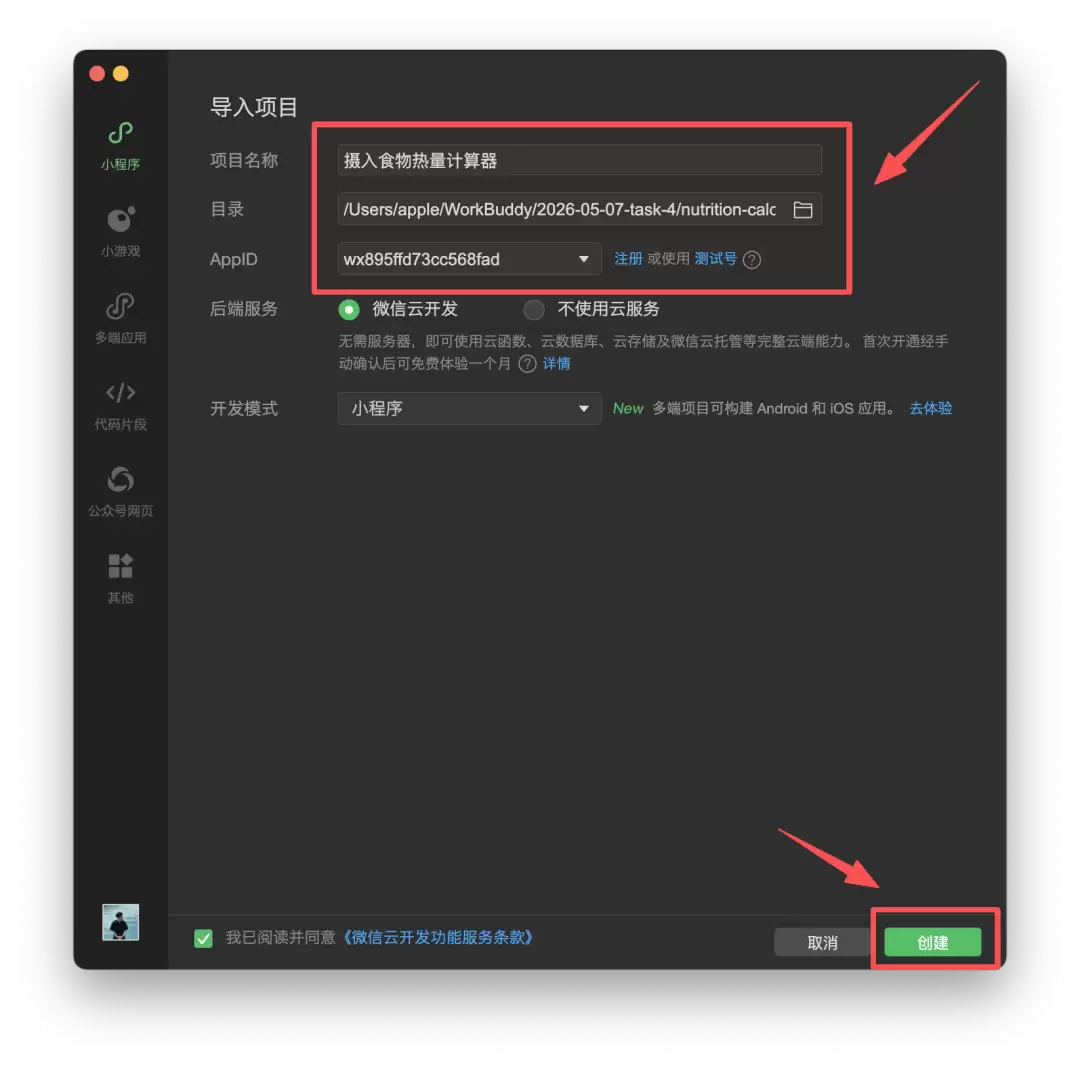
在弹出窗口中,需要填写几项关键信息:
●
项目名称
●
目录
app.json 文件的小程序项目文件夹。
●
AppID
填写完毕后,点击“创建”。
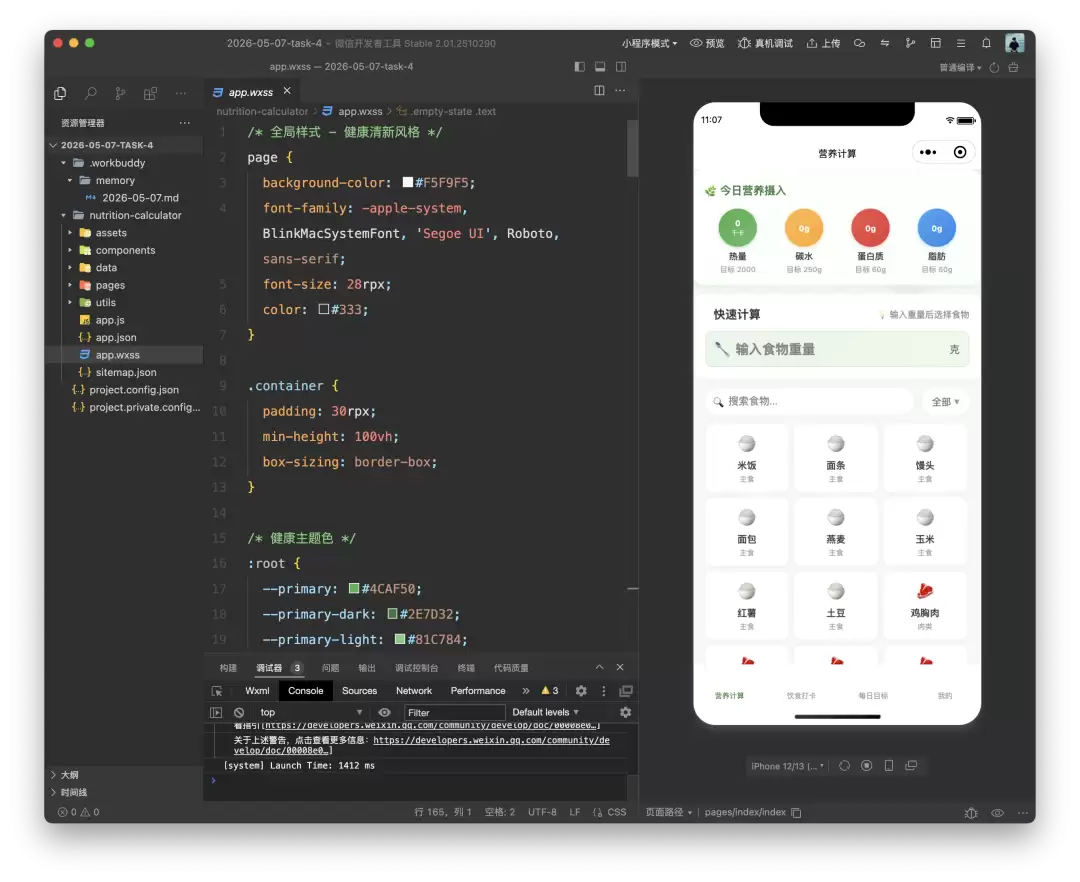
成功创建后,你将进入开发界面,左侧是文件目录,中间是模拟器,右侧是代码编辑区。
第三步:调试与修正
导入后,如果下方调试器区域出现红色感叹号,说明存在错误。
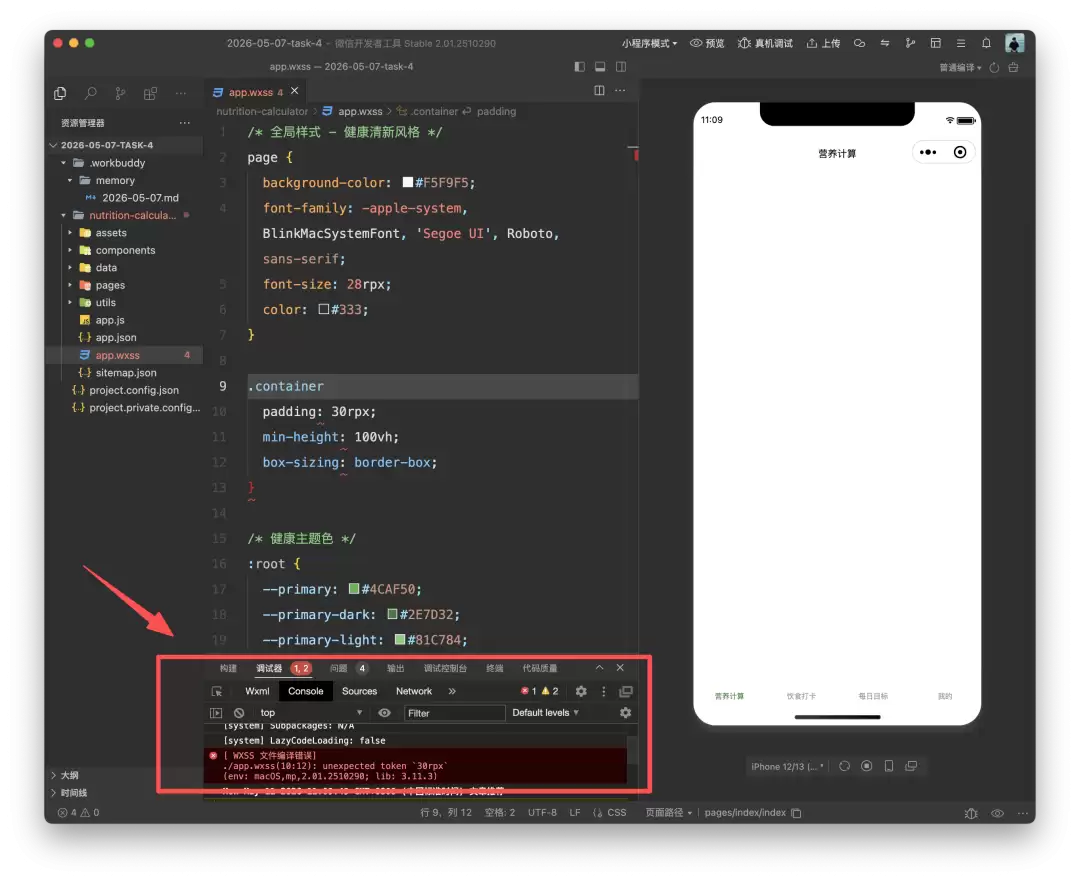
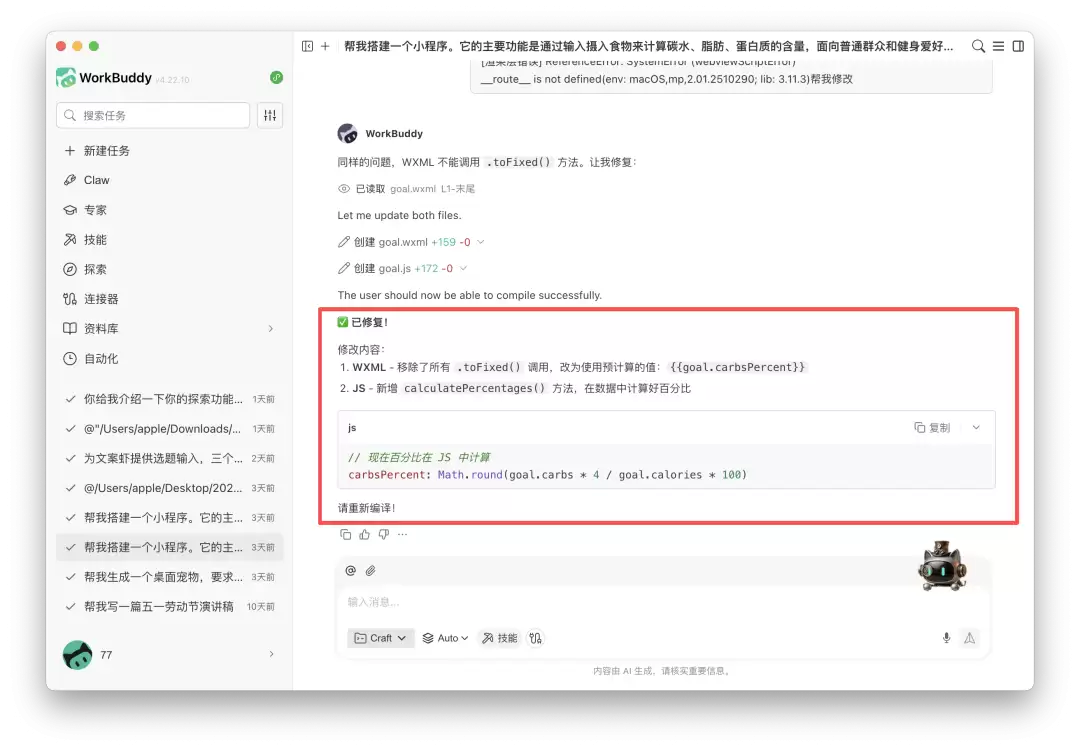
别慌,这是常见情况。最直接的解决方法是:复制错误信息,回到之前生成代码的工具对话中,将错误信息粘贴进去,并明确要求“在本地生成的文件中修改此错误”。工具会理解你的请求并生成修正后的代码。
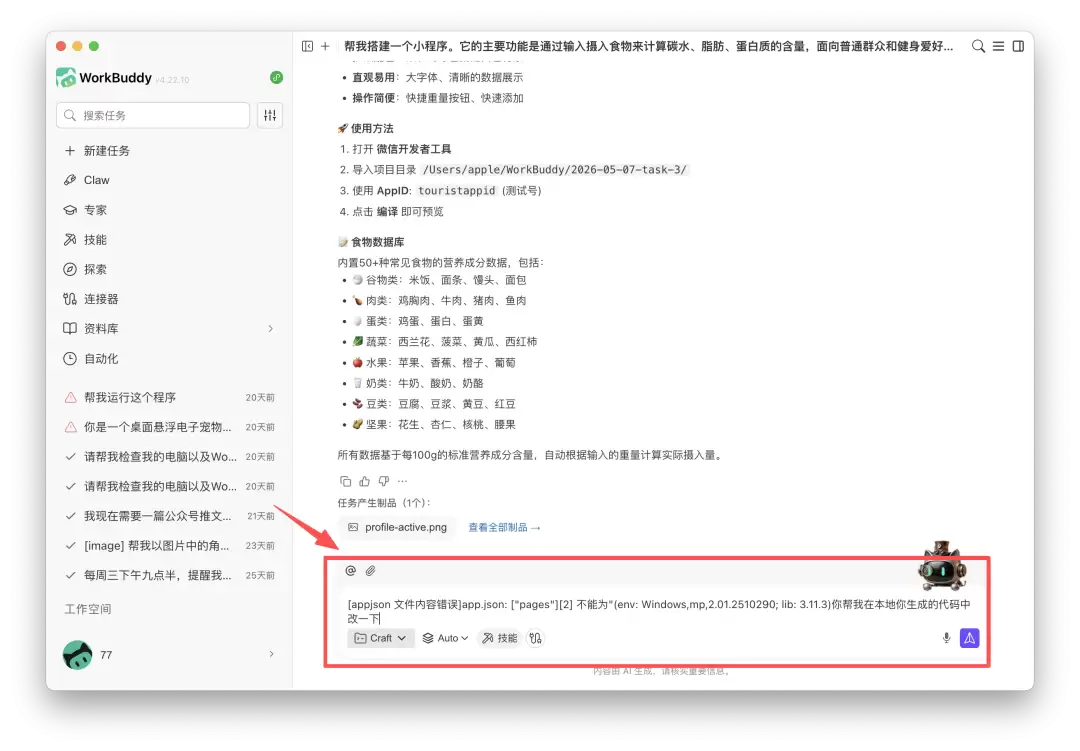
很快,你就会收到修正反馈。之后,返回微信开发者工具,分别点击“资源管理器”上方的刷新按钮和“编译”按钮,即可更新代码。
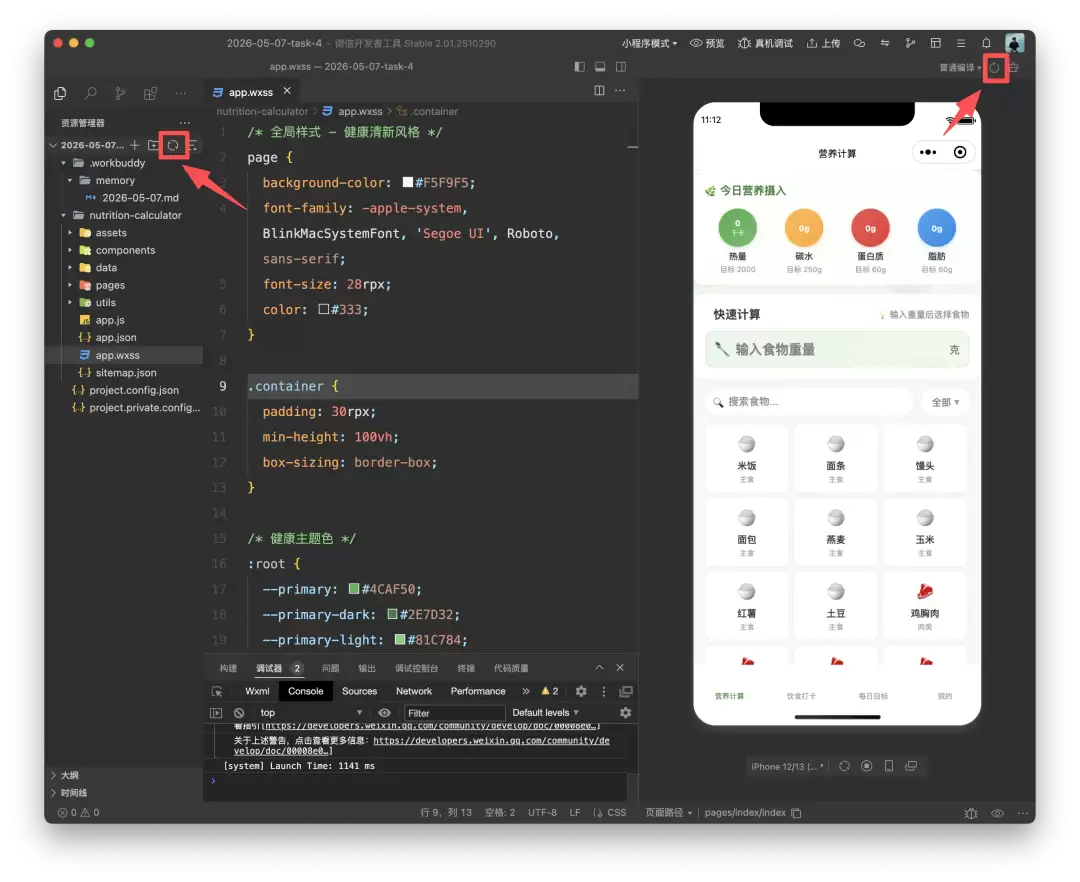
如果仍有问题,重复上述过程即可。工具会耐心地帮你排查直到运行无误。
第四步:预览效果
点击工具上方的“预览”或“编译并预览”按钮,右侧的模拟器会展示小程序的真实运行效果。你可以在这里模拟用户的所有操作,测试各项功能是否正常。
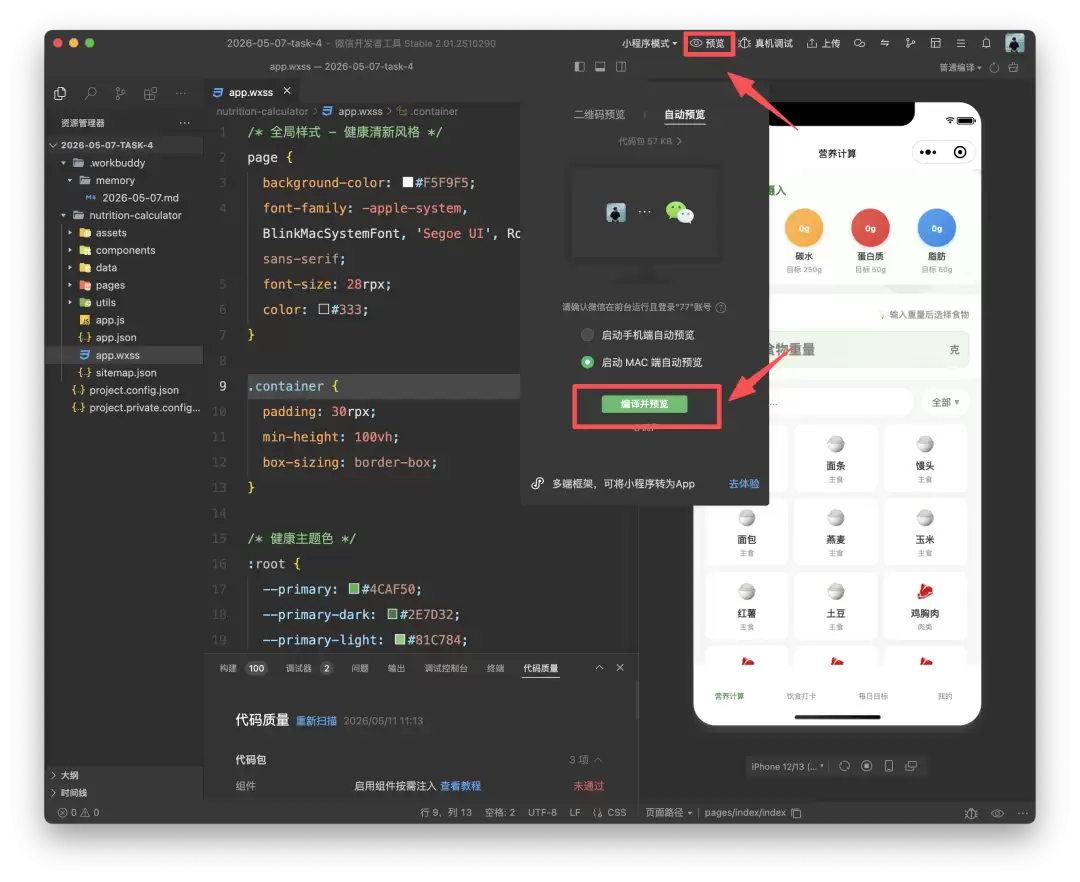
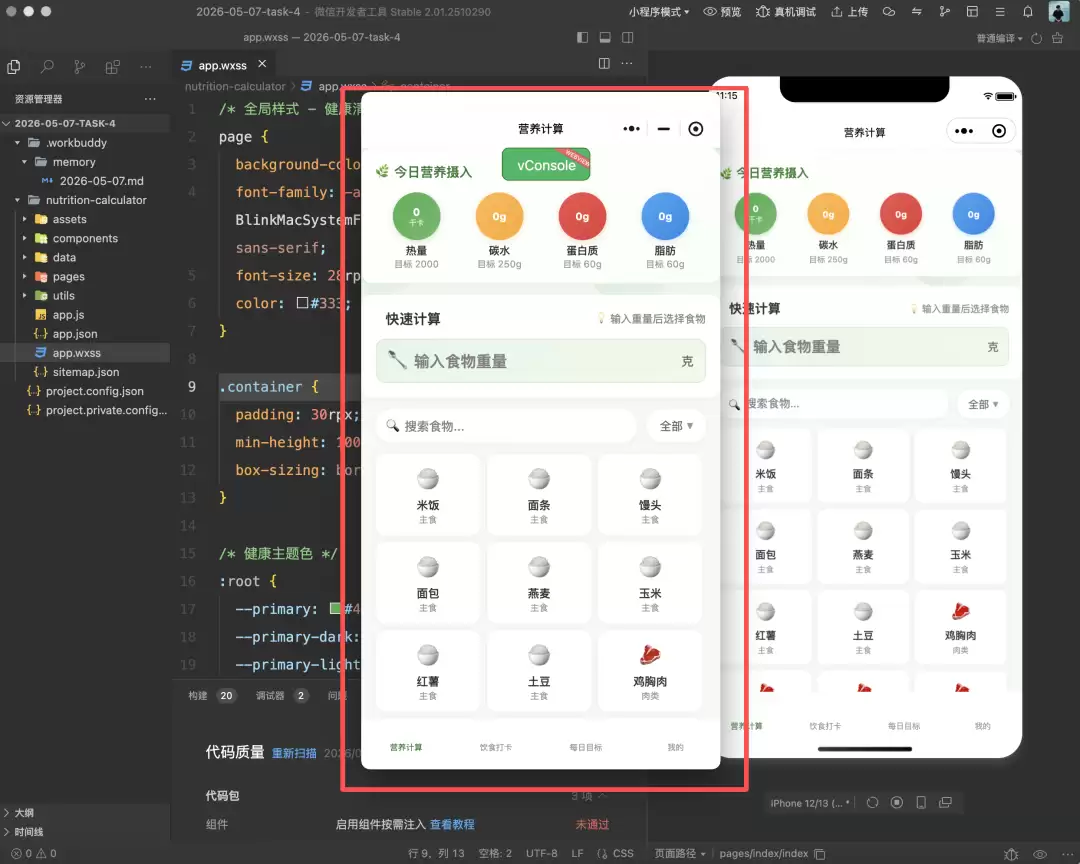
到这里,一个功能完整、可在电脑上预览的小程序就搭建成功了。
上线发布
本地测试无误后,就可以准备提交给微信审核,最终发布上线了。
第一步:上传代码
在微信开发者工具右上角,点击“上传”按钮。
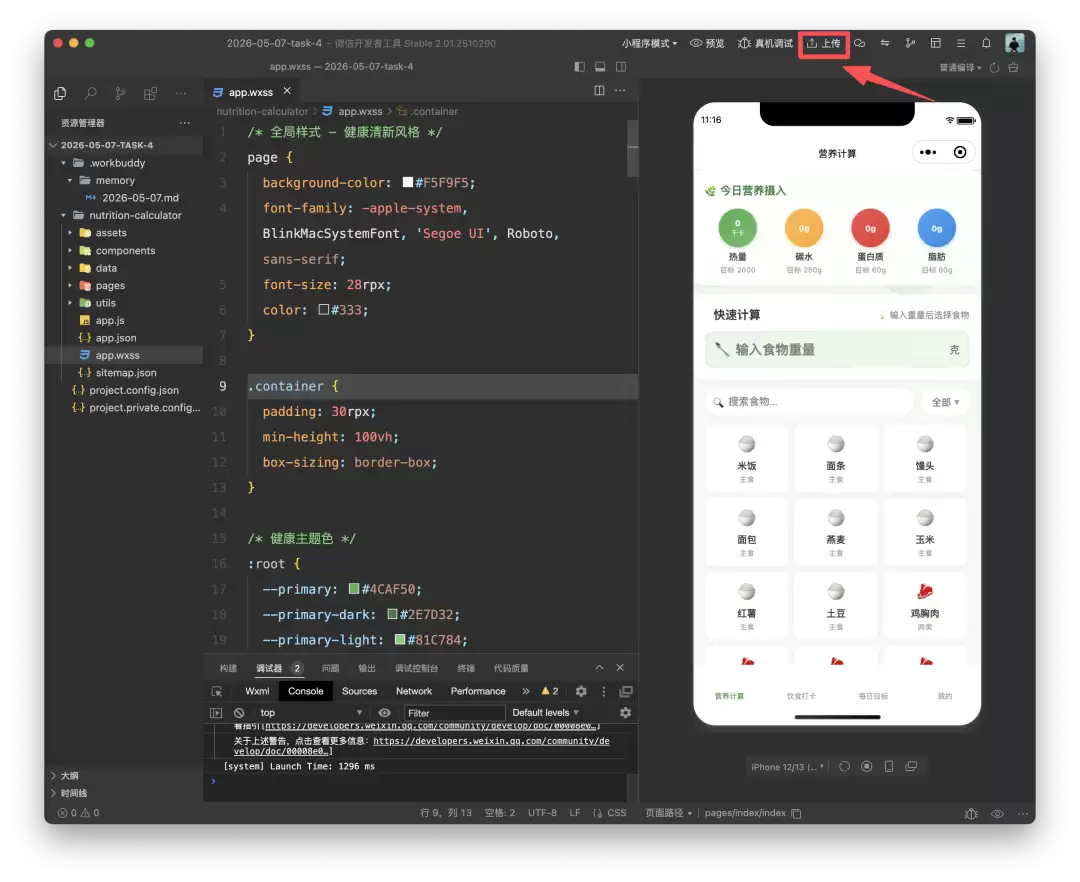
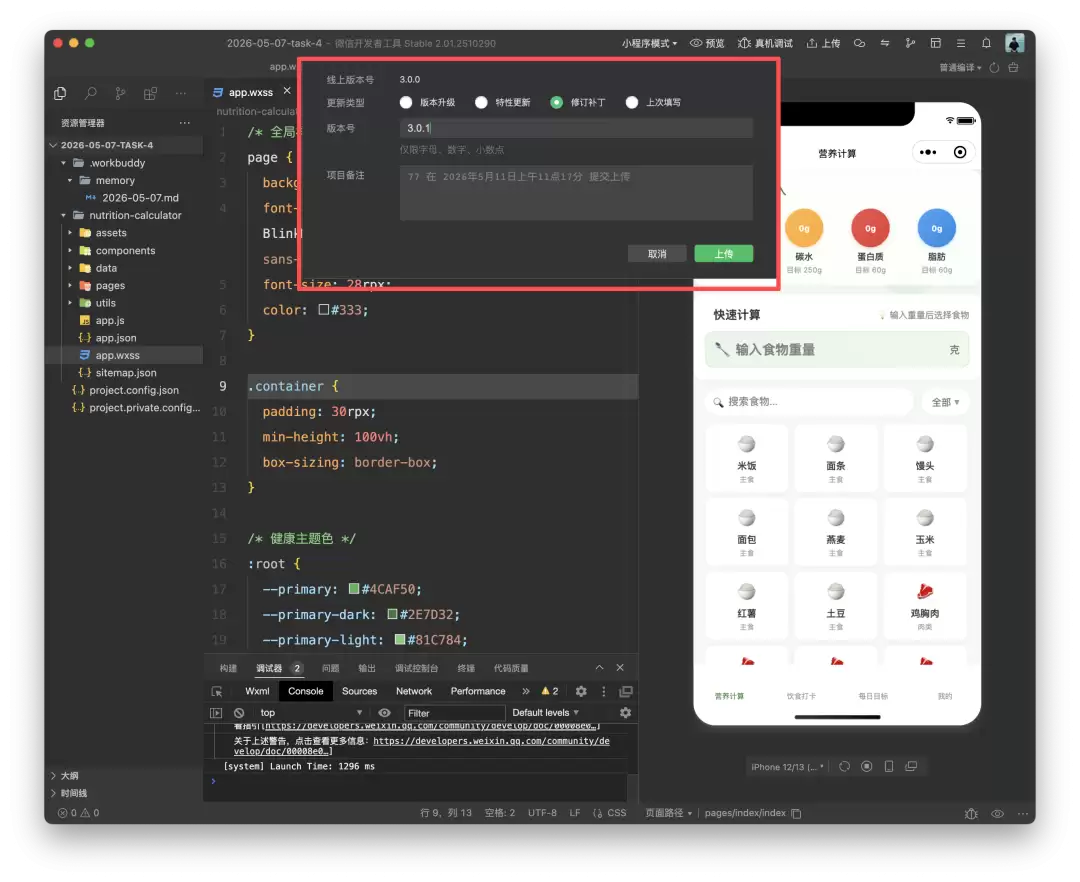
填写版本号和项目备注,然后提交。代码会自动上传至你的微信公众平台后台。
第二步:提交审核
登录微信公众平台,在“版本管理”页面,你可以在“开发版本”中看到刚刚上传的代码。
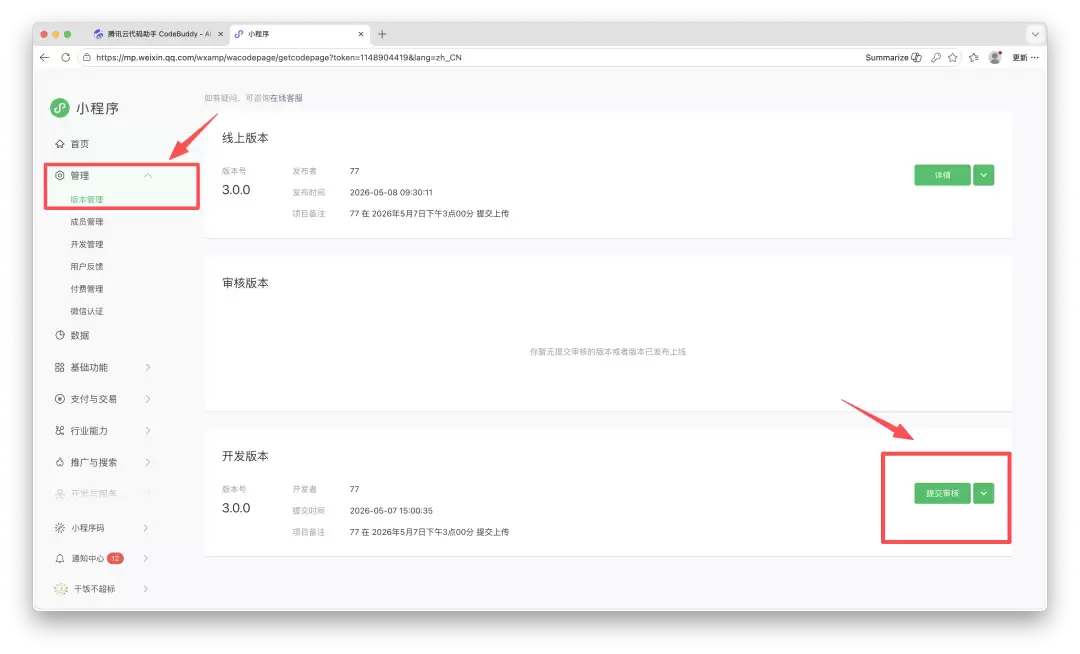
点击“提交审核”。后续如果你需要更新小程序,只需向你的开发助手描述新功能,让它生成更新后的代码,然后重复“上传”和“提交审核”这两个步骤即可。
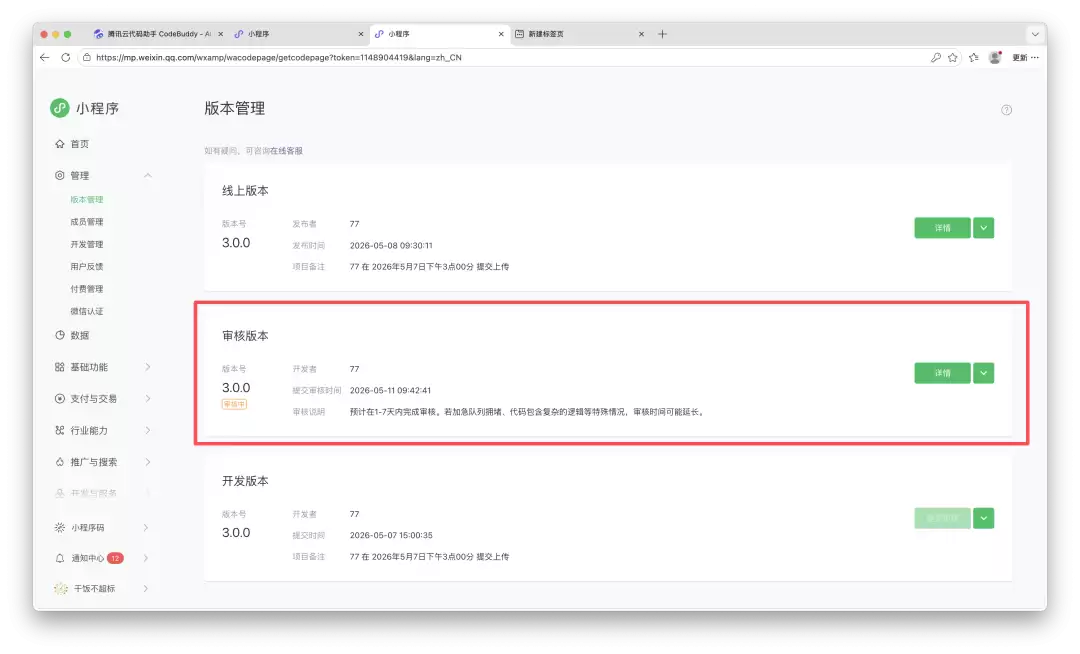
审核通常需要1到7个工作日。审核通过后,“详情”按钮会变为“发布”。点击发布,你的小程序就正式上线了!
附:小程序AppID申请方法
(重要提示:必须使用正式AppID,测试号无法上传代码)
第一步:注册账号
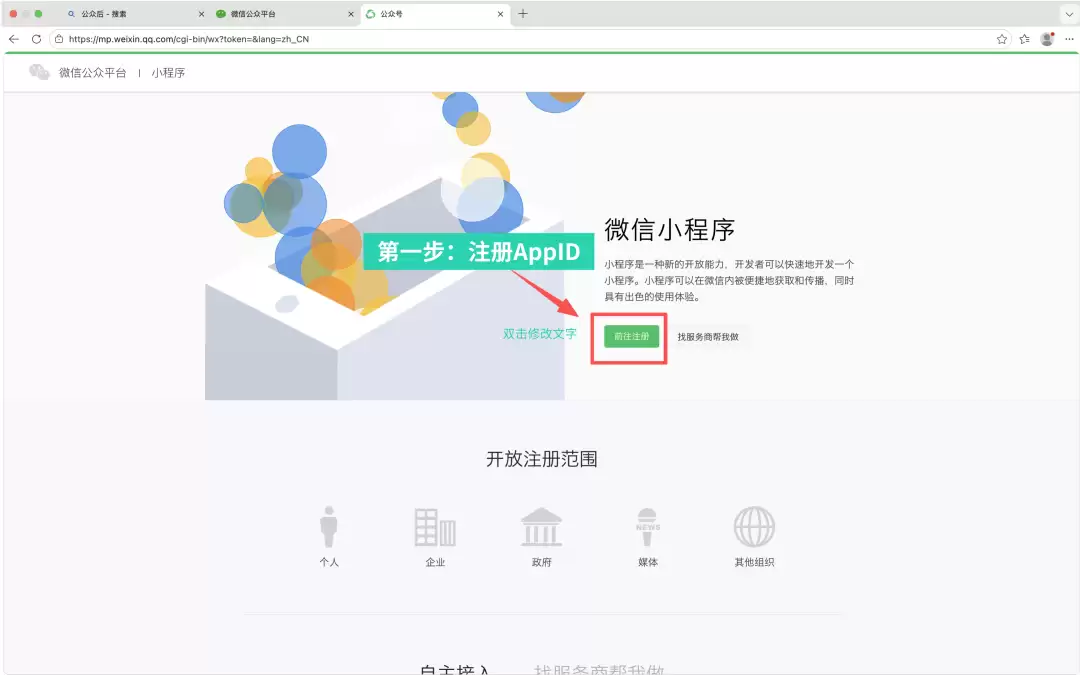
访问微信公众平台官网,点击“立即注册”,选择注册类型为“小程序”。
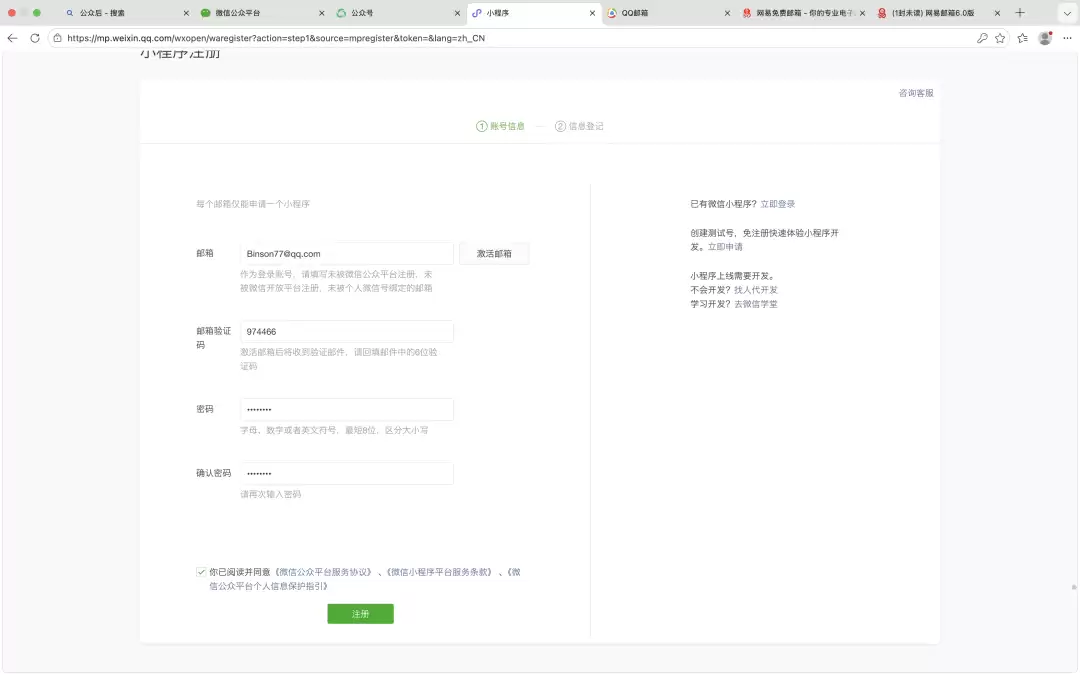
按指引填写邮箱、密码等基本信息,并登录邮箱激活账号。
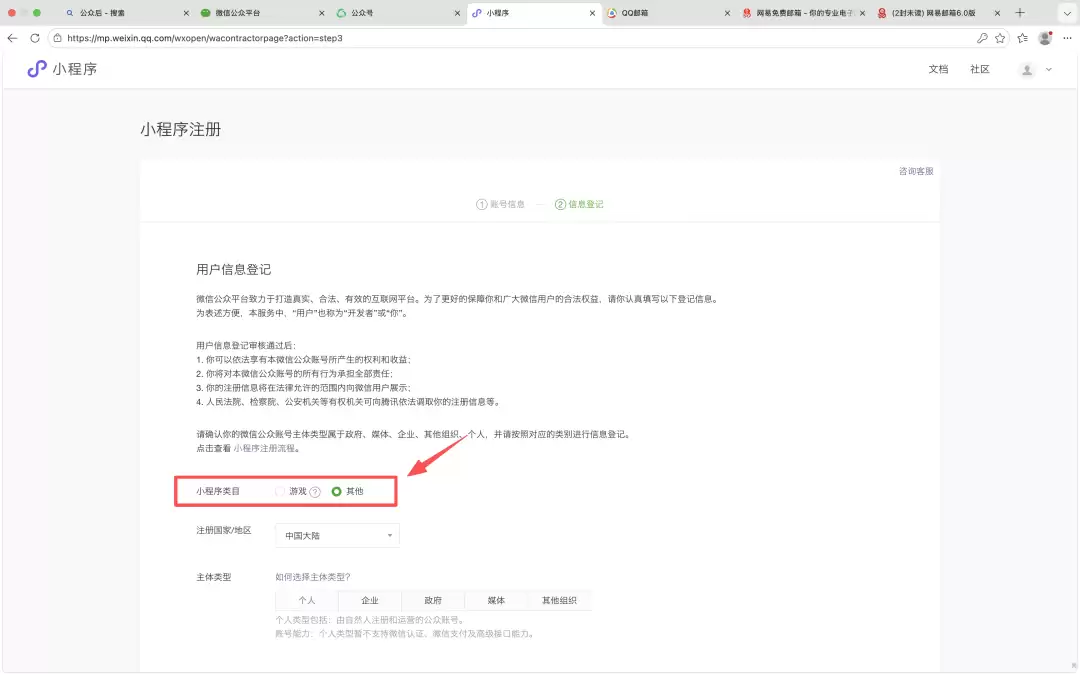
激活后,继续填写主体类型(个人或企业)、管理员信息等。请注意,如果开发游戏类小程序,需选择对应的游戏类目。
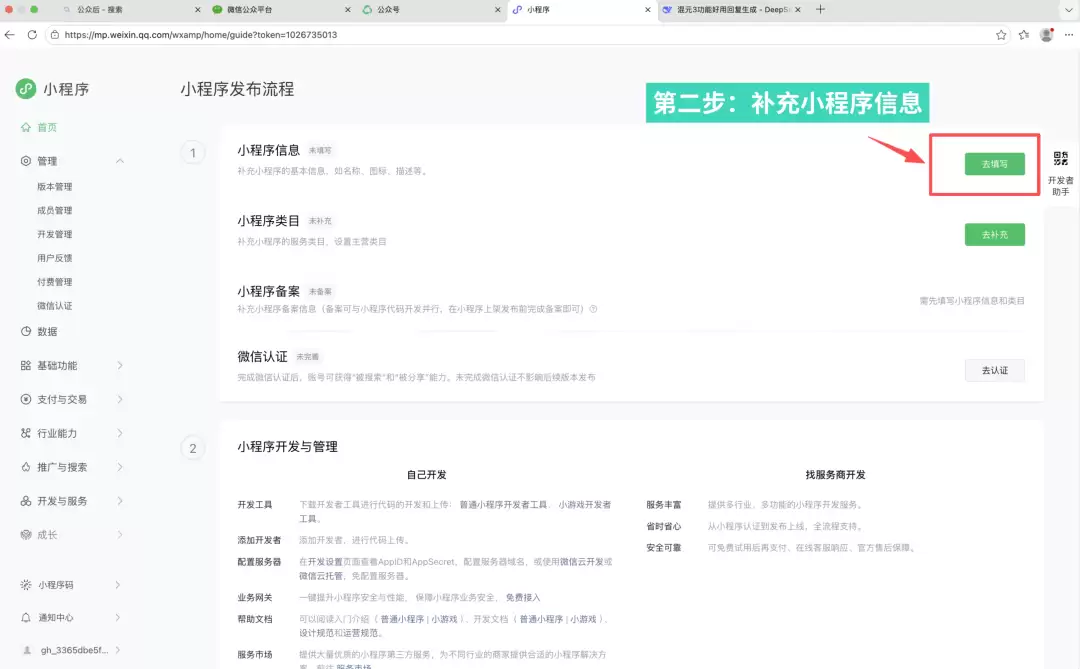
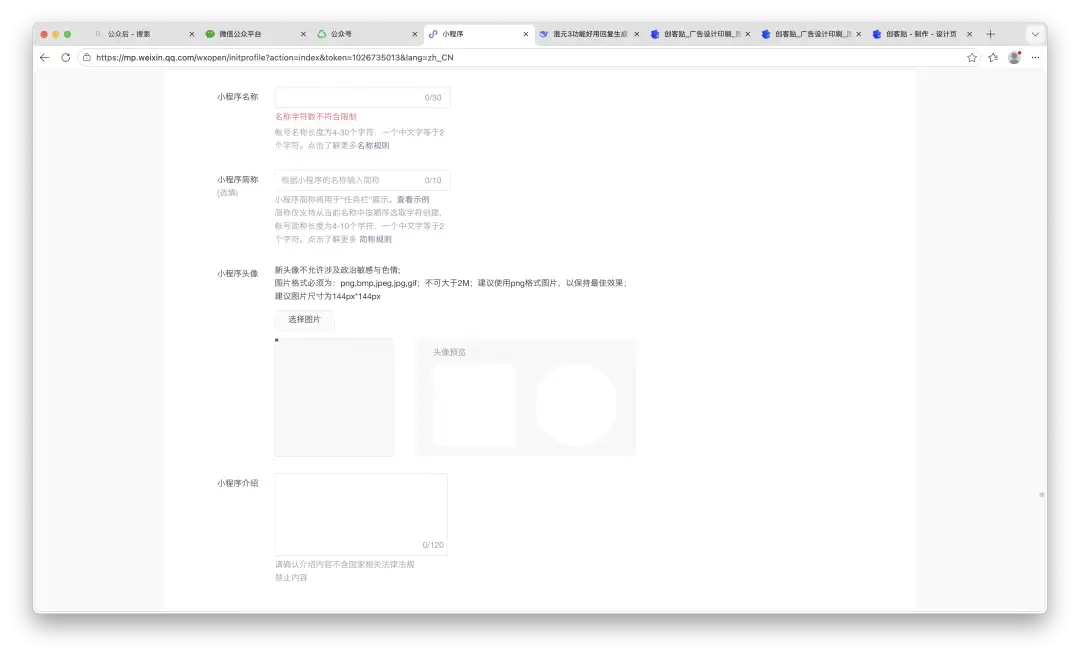
第二步:完善小程序信息
注册成功后,进入公众平台主页。在“设置”-“基本设置”中,填写小程序的名称、头像和服务简介。
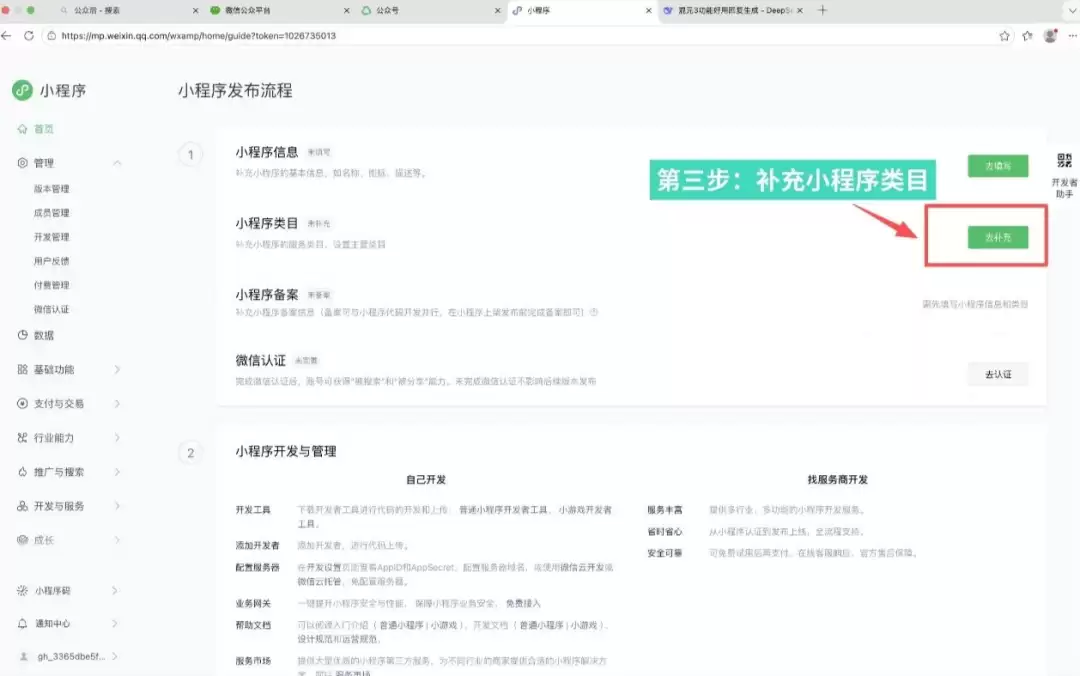
第三步:设置服务类目
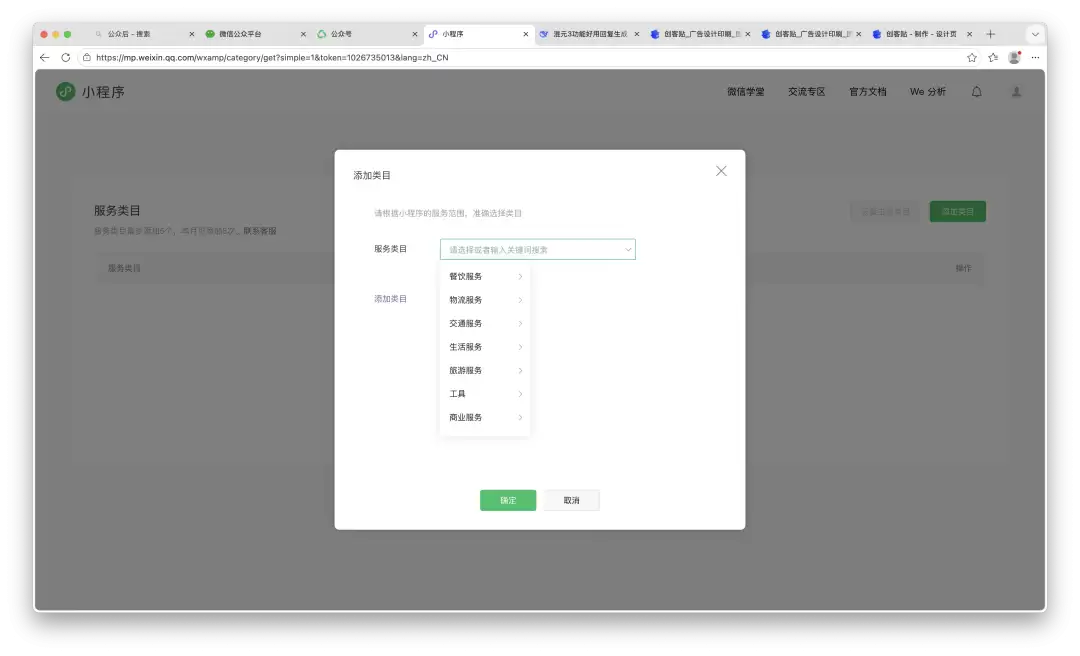
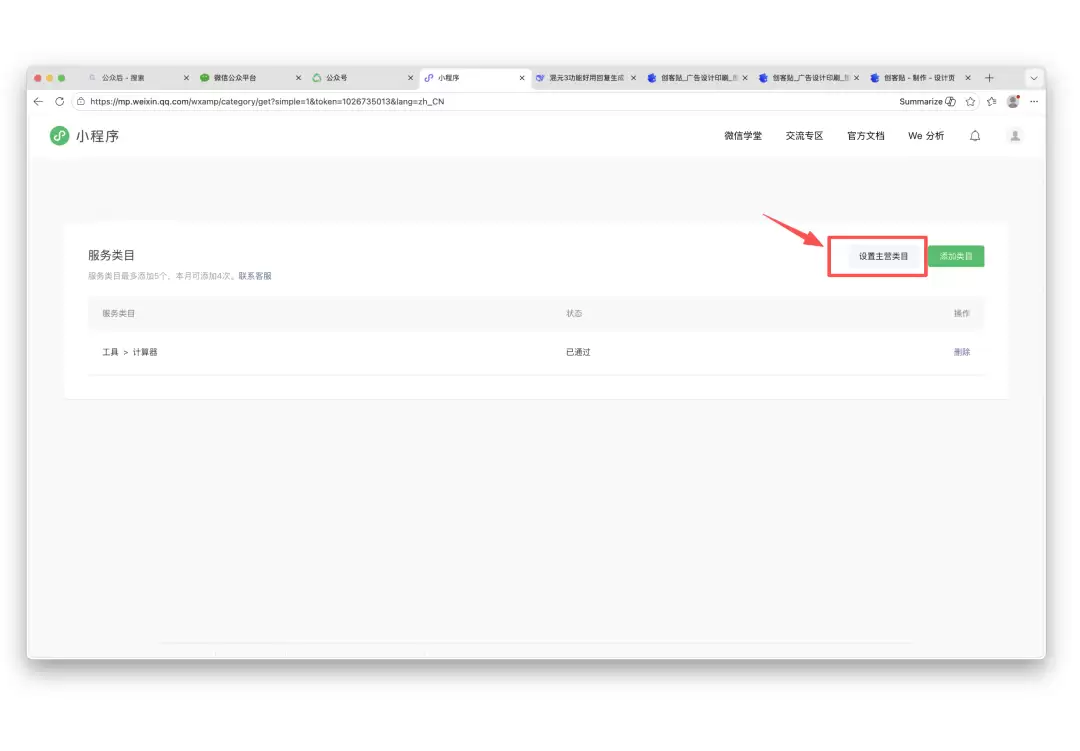
根据小程序的功能,选择对应的服务类目。例如,一个计算食物热量的工具,属于“工具”-“计算器”类目。
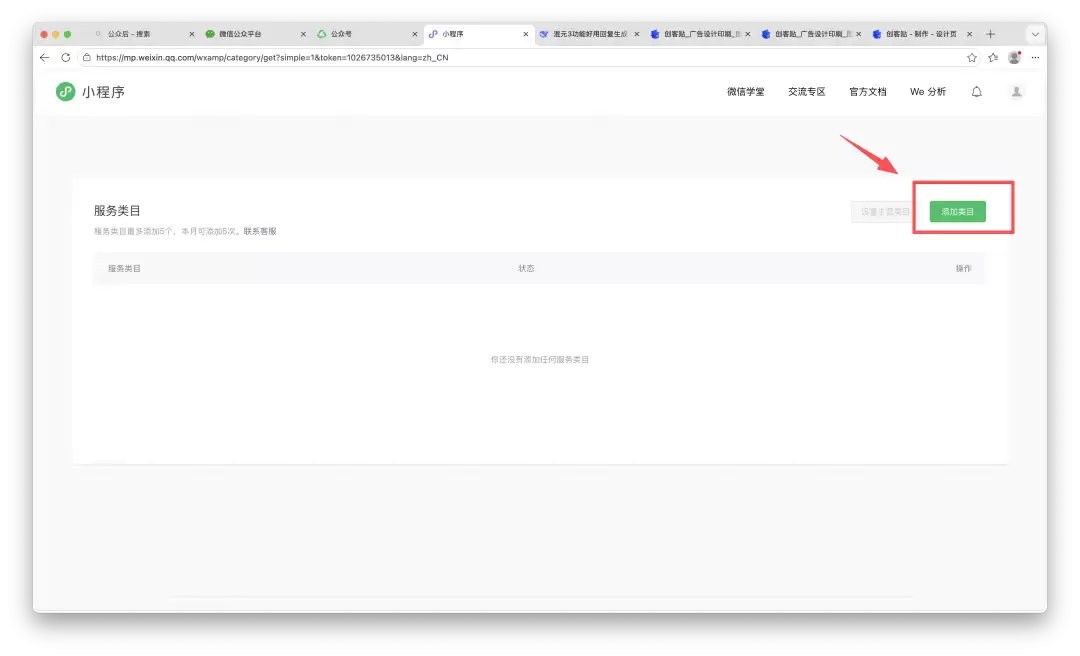
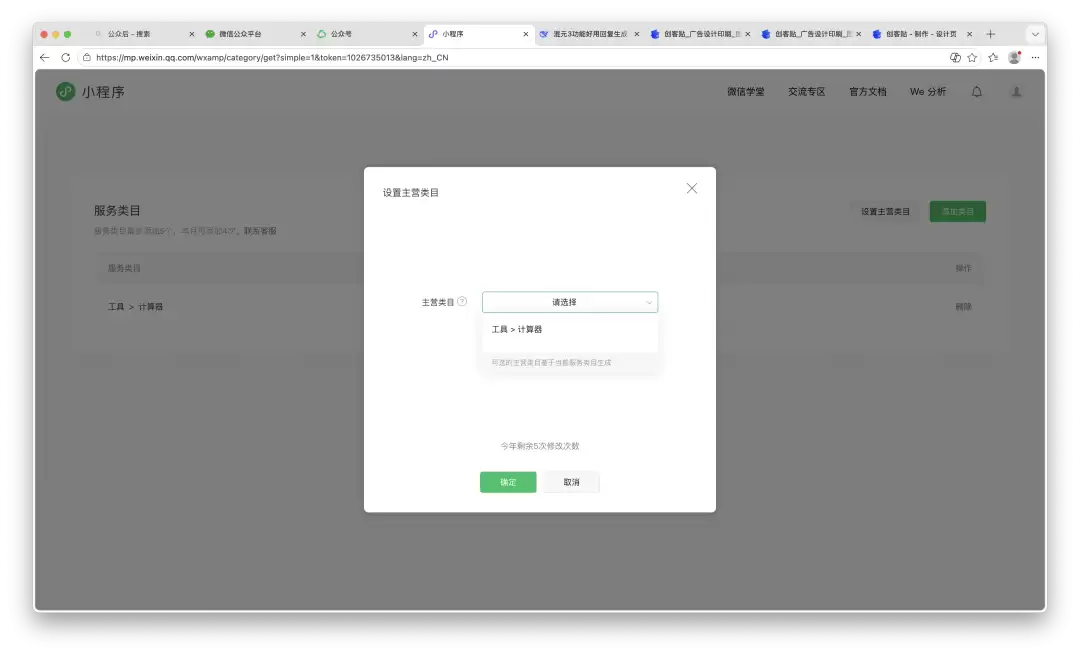
务必选择准确且符合资质的类目,不同类目有不同的要求。选择后,需要设置一个“主营类目”,类目的匹配度会影响后续审核结果。
第四步:微信认证(如需)
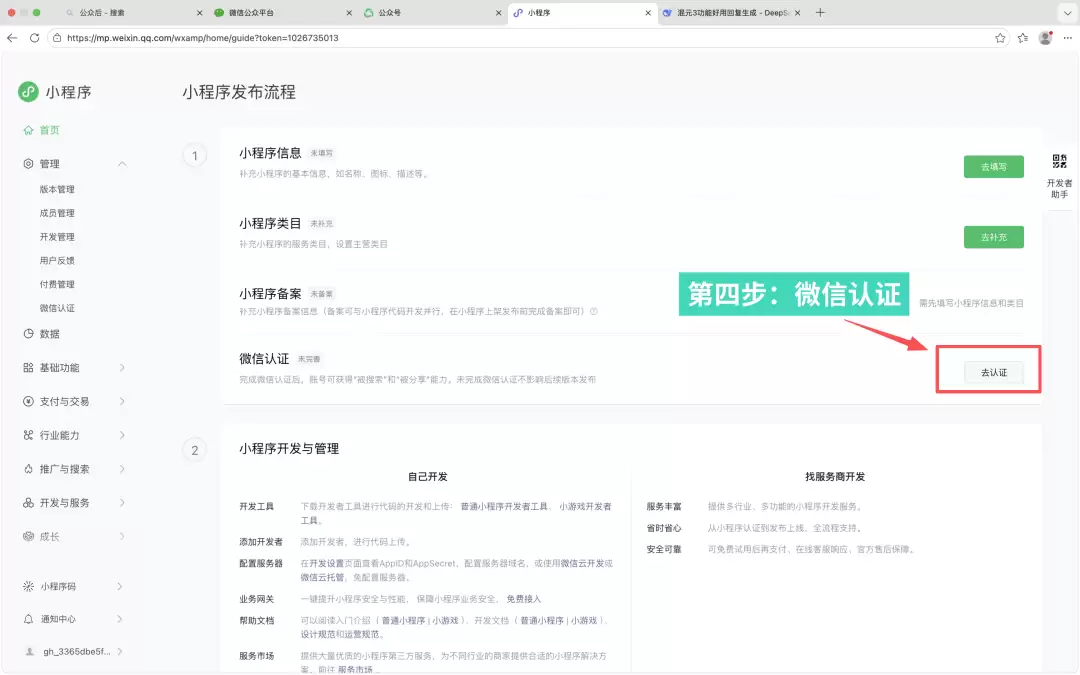
部分类目或高级功能需要完成微信认证。根据提示填写个人信息或企业信息,并支付相应费用(个人认证30元,企业认证300元)。
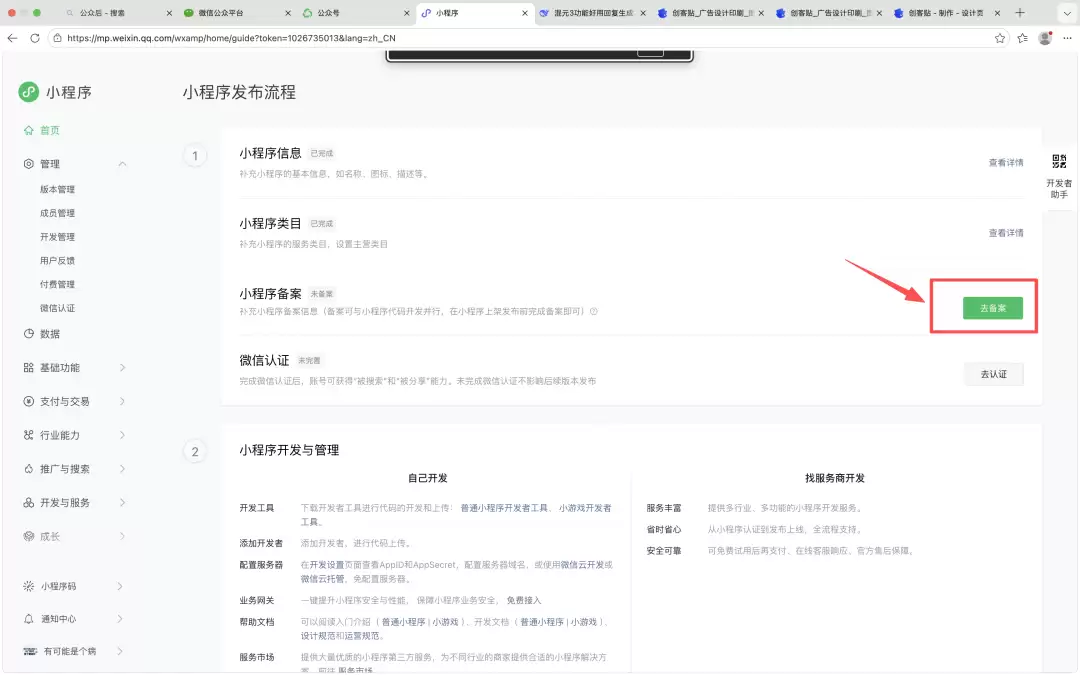
第五步:小程序备案
根据国家法规要求,小程序上线前需完成备案。在后台找到备案入口,按步骤提交资料,一般5个工作日内会完成审核。
至此,从零开始搭建一个小程序,包括前期注册和后期发布的全流程就结束了。可以看到,整个过程无需编写任何代码,你只需要清晰地表达想法,然后进行一些点击和配置操作。
很多人,尤其是非技术背景的朋友,常常觉得“做小程序是程序员的事”。但事实上,
有想法的人才是最珍贵的
工具的意义,正是为了打破技术壁垒,让每个人都能专注于创造本身。你只需要思考“我想做什么”,而“如何实现”则可以交给现代工具去解决。
所以,你的下一个想法是什么?不妨现在就试试看:“我想做一个小程序…” 无论想法多么天马行空,迈出第一步,你就已经走在了实现的路上。


