
如何用MaxonCinema 4D设计透明晶体图形-MaxonCinema 4D设计透明晶体图形的方法
在设计领域,透明晶体图形总能带来独特的视觉魅力和科技感。要实现这类创意,maxon Cinema 4D 提供了丰富且高效的工具集,让创作过程既直观又充满可能性。
创建基础形状
打开 Cinema 4D 后,第一步是建立一个基础形状作为晶体的雏形。你可以从“立方体”或“球体”这类基本几何体入手。以立方体为例,在界面右侧的“对象”面板中找到“立方体”,直接拖入视图区即可。选中这个立方体,左侧的属性面板会显示出尺寸、分段数等关键参数。这里有个小技巧:适当增加分段数,能让后续的晶体边缘过渡得更平滑自然。
赋予材质与外观
基础形状有了,接下来就是赋予它透明的晶体质感。打开“材质编辑器”,新建一个材质球,不妨命名为“晶体材质”。
首先在“颜色”通道里,选一个淡淡的蓝色调——这能模拟出晶体那种清透的底色。接着进入“反射”通道,稍微调低粗糙度,让表面带上一点柔和的光泽,质感马上就出来了。
最关键的一步在“透明”通道。把透明度数值拉高,立方体就会逐渐变得通透。这时候如果再添加一点“衰减”效果,晶体从中心到边缘的透明变化会更加生动,避免了生硬的“玻璃块”感觉。
细化晶体结构
想让晶体看起来更真实、更有细节?这里可以分两步走。
一是使用“细分曲面”修改器。选中立方体,在“生成器”菜单里找到“细分曲面”,把它拖到立方体上成为其父级。通过调整迭代次数,你可以控制模型表面的平滑程度——次数越高,形体越圆润。
二是增加晶格结构。创建一个“晶格”对象,调整它的半径和分段,让它大致包裹住你的晶体模型。然后将晶格与晶体模型建立父子级关联,这样晶格就会随着晶体一起移动和变形。这种若隐若现的结构线,能为晶体增添不少科技感和内部层次。
调整光影效果
透明材质的灵魂,一半在于光影。灯光打得好,晶体的折射、反射和立体感才能完全展现出来。
建议在场景中添加一盏“区域光”或“聚光灯”。区域光光线柔和,适合模拟环境光照;聚光灯方向性强,容易打出戏剧性的高光和阴影。你可以多尝试调整灯光的角度、强度和颜色——比如侧光能强调轮廓,逆光则能勾勒出通透的边缘。
别忘了打开阴影选项,并观察光线穿过晶体时产生的微妙折射变化。这个过程可能需要来回调试几次,直到晶体在渲染视窗里呈现出你想要的立体层次与光泽质感。
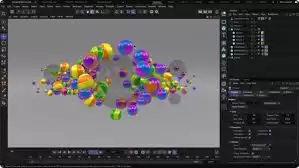
走完这几个步骤,一个独具特色的透明晶体图形就基本成型了。无论是用在产品渲染、动态视觉,还是纯艺术创作中,这种图形都能为作品注入鲜明的风格与未来感,激发更多的创意想象。


