
edius怎么制作字幕激光效果
来源:互联网
时间:2026-05-27 11:44:52
edius怎么制作字幕激光效果
想在视频里给字幕加点炫酷的出场效果?用EDIUS的“左面激光”特效就能轻松实现。下面这个分步指南,带你从创建字幕到完成特效,一步步做出专业感。
首先,你得在时间线轨道上创建一个QuickTitle字幕。双击进入字幕编辑界面,准备工作就开始了。

在文本输入框里打上你需要的文字。接着,转到右侧的文本属性面板,这里可以调整字体和颜色。为了让激光效果更醒目,建议先给文字做个基础美化。
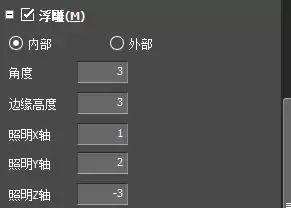
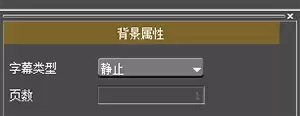
关键的一步来了:点击“边缘”选项,把边缘颜色设置为白色,宽度调到5左右。然后,找到“浮雕”效果,将类型选为“内部”,并微调以下几个参数:角度设为3,边缘高度设为3。照明参数是营造立体感的核心,试试把X轴设为1,Y轴设为2,Z轴设为-3。完成这些设置后,确保字幕类型是“静止”,最后别忘了点击左上角的保存按钮。

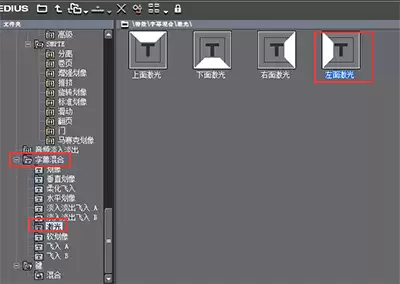
字幕基础打好后,回到主界面,打开特效面板。在“字幕混合”特效组里,找到“左面激光”这个选项。直接把它拖拽到时间线上你刚才创建的字幕轨道片段上。
这时候,激光效果已经应用上了,但你可能还想控制一下激光扫描的速度和起始点。很简单,在字幕片段上右击,选择“持续时间——入点”,在这里可以精确设置特效的持续时间。调整完毕后,播放一下,就能看到文字像被一道激光从左到右“雕刻”出来的炫酷效果了。
整个过程其实并不复杂,核心在于字幕的浮雕与照明参数设置要到位,这能为激光特效提供一个质感饱满的“画布”。多试几次参数,你很快就能掌握诀窍,做出属于自己的个性片头。


