
sketchup如何锁定对象-sketchup怎样锁定对象
在SketchUp里建模,有个功能看似不起眼,却能在关键时刻帮你省去不少麻烦——那就是“锁定对象”。它能让你在复杂的模型堆里,精准地保护那些不想被误碰的部件。下面,我们就从几个不同的应用场景,来聊聊这个功能怎么用。
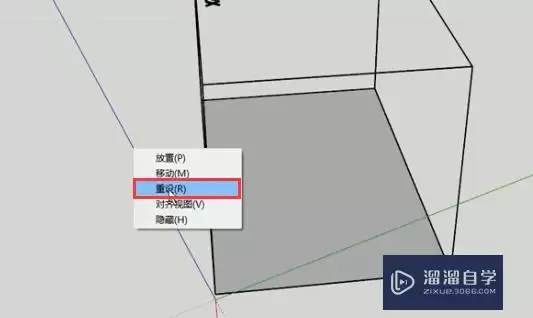
锁定单个对象
这大概是最常用的场景了。操作起来非常简单:
首先,用选择工具(直接按空格键最快)点选或框选住你想锁定的那个模型组件。
然后,在它上面点击鼠标右键,从弹出的菜单里找到并选择“锁定”。完成这一步后,你会看到对象周围出现了一个小小的锁形图标,这就表示它已经被“保护”起来了。
一旦锁定,这个对象就无法被移动、旋转、缩放,或者进行任何顶点级别的编辑了。这在处理模型细节、周围有大量其他构件时特别有用,能有效防止手滑带来的意外改动。
锁定多个对象
如果需要锁定的不止一个,方法同样直观。
你可以直接用选择工具,在场景中拖拽出一个矩形框,把所有需要锁定的对象都圈选进来。
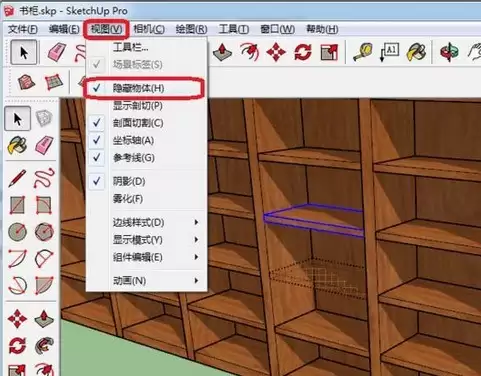
选中之后,重复上面的操作:右键点击任意一个被选中的对象,选择“锁定”。这样,所有被框选的对象就会一次性全部锁定,效率非常高。
通过图层批量锁定
对于更系统化的管理,SketchUp的图层功能就派上用场了。这招适合管理那些具有相同属性或功能的成组对象。
首先,你需要把希望统一管理的对象都分配或创建到同一个图层里。
然后,打开“图层”面板,找到对应的图层,你会看到名称旁边有一个锁形图标。点击这个图标,当它显示为锁上的状态时,就意味着该图层上的所有对象都被锁定了。想解锁?再点一下图标就行。这种方式尤其适合管理像家具、配景、标注等分类清晰的模型组。
锁定后能做什么?如何解除?
对象被锁定后,主要的编辑功能固然是被禁用了,但你仍然可以对其进行一些非破坏性操作。比如,用环绕观察工具从各个角度查看它,或者用测量工具获取它的尺寸信息,这些都不受影响。
至于解除锁定,方法也很直接:
对于单个或批量锁定的对象,只需右键点击它们,在菜单中选择“解锁”即可。
如果是通过图层锁定的,那就回到图层面板,再次点击那个图层的锁图标,切换到解锁状态,该图层上所有对象就都恢复自由了。
说到底,合理运用锁定功能,是提升SketchUp建模效率和准确性的一个小窍门。它能让你在大胆对模型其他部分进行推拉切割时,毫无后顾之忧。无论是保护一个关键的承重构件,还是固定住一堆已经布置好的装饰元素,这个小小的“锁”,都能让你对模型拥有更强的掌控力。


