
电脑提示我们找不到你的相机怎么办
电脑提示我们找不到你的相机怎么办?也许许多的同学想明白,下面让号令CC小编为您解答这个问题,跟小编一起来看看哦!

一、开启相机访问权限
如果电脑相机权限被关闭,系统和软件都无法调用摄像头,就会出现找不到相机的提示。
1. 点击“开始”,打开“设置”。
2. 进入“隐私和安全性”。
3. 点击“摄像头”。

4. 打开“相机访问权限”。
5. 打开“允许应用访问相机”。
6. 找到微信、QQ、腾讯会议、相机等软件。
7. 将对应软件的相机权限开启。
8. 重新打开软件,测试摄像头是否恢复。
二、使用驱动人生修复摄像头驱动
摄像头驱动缺失、损坏或版本不兼容,是电脑找不到相机的常见原因,可用驱动人生自动检测修复。
1. 下载并安装最新版驱动人生。
2. 启动驱动人生,进入“全面诊断”,点击“立即诊断”,等待软件检测硬件驱动状态。

3. 找到摄像头、相机、图像设备相关驱动,如果提示异常、缺失或可升级,点击“修复”或“升级驱动”,等待驱动人生自动下载并安装匹配驱动。
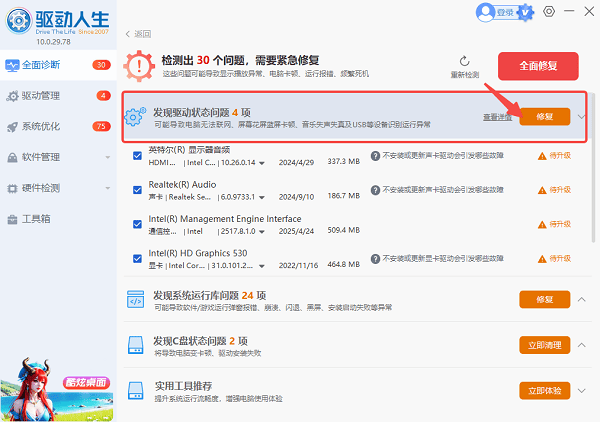
4. 安装完成后,按提示重启电脑,重启后打开“相机”应用,检查是否还提示“我们找不到你的相机”。
三、检查摄像头是否被禁用
部分笔记本有物理遮挡开关或快捷键,摄像头被关闭后,系统会误以为相机不存在。
1. 检查电脑摄像头附近是否有滑动遮挡片。
2. 查看键盘是否有相机图标按键。
3. 按“Fn 相机功能键”,尝试开启摄像头。
4. 右键点击“开始”,选择“设备管理器”。
5. 展开“照相机”或“图像设备”。

6. 如果摄像头被禁用,右键点击设备。
7. 选择“启用设备”。
8. 再次打开相机应用测试。
四、修复或重置相机应用
相机应用缓存错误、程序组件异常时,也会无法正常调用摄像头,重置应用可快速恢复。
1. 点击“开始”,进入“设置”。
2. 选择“应用”。
3. 点击“已安装的应用”。
4. 搜索“相机”。
5. 点击右侧“三个点”。
6. 选择“高级选项”。
7. 先点击“修复”。
8. 如果无效,再点击“重置”。
9. 重启相机应用,查看问题是否解决。
常见问答
问:电脑提示“我们找不到你的相机”最常见原因是什么?
答:最常见原因是相机权限关闭、摄像头驱动异常,或设备被禁用。
问:设备管理器里没有摄像头怎么办?
答:可先用驱动人生扫描硬件驱动,修复摄像头驱动;如果仍没有,需检查摄像头硬件或连接。
问:更新驱动后还不能用怎么办?
答:建议重启电脑,再检查隐私权限、相机开关,并重置相机应用。
问:驱动人生能解决相机找不到的问题吗?
答:如果问题由驱动缺失、损坏、不兼容引起,使用驱动人生检测并安装匹配驱动,通常可以修复。
结语:以上是号令CC小编为你收集的电脑提示我们找不到你的相机怎么办?希望有帮到大家,更多相关的文章请关注号令CC


