
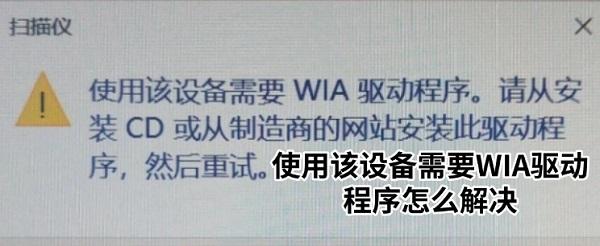
使用该设备需要WIA驱动程序怎么解决
使用该设备需要WIA驱动程序怎么解决?相信许多用户还不清楚,下面由号令CC小编为您带来这方面的答案,快来看看吧。
一、优先用驱动人生安装或更新驱动
这类提示最常见的原因就是驱动没装对、版本太旧,或系统更新后驱动失效。普通用户先用“驱动人生”扫描硬件,通常比手动找驱动更快,也更适合下载站用户直接处理。
1. 下载并安装“驱动人生”,安装完成后打开软件;
2. 进入“驱动管理”页面后,点击“立即扫描”,等待软件自动检测扫描仪、一体机及相关驱动状态;
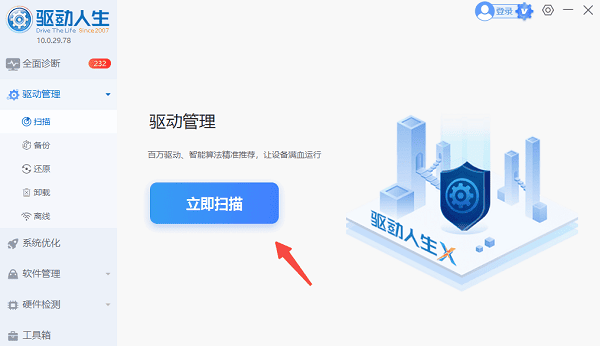
3. 找到扫描仪或一体机驱动,点击“升级驱动”或“修复”,完成WIA相关驱动安装;

4. 安装结束后,重启电脑并重新连接设备,再次测试扫描功能。
二、检查WIA服务是否正常启动
即使驱动已经装好,只要Windows Image Acquisition服务没有启动,系统也无法正常调用扫描功能,所以会继续提示需要WIA驱动程序。
1. 按下“Win R”;
2. 输入“services.msc”;
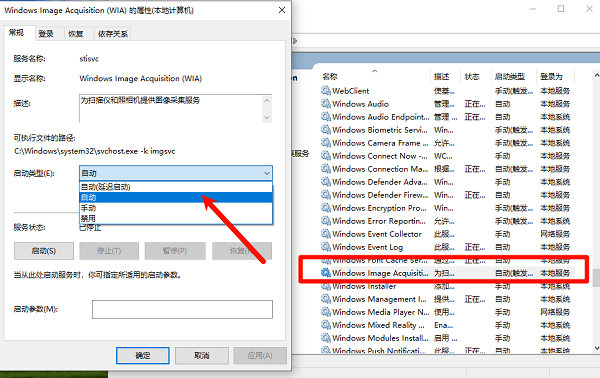
3. 找到“Windows Image Acquisition(WIA)”;
4. 双击打开属性;
5. 将启动类型改为“自动”;
6. 点击“启动”并保存设置。
三、重新插拔扫描仪并更换USB接口
有些报错不是驱动本身有问题,而是USB供电不足、接口接触不良,或设备初始化失败。重新连接后,系统往往能重新加载扫描设备。
1. 断开扫描仪连接;
2. 关闭设备电源;
3. 等待数十秒后重新开机;
4. 更换电脑USB接口;
5. 尽量直连主机,不走集线器;
6. 再次打开扫描功能测试。
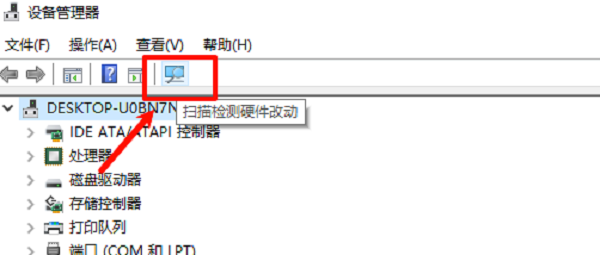
四、在设备管理器中删除异常设备
如果扫描仪被识别成未知设备,或旧驱动残留导致冲突,系统也会反复弹出WIA驱动提示。删除异常项目后重新识别,常能恢复正常。
1. 右键“此电脑”;
2. 点击“管理”;
3. 打开“设备管理器”;
4. 找到扫描仪或未知设备;
5. 右键选择“卸载设备”;
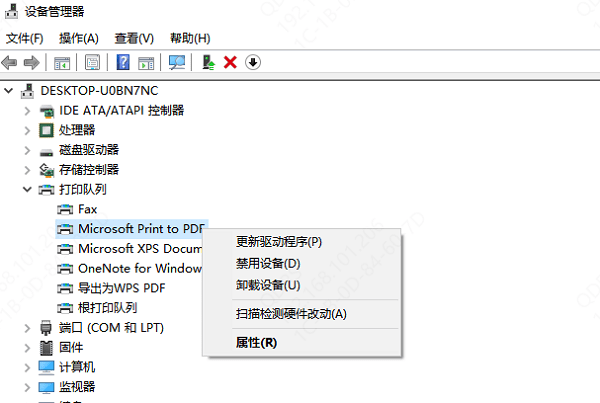
6. 再点击“扫描检测硬件改动”。
五、更换扫描软件再次尝试
部分老扫描仪驱动虽然能装上,但和当前软件兼容性一般,依旧会报WIA错误。改用Windows扫描或品牌官方工具,成功率通常更高。
1. 关闭当前扫描软件;
2. 打开Windows自带“扫描”;
3. 或安装品牌官方扫描工具;
4. 重新选择扫描设备;
5. 先做一次预览扫描;
6. 确认正常后再正式使用。
常见问题
1. WIA驱动程序一定要单独下载吗?
不一定,很多设备可直接通过驱动人生或官方驱动包补齐。
2. 明明装了驱动还提示WIA怎么办?
多半是WIA服务未启动,或设备识别异常。
结语:上面就是号令CC小编为你收集的使用该设备需要WIA驱动程序怎么解决?希望能帮助到小伙伴们,更多相关的文章请关注号令CC


