
笔记本指纹识别功能失灵怎么办
笔记本指纹识别功能失灵怎么办?相信许多用户想知道,下面让号令CC小编为你介绍一下吧,跟小编一起来看看哦!

第一步:检查驱动程序是否异常
首先可以简单重启一次电脑。很多时候,一些小故障重启就能解决。如果重启电脑后还是一样,那大概率是软件层面的故障——最常见的就是指纹驱动程序出错了。可以下载个“驱动人生”软件来修复。
在电脑上安装并打开驱动人生,点击“立即诊断”,程序会自动扫描识别所有硬件驱动状态。

如果检测到指纹驱动缺失或异常,勾选并点击“全面修复”按钮进行一键安装。

等待安装完成后,重启电脑就可以正常使用了。
驱动人生不仅能修复指纹驱动,还能一并检查芯片组、电源管理等相关组件,很多时候指纹失灵是这些底层驱动异常导致的。
第二步:重新录入指纹
有时候,指纹数据文件损坏了,也会导致无法识别。
进入“设置”→“账户”→“登录选项”→“指纹识别(Windows Hello)”,你会看到已经录入的指纹列表。
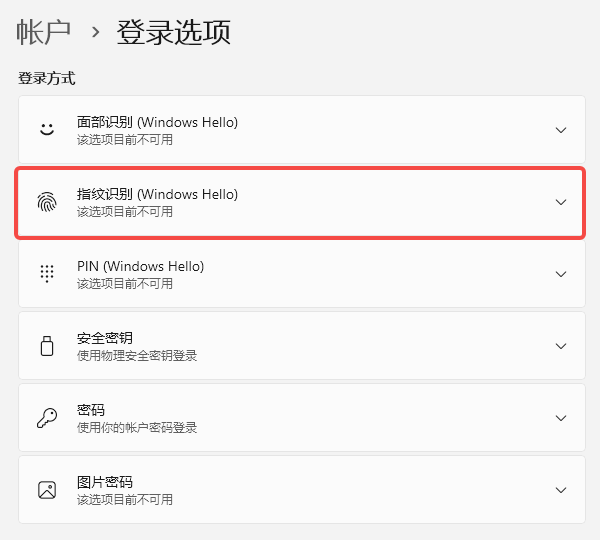
建议先把原来录入的指纹全部删除,然后重新录入。录入时注意:多变换手指角度,让系统更全面地记录你的指纹特征。
第三步:检查系统服务与快速启动
还有两个容易被忽略的地方:
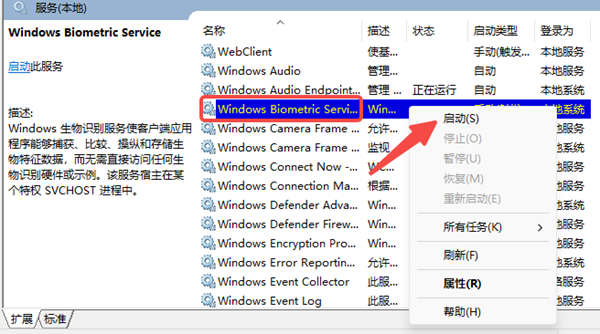
一是“Windows Biometric Service”(生物识别服务)是否正常运行。
按下“Win R”组合键,输入services.msc,并点击“确定”。找到该服务,确保其状态为“正在运行”,启动类型为“自动”。
如果不是,可以右键选择“启动”,或者双击该服务,将启动类型设为“自动”。
二是“快速启动”功能有时会导致指纹驱动加载异常。
进入“控制面板”→“电源选项”→“选择电源按钮的功能”→“更改当前不可用的设置”,取消勾选“启用快速启动”,保存后重启电脑。

什么情况下需要送修?
如果以上方法都试过了,指纹识别依然没反应,那可能是硬件问题了——比如指纹识别模块排线松动、元件损坏等。这时候建议联系品牌官方售后进行检测维修。不过根据经验,绝大多数指纹失灵问题,在前三步就能解决。
指纹识别虽然方便,但建议还是把PIN码或密码记牢。万一哪天指纹真的“罢工”了(比如手指受伤、皮肤脱皮),也不至于解锁不了电脑。
结语:上面是号令CC小编为你收集的笔记本指纹识别功能失灵怎么办?希望有帮到大家,更多相关的文章请关注号令CC


