
机械键盘卡键怎么办
机械键盘卡键怎么办?肯定有很多伙伴想明白,下面让号令CC小编为你解决这个问题吧,快来看看吧。

一、机械键盘卡键的解决方法
方法一:清理键盘灰尘和异物
如果机械键盘只是个别按键卡顿,最优先建议检查键帽和轴体内部是否积灰。很多情况下,简单清洁后即可恢复正常。操作步骤:
1、关闭电脑并拔掉键盘连接线。2、使用拔键器拆下卡键对应的键帽。3、用毛刷或压缩空气清理灰尘。4、如果有污渍,可用棉签蘸少量酒精擦拭。5、等待完全干燥后重新安装键帽。6、重新连接键盘测试。
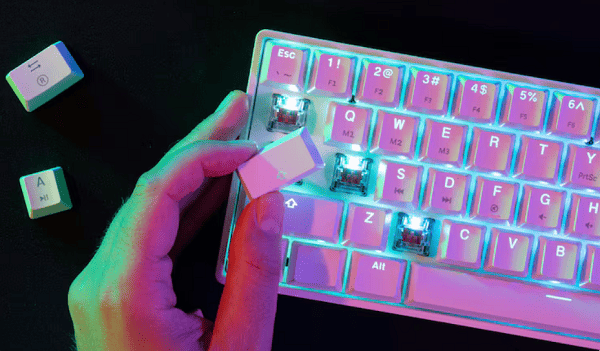
方法二:更换故障轴体
当某个按键长期失灵、连击或回弹异常时,很可能是轴体损坏。此时需要更换机械轴。操作步骤:
1、确认键盘是否支持热插拔。2、使用拔轴器取下故障轴。3、检查针脚是否弯曲。4、更换同型号机械轴。5、安装完成后测试按键功能。
方法三:更新键盘驱动程序
部分机械键盘需要依赖驱动程序运行灯效、宏按键和高级功能。如果驱动异常,也会导致卡键问题。这里可以借助【驱动人生】自动检测电脑中的键盘驱动状态,快速修复驱动异常或兼容问题,避免手动查找驱动版本。操作步骤:
1、安装并打开驱动人生,点击“立即诊断”,等待系统检测驱动异常。

2、找到键盘相关驱动,点击“全面修复”。
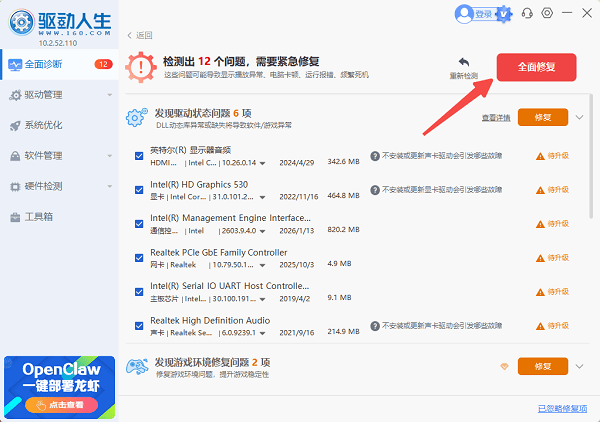
3、更新完成后重启电脑。
方法四:更换USB接口或连接方式
如果键盘偶尔断连、输入延迟明显,可以检查USB接口是否存在问题。操作步骤:
1、将键盘拔下重新连接。2、优先使用主板后置USB接口。3、避免使用低质量USB HUB。4、更换数据线(适用于可拆线键盘)。5、测试不同USB端口。
方法五:关闭Windows辅助键功能
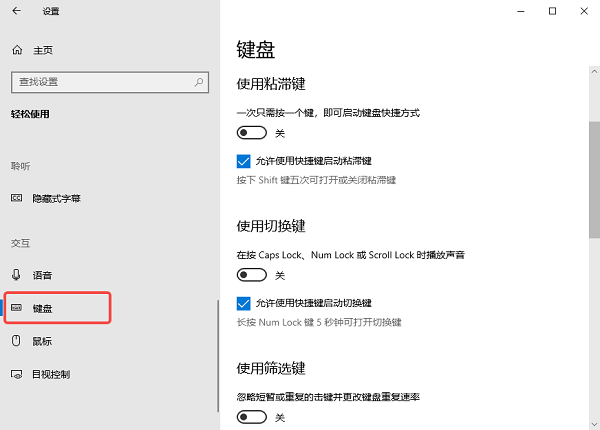
部分辅助功能会影响连续输入判断,导致按键异常。操作步骤:
1、打开“设置”,进入“辅助功能”。2、点击“键盘”,关闭以下功能:粘滞键筛选键切换键3、重启电脑后重新测试键盘。
二、机械键盘卡键的日常维护建议
为了减少机械键盘卡键问题,建议平时做好以下维护:
① 定期清理键盘灰尘② 避免边吃东西边使用键盘③ 不要大力敲击键帽④ 保持桌面干燥⑤ 定期更新驱动程序⑥ 使用质量稳定的USB接口
良好的使用习惯可以明显延长机械键盘寿命。
三、机械键盘卡键常见问题
1、机械键盘卡键但还能输入怎么办?通常是灰尘堆积或轴体老化导致,可以先清理键帽和轴体,再观察是否恢复正常。
2、机械键盘出现连击是轴坏了吗?大多数情况下是轴体金属弹片老化,也有可能是驱动异常或静电干扰导致。
3、机械键盘进水后卡键怎么办?应立即断电,拆下键帽并彻底晾干。严重情况下需要拆机清洁主板。
4、为什么只有游戏时会卡键?可能与游戏防冲设置、驱动兼容性或系统输入设置有关,建议更新驱动并关闭辅助键功能。
号令CC小编为你带来的机械键盘卡键怎么办?希望帮到小伙伴们,更多相关的文章请收藏本站。


