
台式电脑怎么连接网络
台式电脑怎么连接网络?肯定许多的伙伴想知道,下面让号令CC小编为你解答这个问题吧,快来看看吧!

先搞清楚:有线还是无线?
台式电脑连接网络,主要分两种方式:有线连接和无线连接。
有线连接:网线直接插电脑,稳定、速度快,适合玩游戏、看高清视频、做直播。
无线连接:连Wi-Fi,不用布线,适合书房、客厅等不方便拉网线的地方。
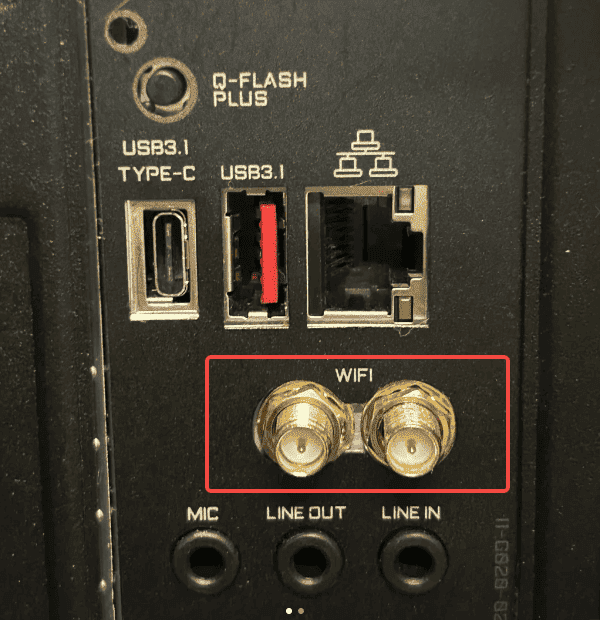
想知道自己适用哪种?很简单——看看你的电脑有没有“天线接口”或者Wi-Fi图标。一般品牌台式机或组装机的主板背面,如果有两个像“小螺丝口”一样的接口,那就是Wi-Fi天线接口,说明支持无线。如果没有,只能用有线。
一、有线网络连接步骤
需要准备的东西:一根网线、一个路由器或光猫(宽带运营商提供)
操作步骤:
把网线一头插在路由器或光猫的LAN口(通常是黄色或灰色插口);
另一头插在电脑主机的网线接口(主板后面唯一一个像电话线口但大一号的接口);
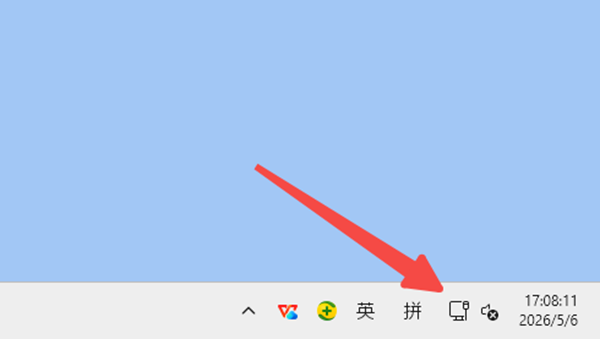
插上后,电脑一般会自动识别网络,右下角网络图标会变成“小电脑”样式;
稍后它就会自动连接了。
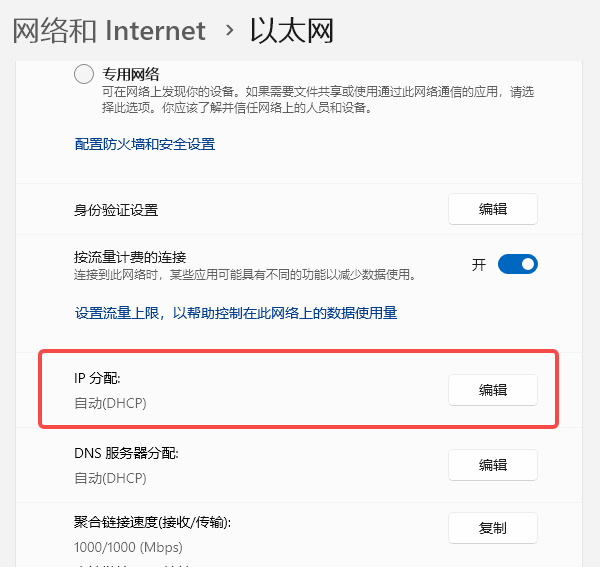
如果没有自动连上,别急——右键点击“网络图标”→“网络和Internet设置”→“以太网”→ 找到“IP分配”→点击“编辑”→选择“自动”,基本就能解决了。
常见问题:
插了网线还是没网?试试换一根网线,或者重启路由器和电脑。
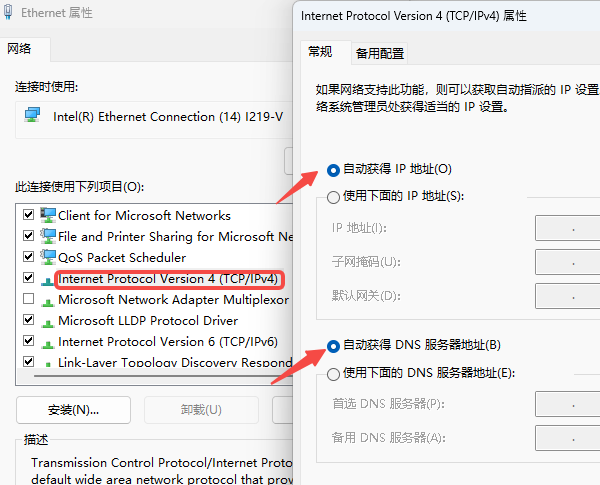
右下角显示“未识别的网络”?说明路由器没分配IP,可以手动设置:控制面板→网络和共享中心→更改适配器设置→右键“以太网”→属性→Internet协议版本4→选择“自动获得IP地址”和“自动获得DNS服务器地址”。
二、无线网络连接步骤
需要准备的东西:一台支持Wi-Fi的台式电脑(如果不支持,可以花几十块买个USB无线网卡,像U盘一样插上就能用)
操作步骤:
确保电脑已经安装了无线网卡驱动(新买的一般都预装好了);
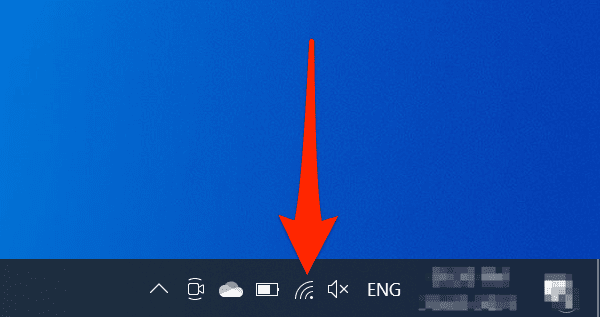
点击桌面右下角的“网络图标”(扇形或Wi-Fi标志);
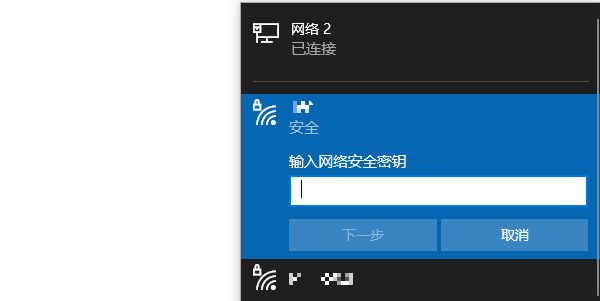
在弹出来的Wi-Fi列表里,找到自家的Wi-Fi名称;
点击“连接”,输入Wi-Fi密码,等几秒就连上了。
三、连不上网?多半是驱动问题
很多朋友按照上面的步骤操作后,发现右下角根本没有网络图标,或者网线插了也没反应。这种情况多数是网卡驱动出了问题。
新装系统、重装电脑后,网卡驱动往往没有自动安装好,导致电脑根本不认识你的网卡硬件。具体表现有:
右下角小电脑图标上有个红叉;
打开设备管理器,找不到“网络适配器”选项;
或者网络适配器旁边有个黄色感叹号。
这时候,你需要“驱动人生”来帮你解决问题,它是一款驱动管理软件,它最大的亮点是:智能检测硬件,自动查找并安装驱动,全程傻瓜式操作,特别适合电脑小白。
驱动人生推出了网卡版——这个版本内置了大量网卡驱动,即使你的电脑完全上不了网,用U盘把网卡版拷过来安装,安装过程中就能自动把网卡驱动装好,让电脑立刻恢复网络。
具体怎么用?
如果你的电脑已经能上网:
点击下方按钮,下载驱动人生最新版本;
安装后打开,点击“驱动管理”→“立即扫描”;

扫描完成后,找到“网卡/无线网卡”,点击“升级驱动”;
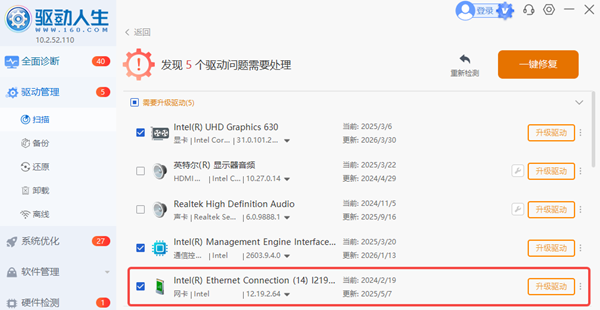
安装完成后重启电脑,网络就能恢复正常。
如果你的电脑完全上不了网:
用另一台能上网的电脑,去官网下载“驱动人生网卡版”;
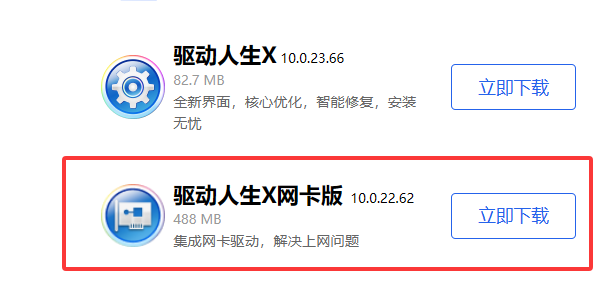
用U盘把安装包拷到你的台式机上;
运行安装,软件在安装过程中就会自动检测并安装网卡驱动;
装完后重启,网络就通了!
号令CC小编为你收集的台式电脑怎么连接网络?希望帮到小伙伴们,更多相关的文章请收藏本站。


