
苹果手机usb共享网络给电脑教程
苹果手机usb共享网络给电脑教程?或许有童鞋还不了解,下面让号令CC小编为您解答这个问题,希望能帮助到你。

第一步:准备工作
一根苹果原装或MFi认证的USB数据线;
一部iPhone(iOS 13以上版本均可);
一台Windows电脑或Mac电脑。
第二步:iPhone端设置
打开“设置” → “蜂窝网络”,确保“蜂窝数据”已开启;
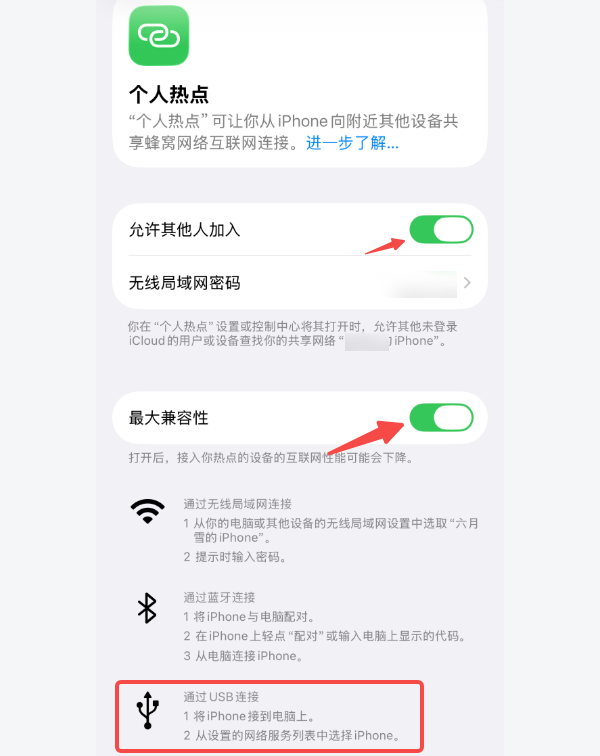
返回设置首页,点击“个人热点”;
将“允许其他人加入”和“最大兼容性”开关打开;
这说明已经准备好通过线缆分享了。
第三步:连接电脑
Windows电脑:
用数据线连接iPhone和电脑;
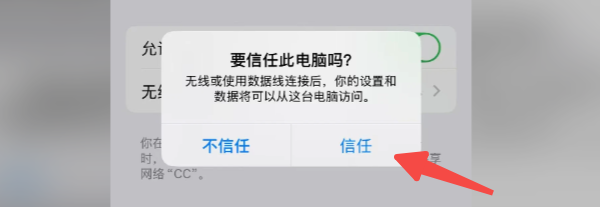
如果是第一次连接,手机上会弹出“要信任此电脑吗?”——点击“信任”,并输入锁屏密码;
电脑会自动安装驱动,等待1-2分钟。如果没有自动安装,可以下载个“驱动人生”帮你快速安装苹果手机驱动;
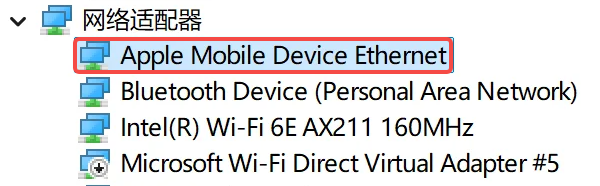
去电脑的“设备管理器”中找到“网络适配器”里查看,会出现一个新的“Apple Mobile Device Ethernet”网卡驱动。
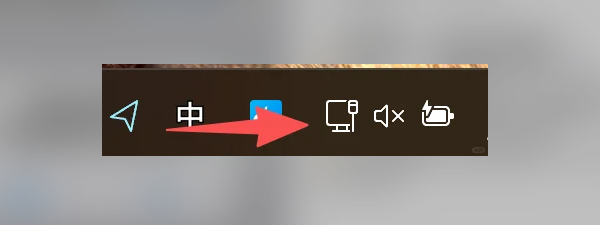
如果在电脑桌面右下角看到下面的图标,有个USB插头的,说明已经连接成功。
Mac电脑:
连接数据线后,点击“系统设置” → “网络”;
左侧会显示“iPhone USB”,点击它;
状态变成“已连接”即可上网。
常见问题解答
问:电脑上显示“未识别的网络”怎么办?
答:Windows电脑大概率是驱动没装好。可以打开驱动人生检测安装适合的驱动。
只需打开软件,点击“立即诊断”即可检测出缺失的电脑驱动,随后找到“Apple USB Ethernet驱动”类似驱动更新即可。

问:为什么连上了但无法上网?
答:检查一下iPhone的“蜂窝数据”是否正常,可以先断开WiFi,用手机自己刷刷网页试试。
问:USB共享会消耗手机流量吗?
答:当然会。电脑上网用的就是手机卡的流量,建议在无限流量套餐下使用,或者随时关注剩余流量。
最后:以上就是号令CC小编为您带来的苹果手机usb共享网络给电脑教程?希望能帮助到小伙伴们,更多相关的文章请收藏本站。


