
ucrtbase.dll没有被指定在windows上运行
ucrtbase.dll没有被指定在windows上运行?肯定有许多的用户想了解,下面让号令CC小编为您带来这方面的答案,跟小编一起来看看哦!

一、修复或重装运行库
该问题大多数情况下是由于C 运行库异常导致,尤其是ucrtbase.dll属于系统运行库文件。一旦文件损坏或缺失,就会影响程序正常运行。通过重新安装运行库可以快速恢复环境。
1、打开控制面板,进入“程序和功能”;
2、找到“Microsoft Visual C Redistributable”;
3、逐个右键选择“卸载”或“更改”;
4、前往微软官网下载最新运行库合集;
5、重新安装全部版本(建议2010-2022全装);
6、安装完成后重启电脑再尝试运行程序。
二、使用驱动人生一键修复
如果你不熟悉手动安装运行库,或者担心版本不匹配,可以借助“驱动人生”自动扫描系统环境并修复异常。驱动人生会自动识别缺失的dll和运行库,效率更高。
1、下载安装“驱动人生”;
2、打开软件后点击“全面诊断”,等待系统扫描完成;

3、找到“运行库异常”或“系统组件缺失”,点击“全面修复”;
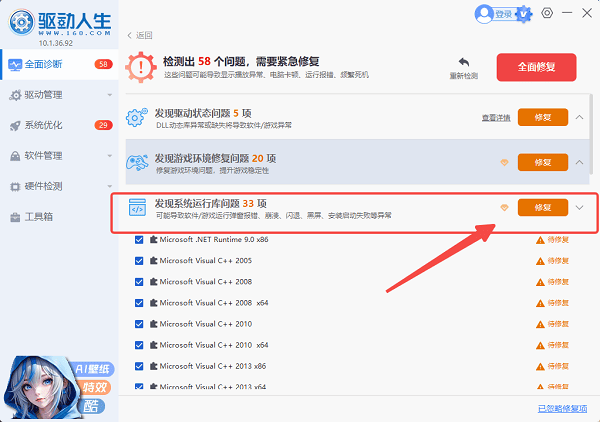
4、修复完成后重启电脑并重新运行程序。
三、运行系统文件检查(SFC修复)
如果ucrtbase.dll文件被破坏或替换,可以通过系统自带的修复工具进行检测和恢复。这种方法适合系统文件异常导致的问题。
1、在开始菜单搜索“cmd”;
2、右键选择“以管理员身份运行”;
3、输入命令:`sfc /scannow` 并回车;
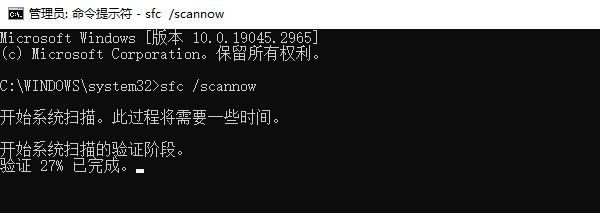
4、等待系统自动扫描和修复;
5、完成后重启电脑;
6、再次尝试打开报错程序。
四、更新Windows系统版本
部分旧版本Windows系统可能缺少最新的运行库支持,导致程序报错。更新系统可以补齐组件依赖,从根本上解决兼容性问题。
1、打开“设置” → “更新和安全”;
2、点击“Windows更新”;
3、选择“检查更新”;
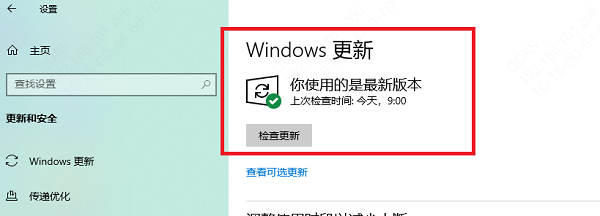
4、下载并安装所有可用更新;
5、更新完成后重启电脑;
6、再次运行相关程序测试是否正常。
五、重新安装报错软件
如果问题只在某一个软件上出现,可能是软件自身安装不完整或调用了错误的dll版本。重新安装软件可以修复相关依赖文件。
1、打开“控制面板” → “程序和功能”;
2、找到报错的软件并卸载;
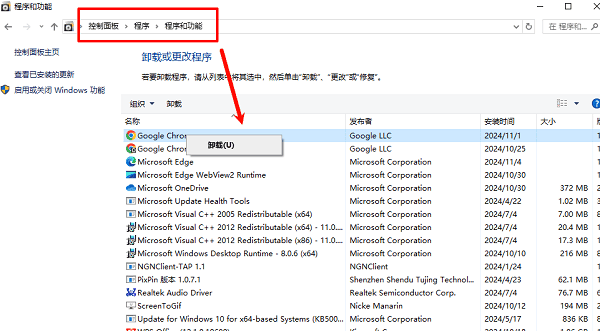
3、前往官网下载最新版本安装包;
4、重新安装软件(建议以管理员身份运行);
5、安装完成后打开软件测试;
6、若仍报错,可结合方法一或二一起处理。
结语:以上是号令CC小编为您收集的ucrtbase.dll没有被指定在windows上运行?希望能帮到大家,更多相关的文章请关注本站。


