
GPU0与GPU1有什么区别
GPU0与GPU1有什么区别?肯定有的童鞋还不清楚,下面让号令CC小编为您解答这个问题,希望能帮助到你。

一、GPU0和GPU1的本质区别
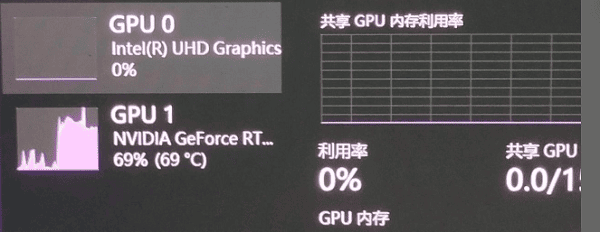
GPU0与GPU1最核心的区别在于“编号顺序”,而不是性能高低或品牌差异。Windows系统会根据硬件识别顺序,对显卡进行编号。通常情况下:
GPU0:一般为核显(集成显卡),例如Intel或AMD处理器内置显卡
GPU1:通常为独立显卡(独显),如NVIDIA或AMD高性能显卡
需要注意的是,这种划分并非绝对。如果你的电脑只有一张显卡,它就只显示为GPU0;若有多张显卡,则会依次排列为GPU0、GPU1、GPU2等。
二、性能与用途差异
在大多数双显卡设备中,GPU0(核显)与GPU1(独显)在性能和用途上存在明显区别:
GPU0(核显):功耗低、发热小,适合日常办公、视频播放等轻量任务。
GPU1(独显):性能更强,适用于大型游戏、视频剪辑、建模渲染等高负载场景。
系统通常会自动调度GPU,例如轻度任务调用GPU0,高负载任务调用GPU1,以实现性能与续航的平衡。
三、GPU利用率为0怎么办?
很多用户在查看任务管理器时,会发现GPU1(独显)利用率为0,这通常意味着独显没有被调用,常见原因包括驱动异常、系统调度错误或软件未正确指定显卡。
解决方法:
1. 确认程序是否调用独显:打开任务管理器,在“进程”中查看GPU引擎列,确认程序是否运行在GPU1上。
2. 手动指定高性能显卡:进入“设置” → “系统” → “显示” → “图形设置”,为目标程序选择“高性能(GPU1)”。

3. 检查显卡驱动状态:驱动异常是导致GPU利用率为0的核心原因之一,例如驱动损坏或版本过旧。
四、驱动问题一键解决
当GPU利用率为0、独显不工作或显卡识别异常时,优先通过“驱动人生”一键检测修复,成功率更高,适合大多数用户。
1. 下载并安装【驱动人生】,完成后双击打开软件;
2. 进入首页,点击“立即诊断”,系统会自动检测GPU0、GPU1及相关驱动状态;

3. 扫描完成后,在“显卡驱动”栏目中查看异常项,点击“升级驱动”或“修复”,软件将自动匹配并安装官方稳定版本;

4. 完成后重启电脑,使设置生效。
通过驱动人生可以快速解决显卡未调用、识别异常、性能下降等问题,尤其适合不熟悉驱动操作的用户。
五、如何查看GPU0和GPU1信息
如果你想进一步确认显卡情况,可以通过以下方式查看:
1. 右键任务栏,打开“任务管理器”;
2. 点击“性能”选项卡;
3. 分别查看GPU0和GPU1对应的型号与使用率;
4. 也可以在“设备管理器”中查看显卡列表。
结语:以上就是号令CC小编为您收集的GPU0与GPU1有什么区别?希望能帮助到大家,更多相关的文章请收藏本站。


