
怎么把CPU性能调到最佳
怎么把CPU性能调到最佳?可能有的童鞋还不清楚,下面由号令CC小编为您带来这方面的答案,快来看看吧。

方法一:开启“高性能电源模式”
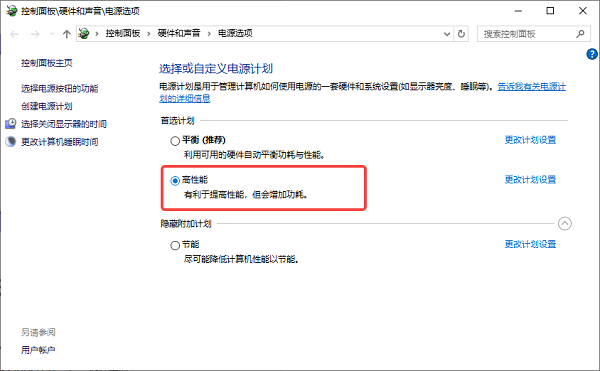
Windows默认使用平衡模式,会限制CPU频率以节省功耗。如果切换到高性能模式,可以让CPU始终保持较高运行频率,从而提升整体性能。微软也明确指出,高性能电源模式可以提升设备响应速度和处理能力 。操作步骤:
1、打开“设置”,进入“系统”→“电源和电池”。3、找到“电源模式”,选择“最佳性能”或“高性能”。3、如果未显示,进入“控制面板”→“电源选项”。4、点击“显示附加计划”,选择“高性能”。
方法二:关闭后台程序与启动项
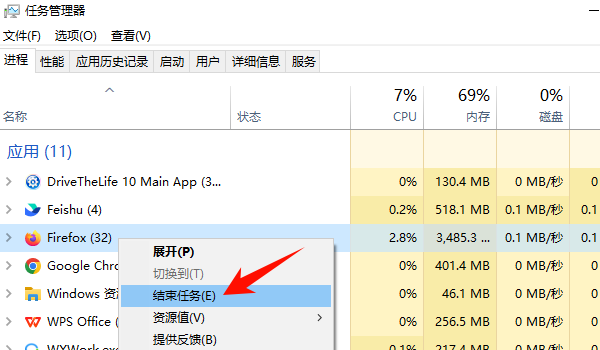
CPU性能不足,很多时候不是CPU弱,而是被后台程序“占满”。关闭无用进程可以释放大量CPU资源,提高运行效率 。操作步骤:
1、按下 Ctrl Shift Esc 打开任务管理器。2、查看“进程”中CPU占用,关闭不必要的程序(如浏览器、下载工具)。3、切换到“启动”选项卡,禁用不必要的开机启动项。4、重启电脑。
方法三:更新驱动程序
驱动决定硬件与系统的协同效率,尤其是芯片组驱动和显卡驱动,更新后可以显著提升CPU调度效率和性能表现。对于新手小白来说,建议使用驱动管理工具,比如【驱动人生】自动更新,能够明显提升效率。操作步骤:
1、下载并安装驱动人生(点击下方按钮可直接获取安装包)。
2、打开软件点击“立即诊断”,检测所有驱动状态。

3、找到需要更新的驱动(尤其是芯片组),点击“全面修复”。

4、更新完成后重启电脑,再次测试性能表现。
方法四:优化系统视觉效果
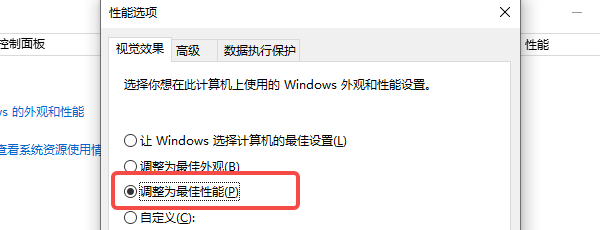
Windows动画、透明效果等会占用CPU资源,关闭这些视觉特效可以提升系统响应速度。操作步骤:
1、在控制面板的搜索框中输入“性能”。2、打开“调整Windows外观和性能”。3、在“视觉效果”中选择“调整为最佳性能”。4、点击“应用”并确定,返回桌面测试流畅度。
方法五:清理磁盘空间与缓存
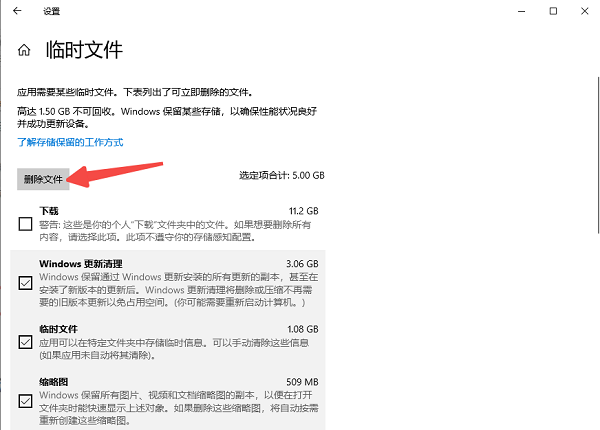
磁盘空间不足会影响系统调度效率,从而间接影响CPU性能。微软建议定期清理缓存和临时文件来提升整体性能 。操作步骤:
1、打开“设置”→“系统”→“存储”。2、点击“临时文件”,勾选缓存、垃圾文件,点击“删除文件”。3、或使用“存储感知”自动清理。4、清理后重启电脑。
方法六:优化BIOS与CPU设置
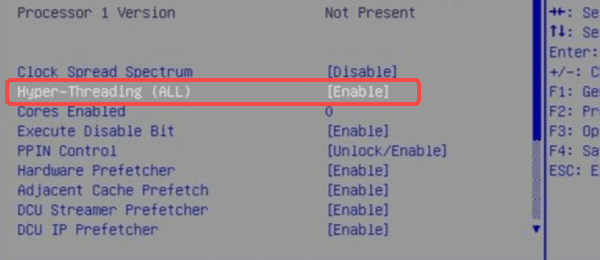
在主板BIOS中可以直接控制CPU性能,例如开启多线程或性能模式,可以进一步释放CPU潜力 。操作步骤:
1、重启电脑进入BIOS(一般按Del/F2),找到“CPU Configuration”。2、开启以下选项:Hyper-Threading(超线程)Performance Mode(性能模式)3、保存设置并退出,进入系统测试性能。
CPU设置最佳性能常见问题解答
Q1:CPU性能可以提升多少?A:软件优化通常可提升10%-30%体验(响应速度、流畅度)。
Q2:为什么CPU占用一直100%?A:通常是后台程序或病毒导致,建议先排查进程。
Q3:高性能模式会有副作用吗?A:会增加功耗和发热,笔记本耗电更快。
Q4:只升级驱动就能提升性能吗?A:部分情况下可以,尤其是旧驱动问题明显时。
结语:以上就是号令CC小编为你收集的怎么把CPU性能调到最佳?更多相关的文章请收藏号令CC


