
笔记本键盘延迟怎么解决
笔记本键盘延迟怎么解决?或许有朋友想了解,下面让号令CC小编为您介绍一下吧,快来看看吧。

方法一:关闭筛选键功能
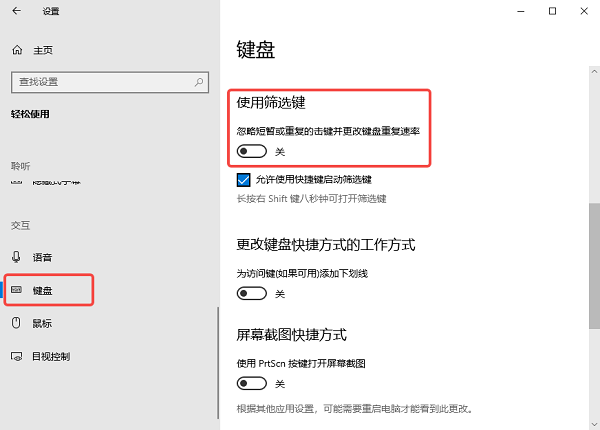
Windows系统中的“筛选键”功能会人为延迟按键响应,原本是为特殊用户设计,但开启后会导致普通用户打字明显变慢。操作步骤:
1、打开电脑设置,进入“辅助功能”或“轻松使用”。2、点击“键盘”选项,找到“筛选键”功能。3、关闭该功能,返回桌面测试键盘是否恢复正常。
方法二:关闭后台程序占用
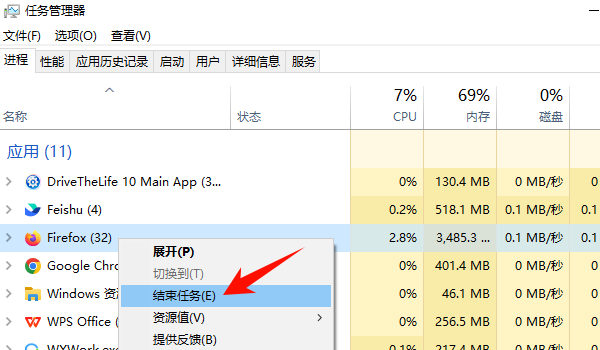
当系统CPU或内存占用过高时,输入响应会延迟,尤其是在多任务运行或后台软件过多的情况下。操作步骤:
1、按下 Ctrl Shift Esc 打开任务管理器。2、查看“进程”中的CPU和内存占用。3、找到占用高的程序(如浏览器、视频软件),右键点击选择“结束任务”。4、保留必要系统进程,测试键盘输入是否流畅。
方法三:检测并修复键盘驱动
驱动异常或版本过旧,也会导致输入延迟甚至按键失灵,这是很多用户容易忽略的核心原因。一个简单快速的方法是通过【驱动人生】这类专业工具全面排查并修复。操作步骤:
1、点击下方按钮直接获取驱动人生安装包。
2、安装完成后打开软件,点击“立即诊断”,等待系统检测所有硬件驱动状态。

3、在结果中找到键盘或相关驱动,点击“全面修复”按钮,这样可以顺带修复其它异常驱动项。
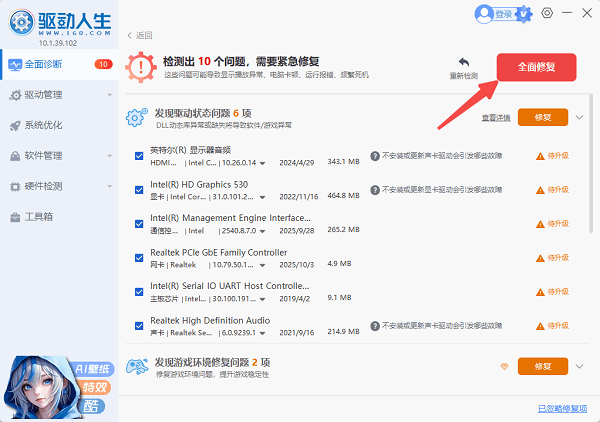
4、等待安装完成后重启电脑,再测试键盘延迟是否改善。
方法四:调整键盘重复延迟设置
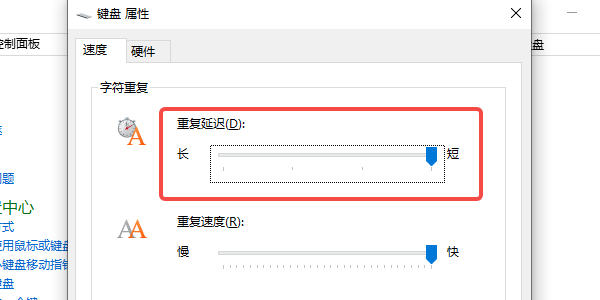
系统默认的键盘重复延迟较高,会让输入感觉“慢半拍”,调整后可以明显改善体验。操作步骤:
1、打开“控制面板”,点击“键盘”选项。2、在“速度”设置中找到“重复延迟”。3、将滑块调整为“短”,点击“应用”并确认。4、测试输入速度是否提升。
方法五:检查系统更新与补丁
系统版本过旧或存在BUG,也可能导致输入设备响应异常。操作步骤:
1、打开“设置”→“Windows更新”,点击“检查更新”。2、下载并安装所有可用更新。3、更新完成后重启电脑,测试键盘是否恢复正常。

方法六:排查硬件问题
如果以上方法都无效,可能是键盘硬件本身问题,例如接触不良或老化。操作步骤:
1、外接USB键盘测试。2、如果外接正常,说明内置键盘可能损坏。3、检查键盘是否进灰或进水,必要时联系售后或更换键盘。

笔记本键盘延迟常见问题解答
Q1:键盘延迟是不是中病毒了?A:一般不是,多数是系统设置或驱动问题导致。
Q2:为什么打字一顿一顿的?A:通常是CPU占用过高或后台程序过多。
Q3:外接键盘正常但笔记本键盘卡?A:大概率是内置键盘硬件问题。
最后:上面是号令CC小编为您收集的笔记本键盘延迟怎么解决?希望帮到小伙伴们,更多相关的文章请关注号令CC。


