
罗技键盘蓝牙一直闪但连不上怎么办
罗技键盘蓝牙一直闪但连不上怎么办?或许有伙伴想了解,下面由号令CC小编为你带来这方面的答案,一起来看看!

一、使用驱动人生一键修复
蓝牙连接异常最常见原因是驱动问题,比如版本过旧或损坏。通过驱动人生自动扫描并修复,可一步解决识别失败、无法连接等问题,比手动排查更高效。
1、下载安装【驱动人生】并打开软件;
2、进入首页后点击“立即诊断”,等待系统自动检测问题;
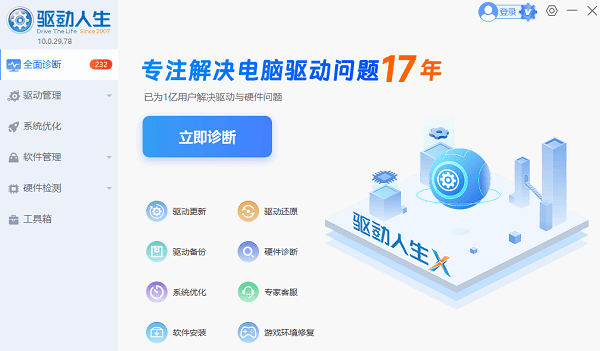
3、检测到蓝牙驱动异常后点击对应的“修复”或“升级”按钮,一键处理;
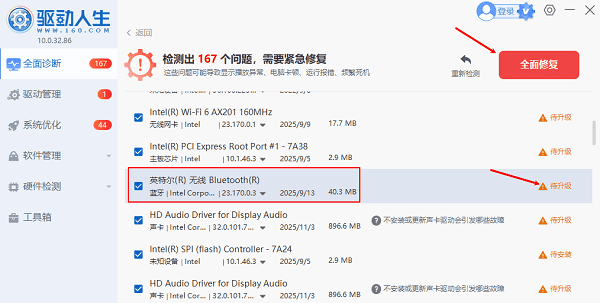
4、安装完成后,根据提示重启电脑,再重新连接键盘。
二、删除设备并重新配对
蓝牙一直闪但连不上,多半是配对信息错误或冲突导致。清除旧连接记录,让系统重新识别设备,能有效恢复正常连接。
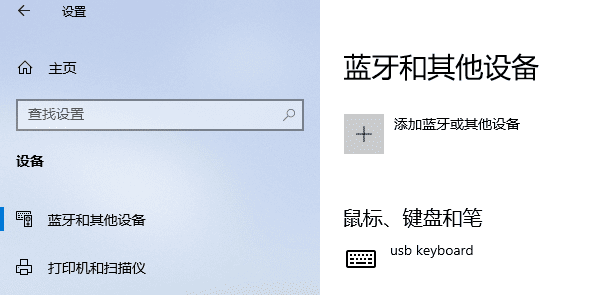
1、打开“设置”→“蓝牙和其他设备”;
2、找到罗技键盘,点击“删除设备”;
3、关闭键盘电源,再重新开启;
4、按下键盘蓝牙配对键;
5、重新搜索并点击连接设备。
三、重启蓝牙服务
系统蓝牙服务异常或未启动,也会导致设备无法连接。重启服务可以快速恢复蓝牙功能,是一个常用且有效的修复手段。
1、按下“Win R”,输入 `services.msc`;
2、找到“Bluetooth Support Service”;
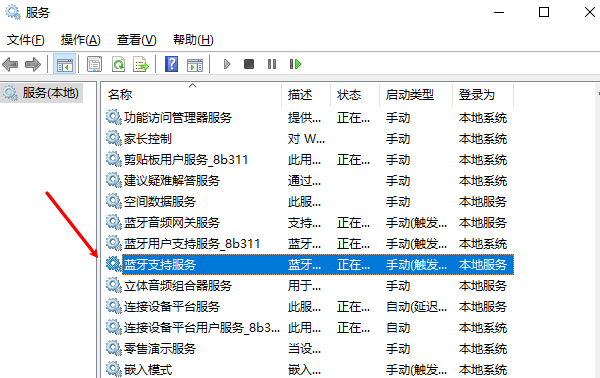
3、右键选择“重新启动”;
4、将启动类型设置为“自动”;
5、应用后重新尝试连接键盘。
四、更换USB接口或蓝牙适配器
如果使用外置蓝牙适配器,接口供电不稳或设备异常,也会影响连接。更换接口或设备可以排除硬件干扰问题。
1、拔出蓝牙适配器;
2、更换电脑USB接口(优先主机后置);
3、重新插入适配器;
4、等待系统自动加载驱动;
5、再次连接键盘。
五、检查电量并重置键盘
键盘电量不足或内部异常,也会出现蓝牙闪烁却无法连接的情况。通过更换电池和重置设备,可以恢复正常状态。
1、更换新电池或充满电;
2、关闭键盘电源;
3、长按电源键或重置键5秒;
4、重新开机进入配对模式;
5、再次连接电脑。

常见问题解答(FAQ)
Q1:蓝牙一直闪说明什么?
A:说明键盘处于“配对状态”,正在等待连接,但未成功建立连接。
Q2:为什么能搜索到设备却连不上?
A:多为驱动异常或系统缓存冲突,建议优先修复驱动并重新配对。
Q3:重启电脑有用吗?
A:有一定作用,但不如直接修复驱动和重置配对更有效。
最后:上面是号令CC小编为您收集的罗技键盘蓝牙一直闪但连不上怎么办?更多相关的文章请关注本站。


