
台式电脑怎样连接无线wifi
台式电脑怎样连接无线wifi?可能很多伙伴还不明白,下面让号令CC小编为您带来这方面的答案,一起来看看。

一、先确认你的台式机支不支持WiFi
笔记本基本都自带无线网卡,但台式机不一样。大部分台式机主板默认只提供有线网口,没有内置无线网卡。所以第一步,先确认你的电脑能不能收WiFi信号。
最快的方法:点击电脑屏幕右下角的网络图标。如果弹出的菜单里能看到附近WiFi列表,说明自带无线网卡,直接连接就行;如果只出现“宽带连接”“拨号”这类选项,那就是没有无线网卡,需要额外加装硬件。
二、实用解决方案:USB无线网卡
对于大多数台式机用户来说,USB无线网卡是最省事、成本最低的选择。它长得像U盘,价格从二三十元到上百元不等。
使用非常简单:买一个插在主机背后的USB接口上,系统会自动识别并安装驱动(Windows 10和Windows 11基本都免驱),如果没有自动安装,可下载个“驱动人生”帮你检测安装。等待十几秒,再点击右下角网络图标,就能看到WiFi列表了。输入密码,连接成功。
选购时注意两点:一是尽量买带天线的型号,信号接收能力比“迷你款”强很多;二是USB接口最好选3.0的,速度更快更稳定。如果路由器支持WiFi 6,也可以考虑买WiFi 6的网卡,未来几年不会落伍。

三、追求性能的选择:PCIe内置无线网卡
如果对网络要求比较高——比如经常玩竞技网游、做直播、大文件传输,或者家里宽带已经上了千兆,那PCIe内置无线网卡更适合你。
这种网卡需要拆开机箱,插在主板的PCIe插槽上(就是插显卡的那种槽)。安装稍微有点动手门槛,但稳定性、速度和延迟表现都优于USB网卡。而且通常自带蓝牙功能,能一并连接无线鼠标、耳机。
不过要注意:机箱如果是放在桌下角落、金属面板屏蔽严重的位置,外置天线可能信号受影响。好在多数PCIe网卡配延长底座,可以把天线引到桌面上来。
四、装好硬件后,驱动怎么办?
很多朋友装完无线网卡后发现,右下角依然没有WiFi图标——这是因为系统没有正确识别或安装网卡驱动。尤其是新买的网卡、重装过系统的电脑,驱动缺失是最常见的问题。
推荐使用驱动人生,它是一款专业的驱动管理软件,创立于2009年,至今已服务超过1亿用户。操作非常简单:
下载并打开驱动人生,点击主界面的“立即诊断”;

软件会自动检测电脑中缺失或需要更新的驱动,尤其是无线网卡驱动;
找到无线网卡驱动,点击“待安装”或“待升级”,软件会自动完成下载和安装;
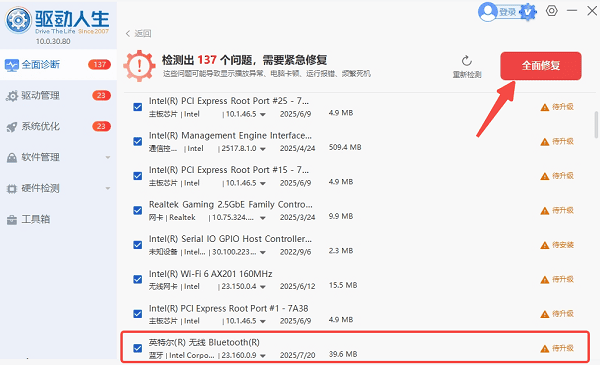
重启电脑,驱动就全部搞定了。
如果电脑完全没网怎么办?
新装的台式机或者刚重装系统的电脑,网卡驱动没装,连不了网,没法下载驱动软件。这时候就需要下载“驱动人生X网卡版”。

操作步骤也很简单:用另一台能上网的电脑,去驱动人生官网下载“网卡版”,拷贝到U盘里,再插到你的台式机上安装。网卡版集成了海量网卡驱动,装完后就能正常联网,然后再把其他驱动一并更新即可。
五、连接之后的几个小优化
连上WiFi之后,为了让体验更好,可以做几件事:
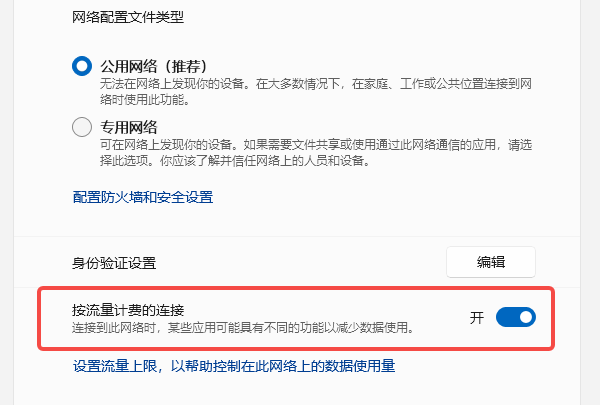
把WiFi设为按流量计费:在wifi网络设置里开启这个选项,Windows就不会偷偷在后台下载大更新,避免玩游戏时突然卡顿。
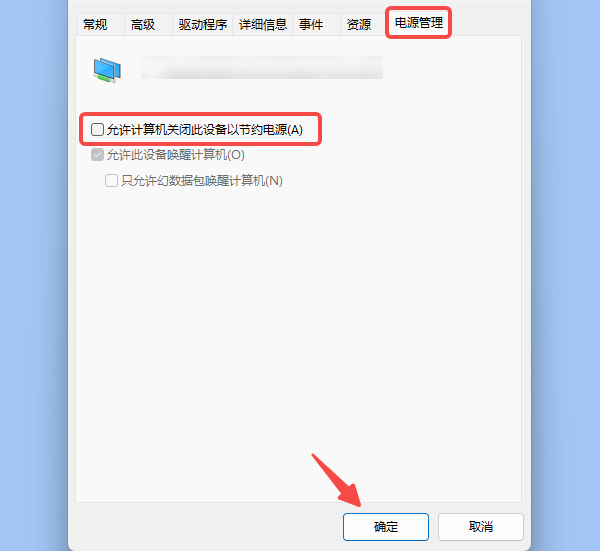
调整电源管理:在“设备管理器”> “网络适配器”里找到无线网卡,右键“属性”,在“电源管理”标签下取消“允许计算机关闭此设备以节约电源”,防止待机后掉线。
摆放位置:主机尽量远离墙角、金属柜和大型电器,信号会稳很多。如果信号实在弱,可以考虑给USB网卡配一根USB延长线,把接收端放到桌面开阔位置。
结语:以上就是号令CC小编为你收集的台式电脑怎样连接无线wifi?更多相关的文章请收藏号令CC


